証憑突合結果をハイライト付きで印刷・PDFとして保存する方法について説明します。
証憑突合実行後の画面から印刷プレビューを開くことで、突合条件や印刷条件を表紙にまとめた状態で、画面上のハイライト表示を反映した証憑を出力できます。
操作手順
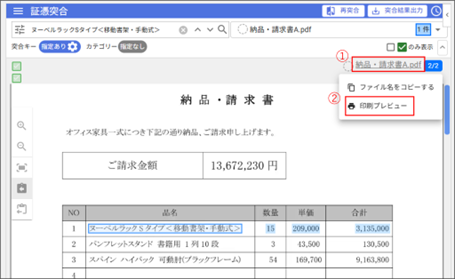
- 証憑突合実行後に、対象ファイルのファイル名をクリックし、 表示されるメニューから [印刷プレビュー] を選択
- 印刷プレビュー画面を確認
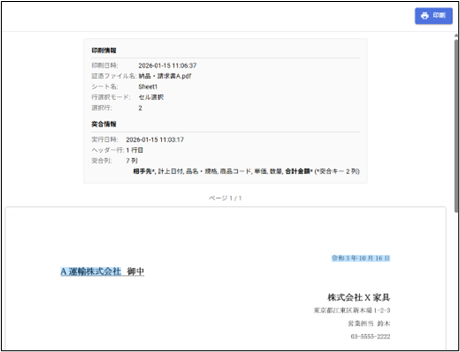 ※プレビューでは画面上で表示されている突合ハイライトと同一の内容が反映されます。ページ単位で集計している場合も、一致、部分一致 といった区分がそのまま表示されます。印刷プレビューでは、以下の情報が表紙として表示されます。
- ■ 印刷情報
- 印刷日時
- 証憑ファイル名
- シート名
- 行選択モード・・・印刷時にシート上で単一セル、行のどちらを選択していたかを表します
- 選択行・・・複数行選択している場合はその範囲を表示します
- ■ 突合情報
- 実行日時
- ヘッダー行
- 突合列
- ■ 印刷情報
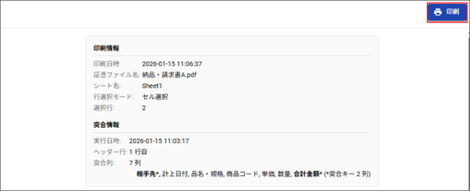
- プレビュー画面右上の [印刷]をクリック
- プリンターの選択で 「PDFとして保存」 を選択し、印刷を実行すると、PDFファイルとして保存されます。
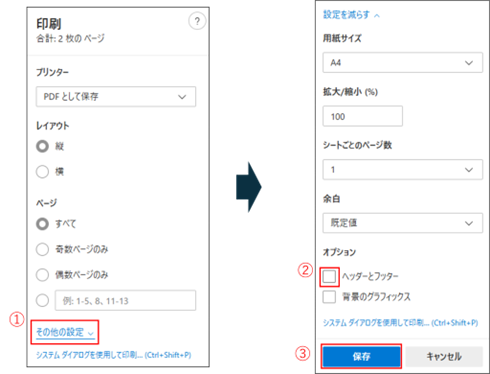
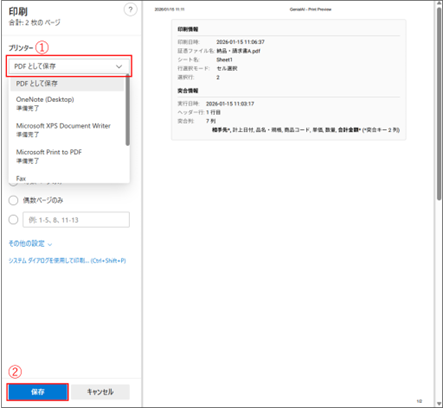 ※ブラウザ側で自動的に付与されるヘッダー/フッターが不要な場合は、[その他の設定]→[オプションのヘッダーとフッター]のチェックを外すことで非表示にできます。
注意事項
- 印刷プレビューは、証憑を画面表示するために最適化したものを使用して表示しています。
そのため、元のPDFと完全に一致する表示にはならない場合があります。 - 印刷はファイル単位での実行が必要です。
現在、複数ファイルをまとめて印刷する機能には対応していません。
この記事は役に立ちましたか?
それは素晴らしい!
フィードバックありがとうございます
お役に立てず申し訳ございません!
フィードバックありがとうございます
フィードバックを送信しました
記事の改善におけるご協力ありがとうございます。