チェックマークがつかなかった箇所に手動でチェックマークを追加することができます。
1.当期資料内の整合性:縦計横計
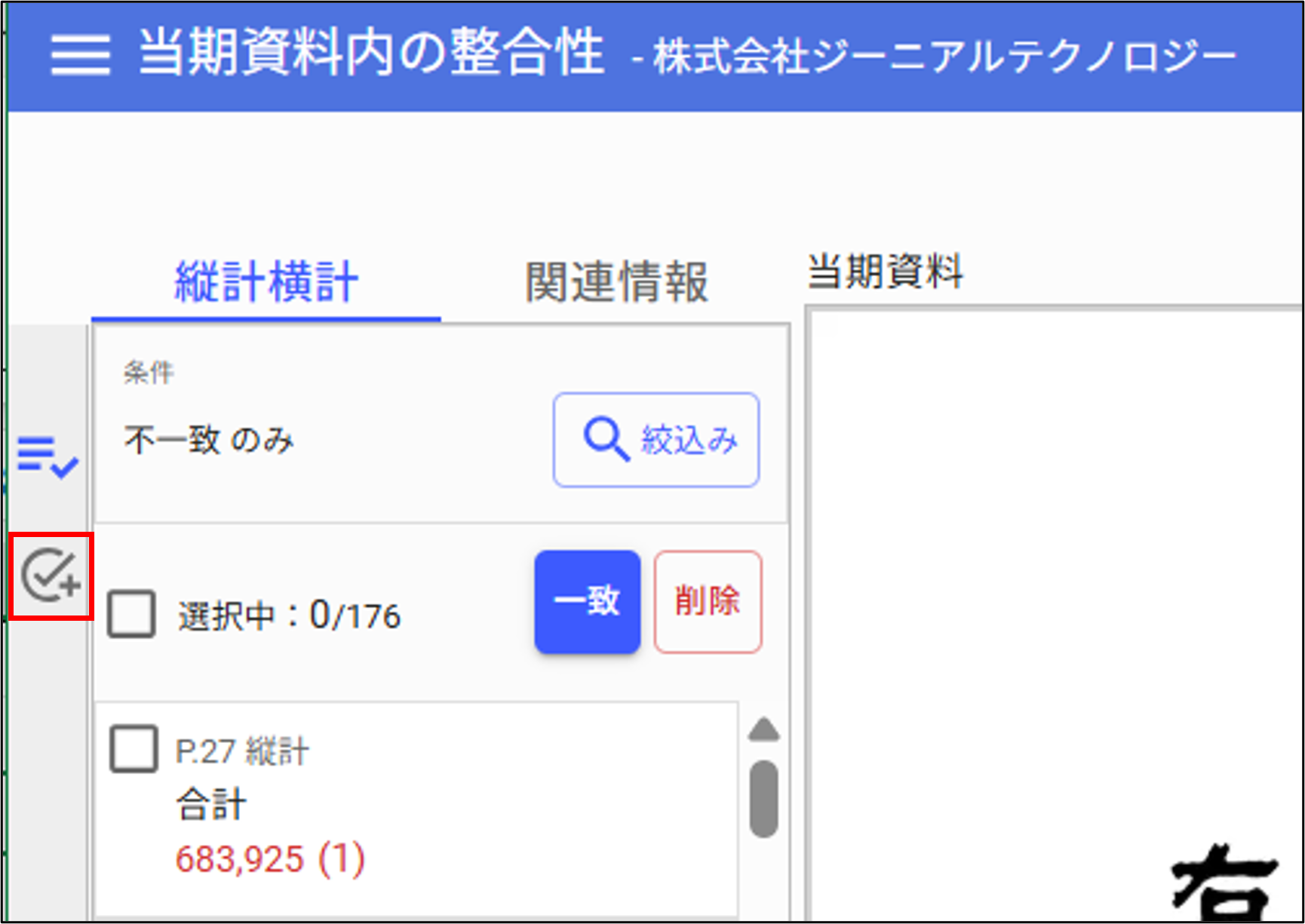
- 左側の[
 ] アイコンをクリック
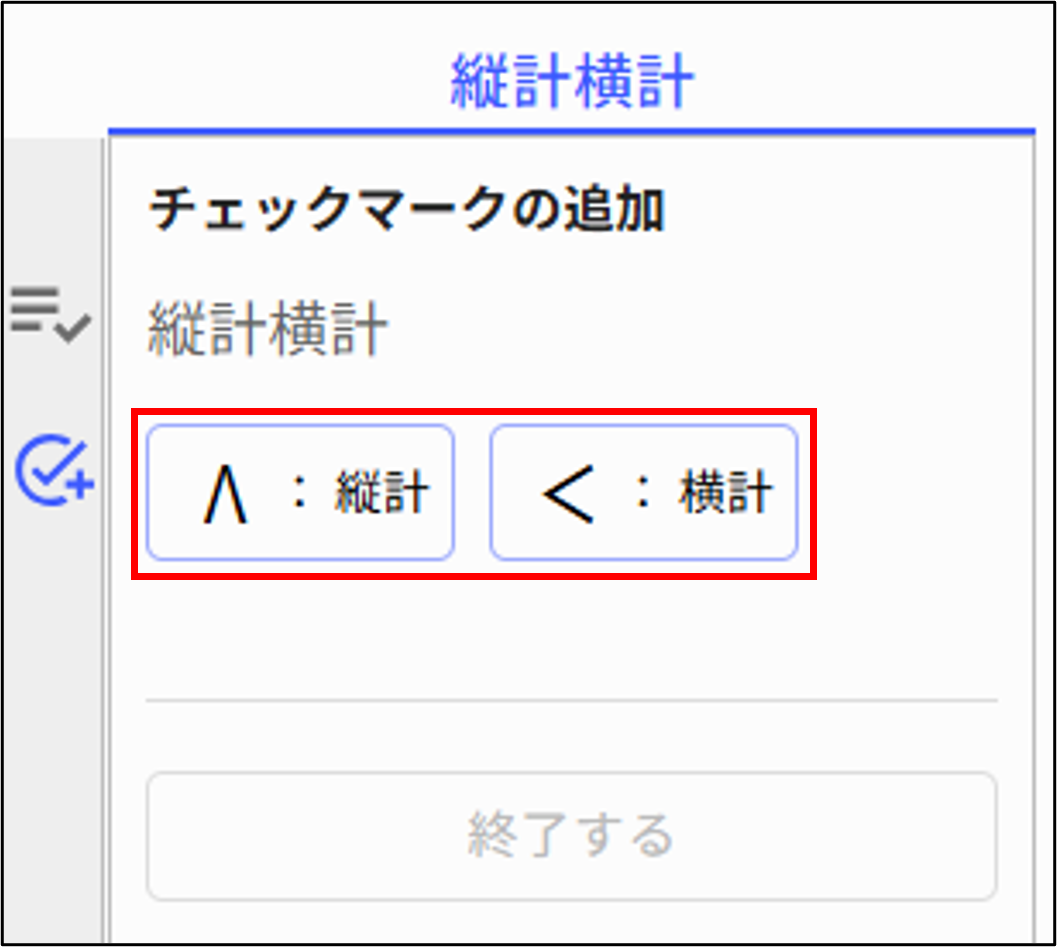
- 縦計/横計の種別を選択
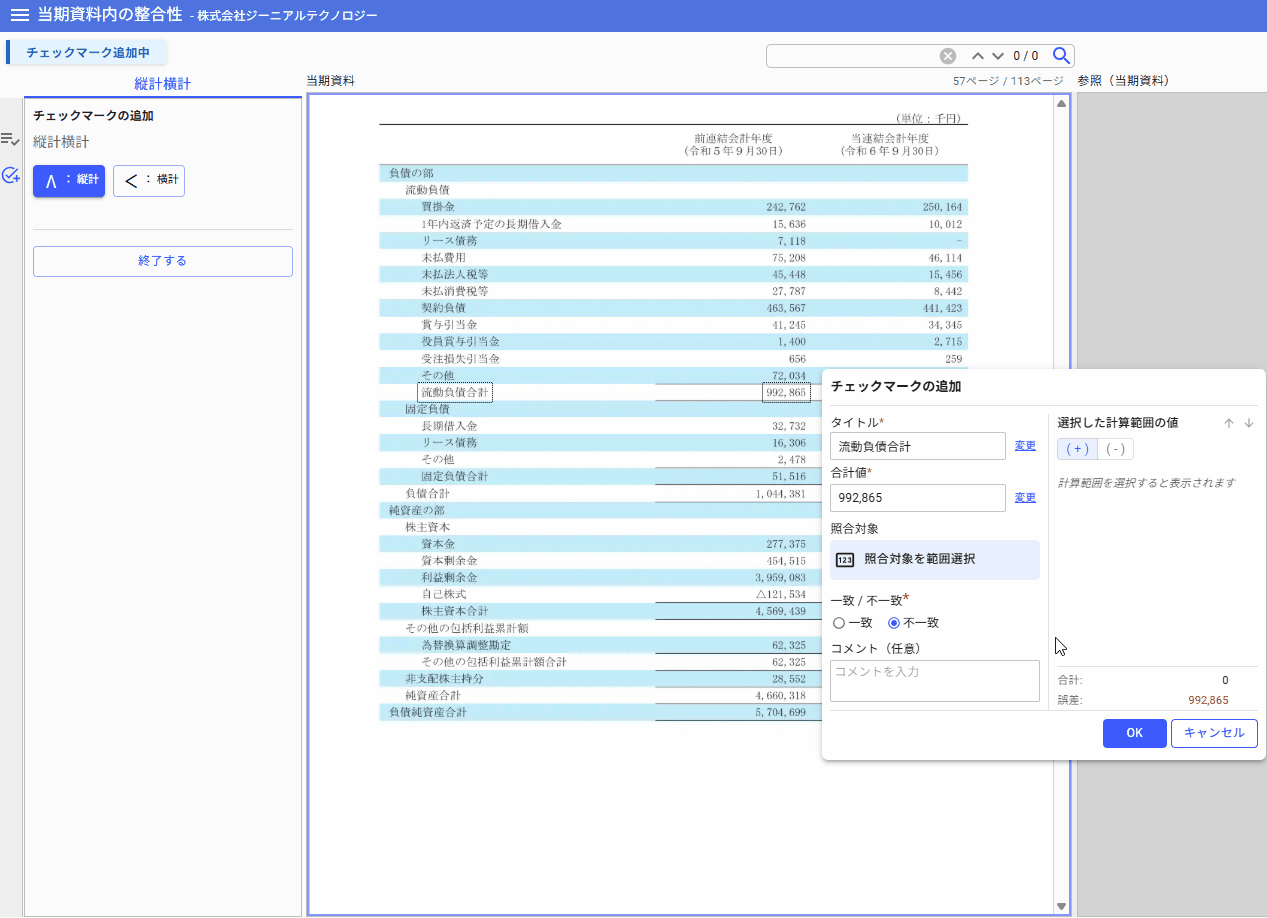
- チェックマークを付けたい合計値をクリックまたはドラッグで選択
[チェックマークの追加]画面が開き、合計値には選択した数値が自動反映されます。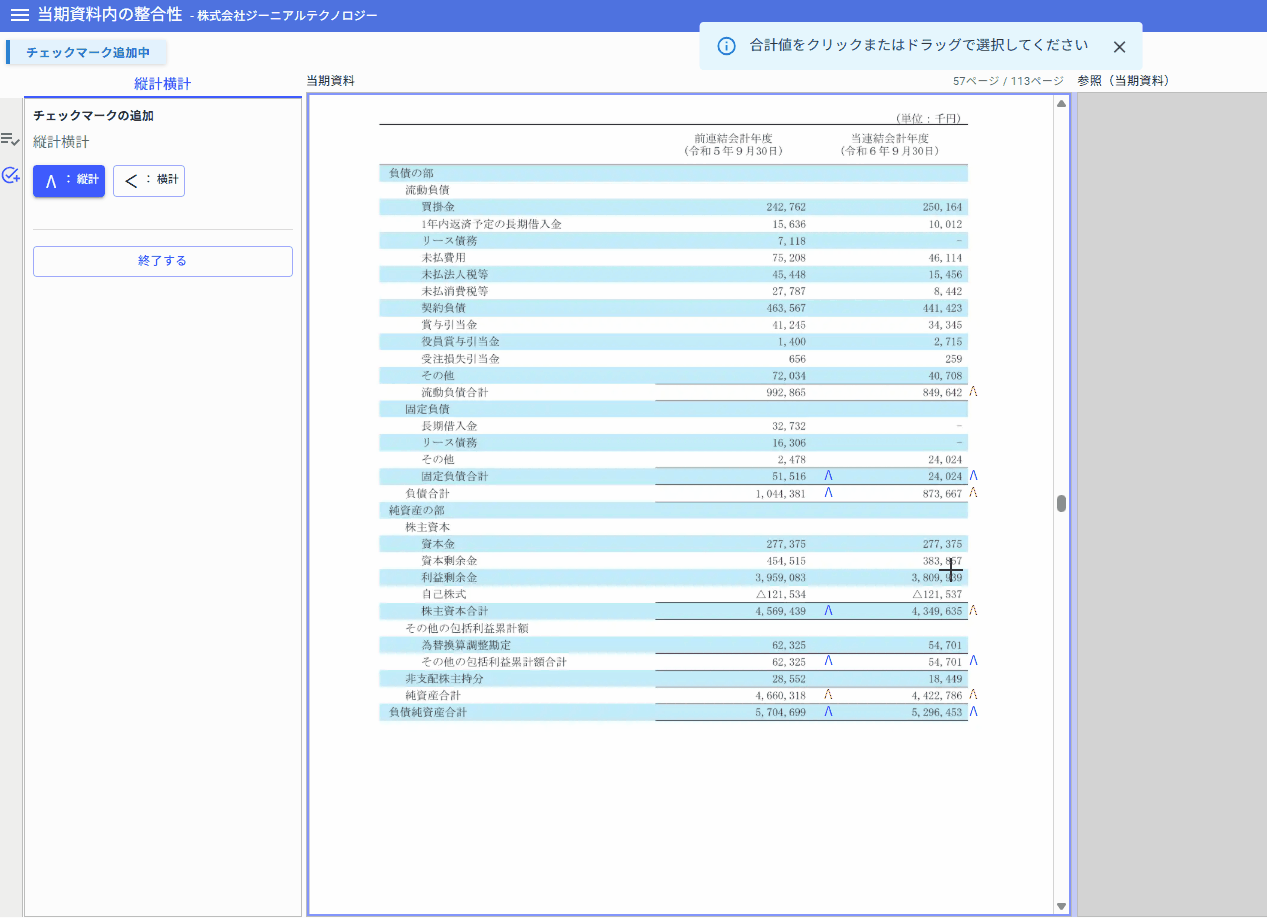
- [タイトルを選択]をクリックし、対象のテキストをクリックまたはドラッグで選択
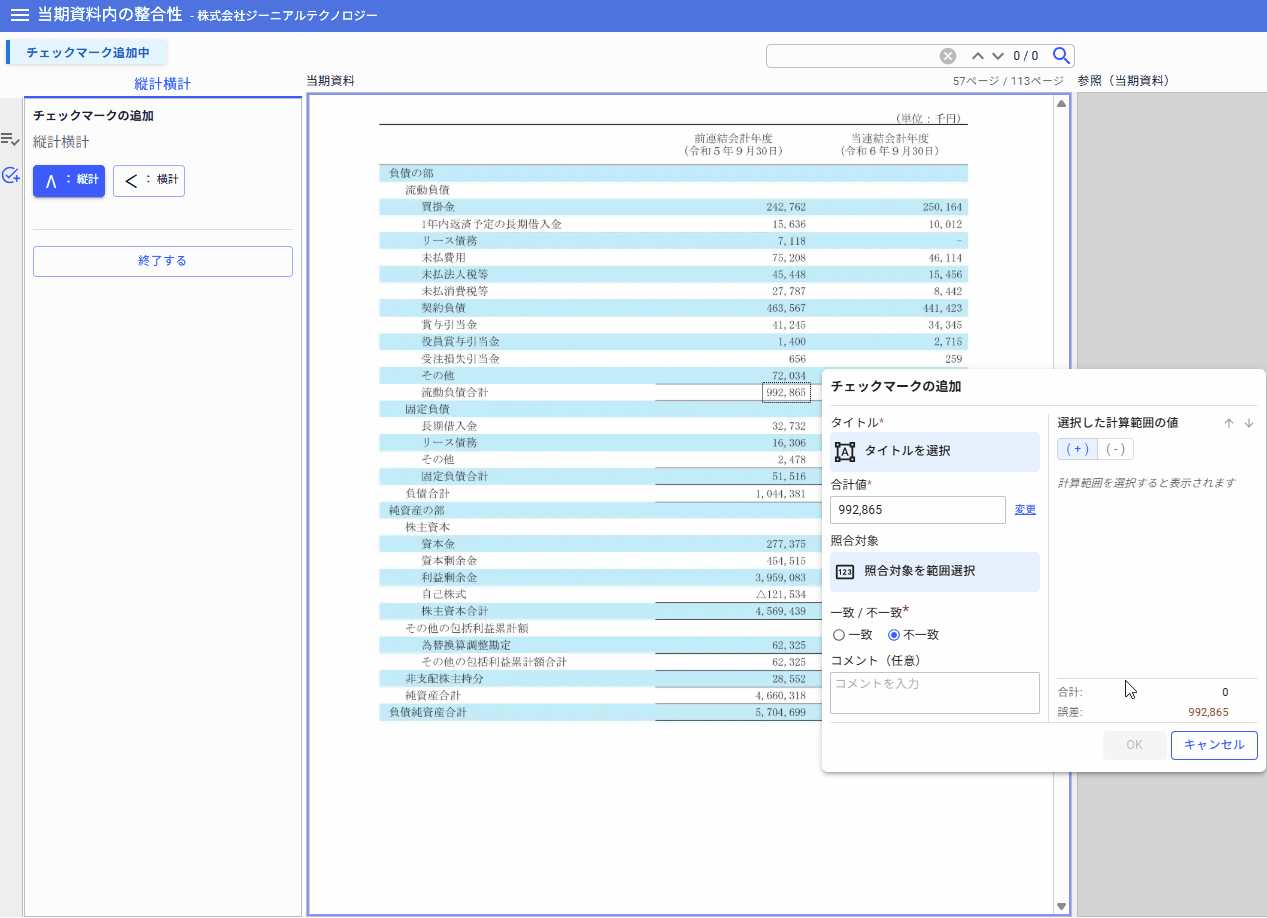
- [照合対象を範囲選択]をクリックし、照合対象の数値をクリックまたはドラッグで選択
- ドラッグして選択(連続している数値をまとめて選択する場合など)
- クリックして選択(離れた位置にある数値を個別に指定する場合など)
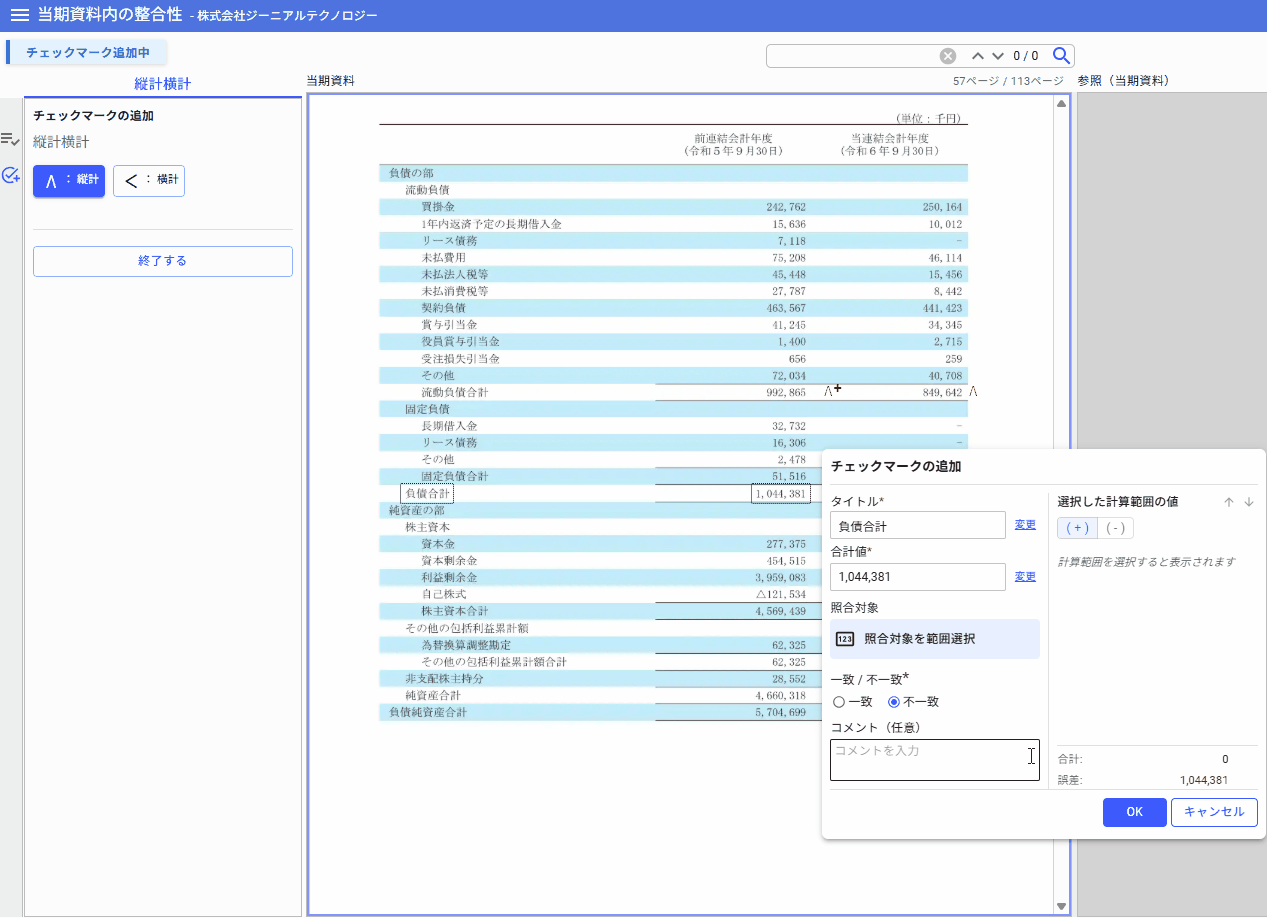 ※タイトル・合計値・照合対象で誤った箇所を選択した場合は、[変更]ボタンをクリックして、対象箇所を選択し直してください。
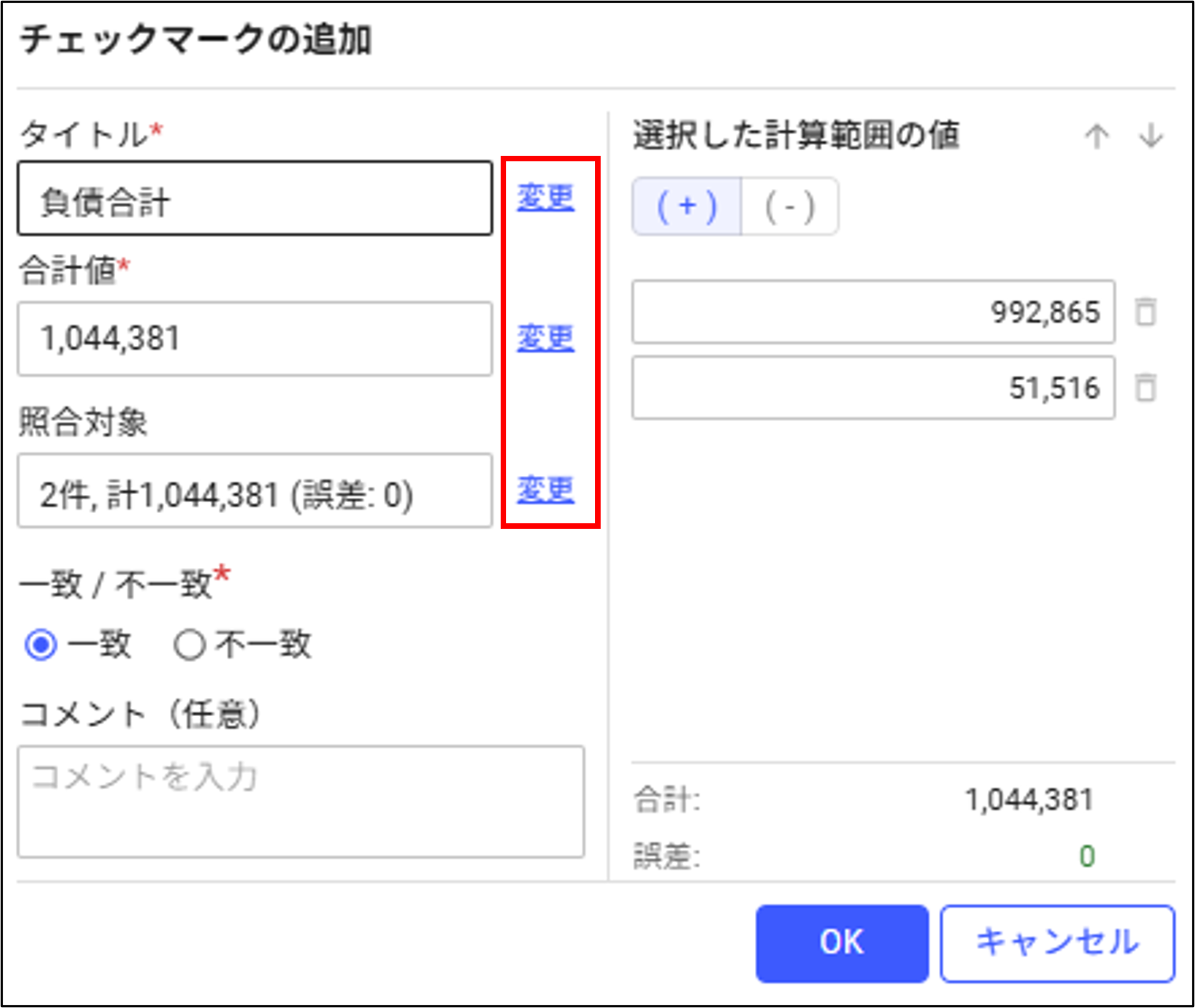
- ドラッグして選択(連続している数値をまとめて選択する場合など)
- 追加された照合対象の数値は 自動で計算されます。
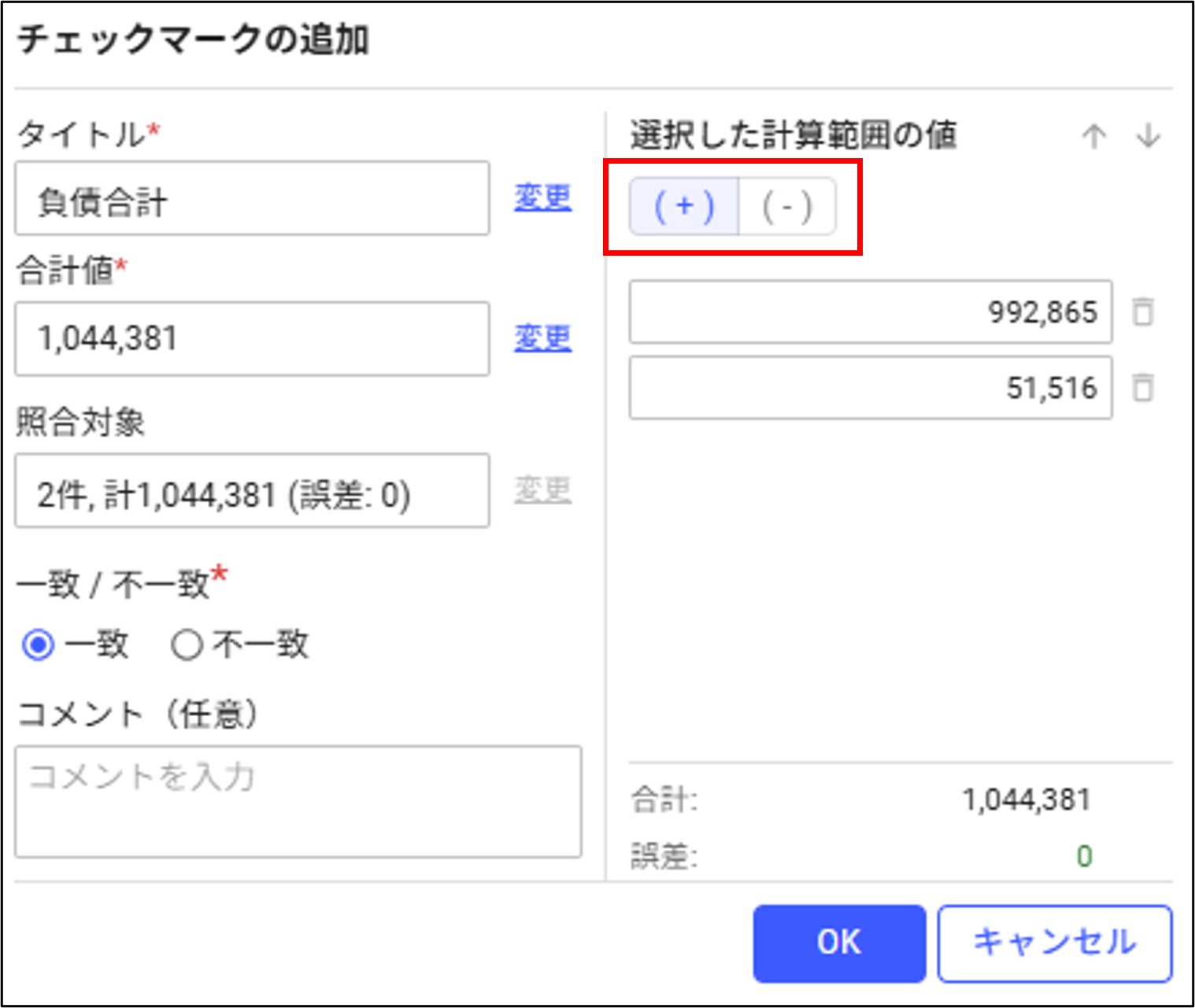
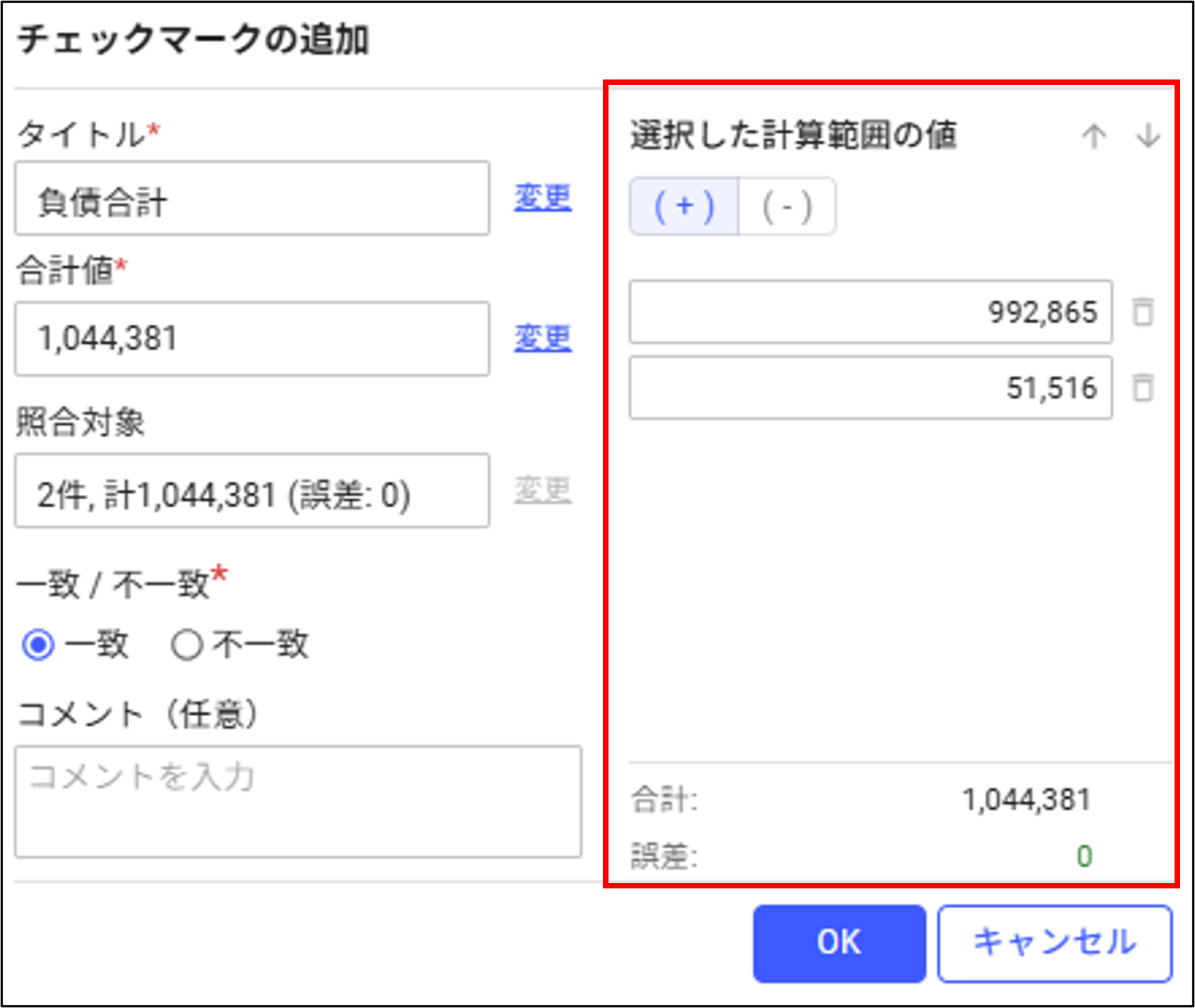 ※計算範囲の値について、足す/引く の計算方法を選択することが可能です。
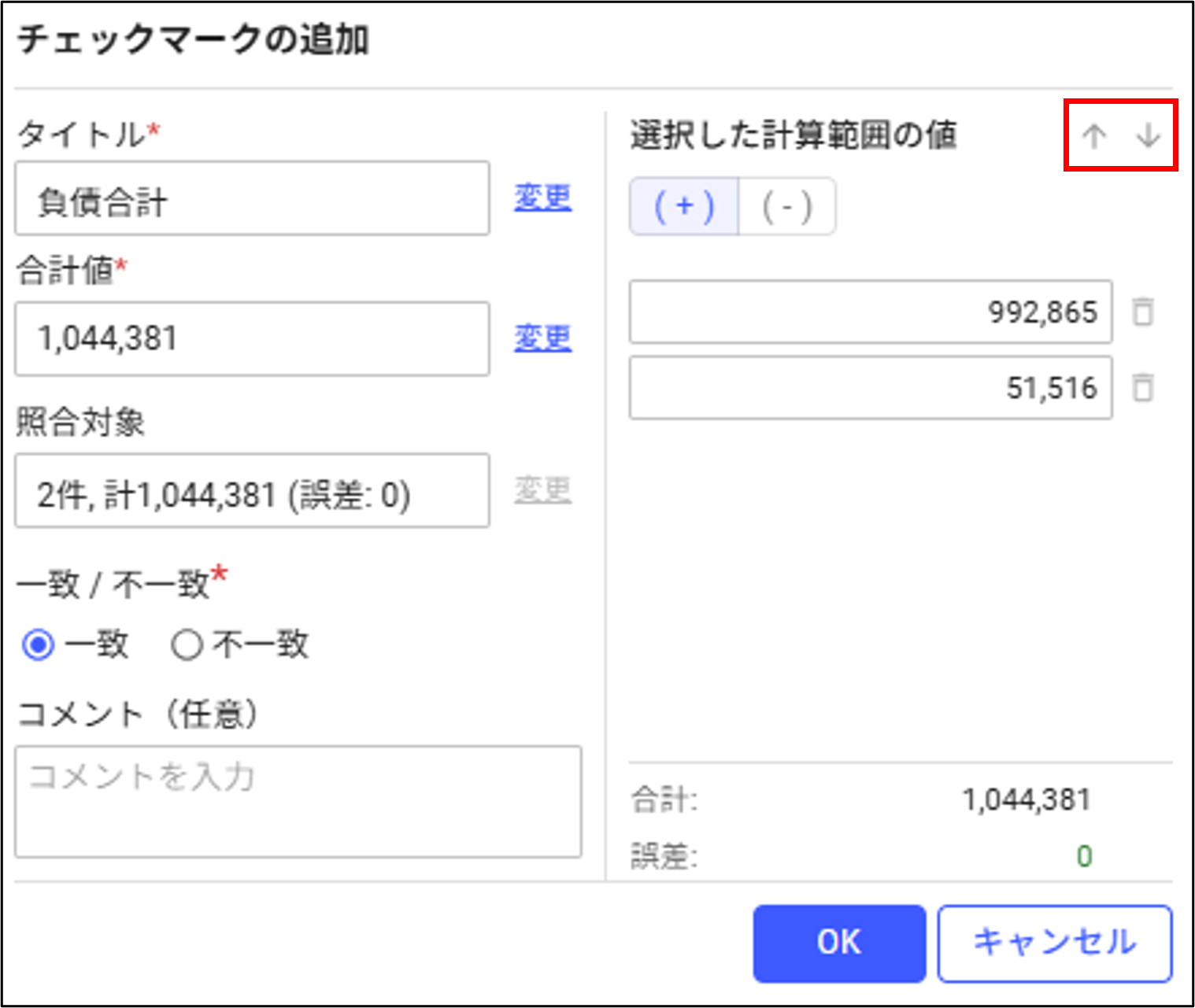
 ※計算範囲の値は、表示位置に応じて 昇順/降順 に並び替えることができます。
- 一致/不一致は自動計算を元に自動判定されます。
変更したい場合は、手動で修正してください。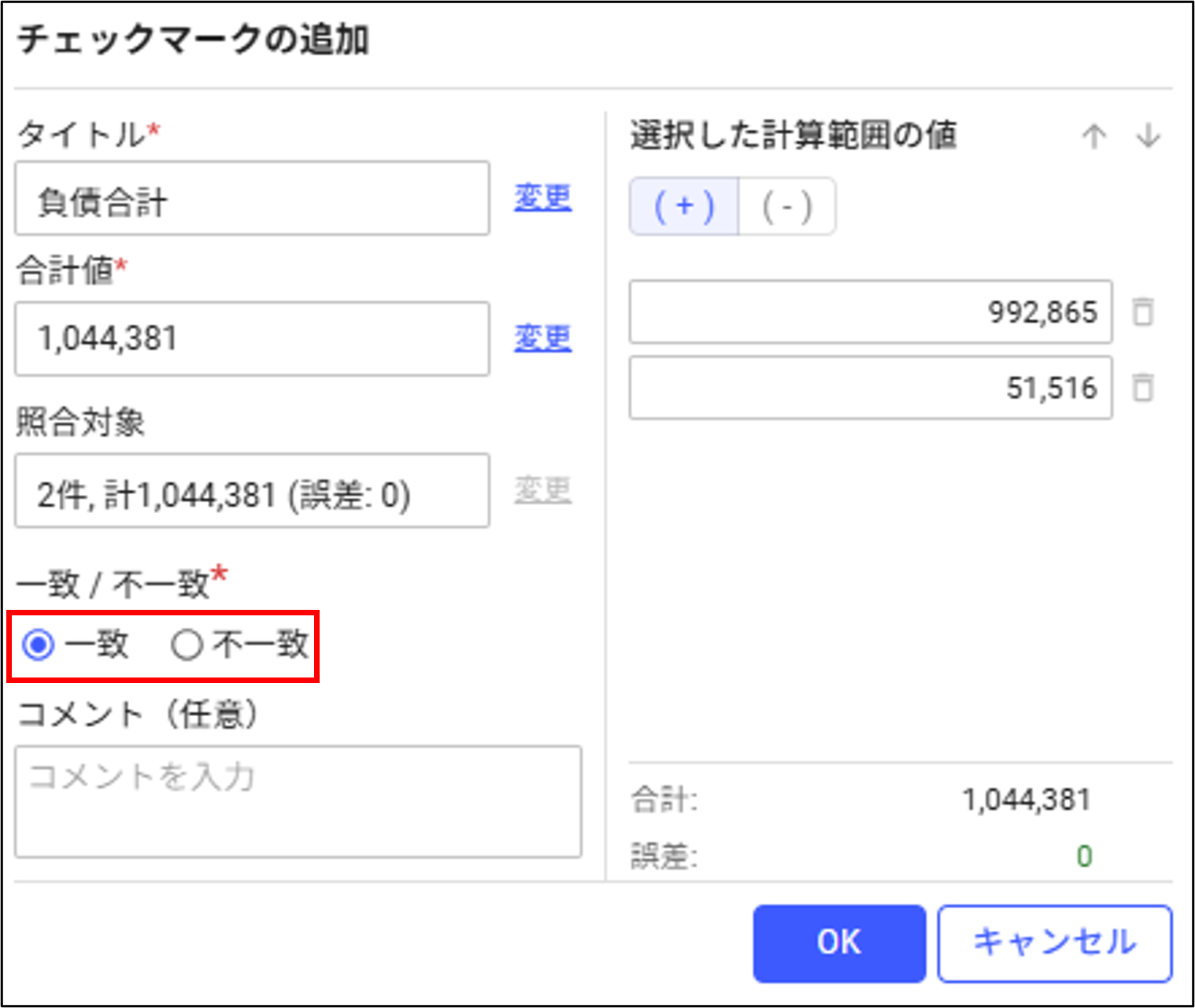
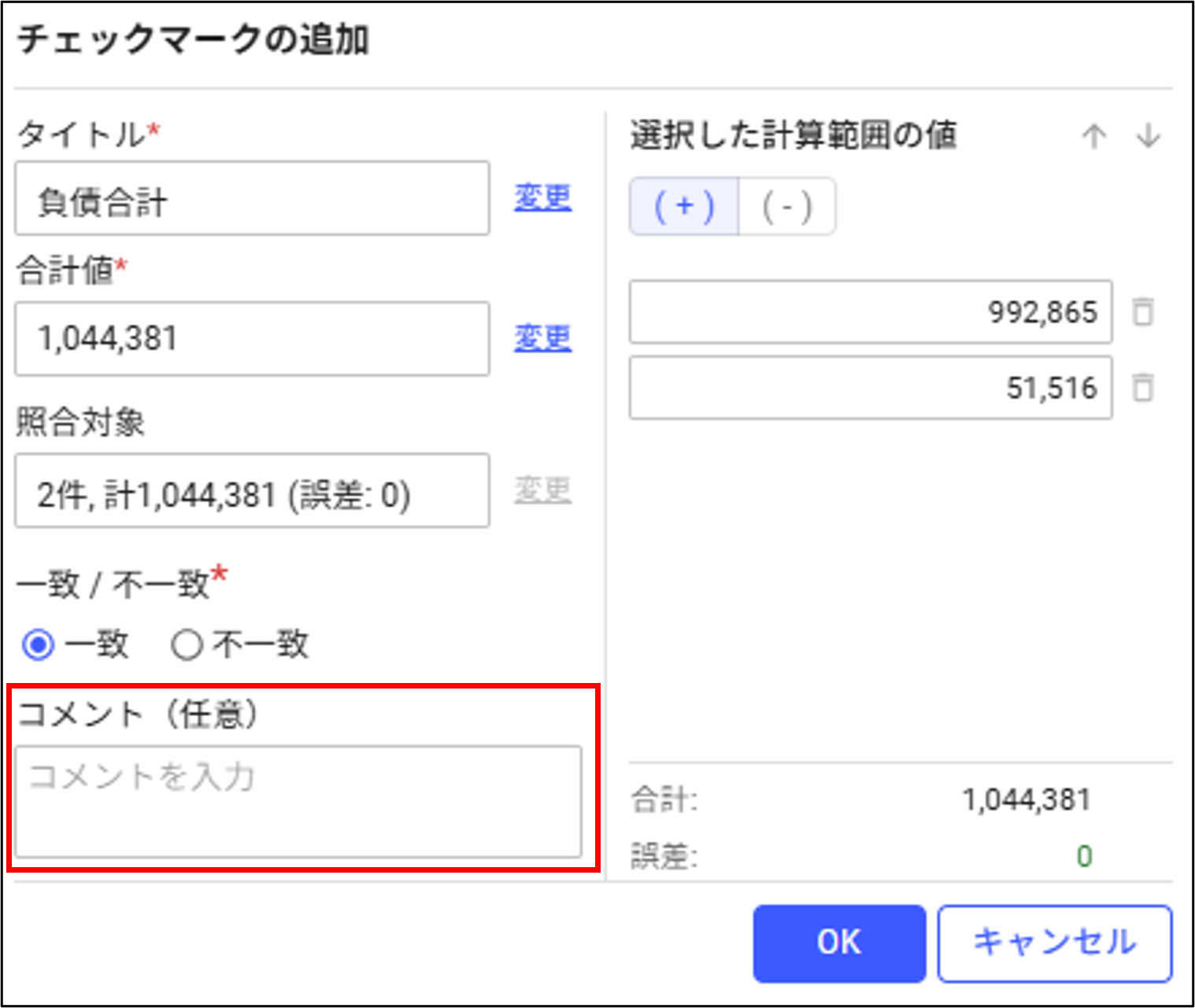
- 必要に応じてコメントを入力します。
- [OK]をクリックすると追加完了
追加されたチェックマークの隣に「+」が表示されます。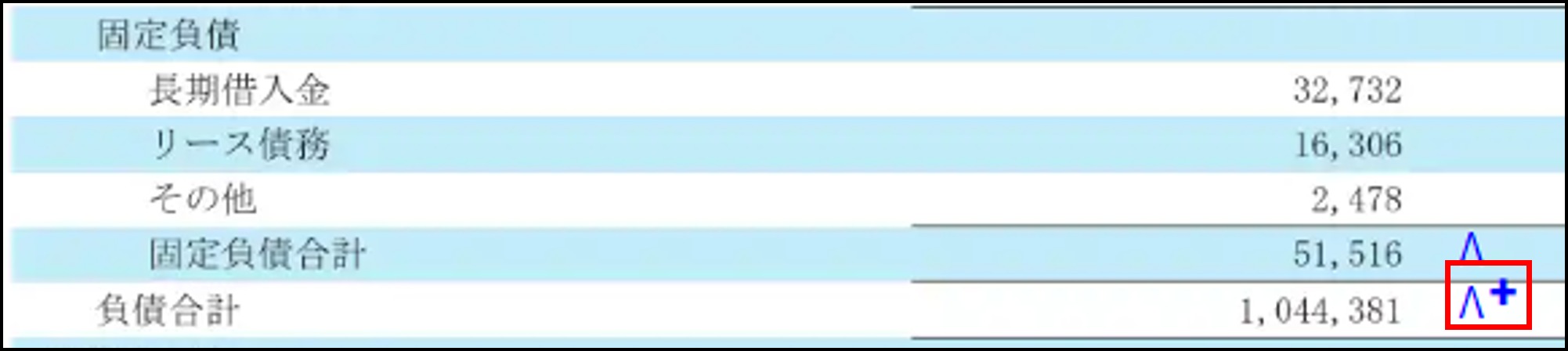
2.当期資料内の整合性:クロスチェック
- 左側の[
 ] アイコンをクリックします。
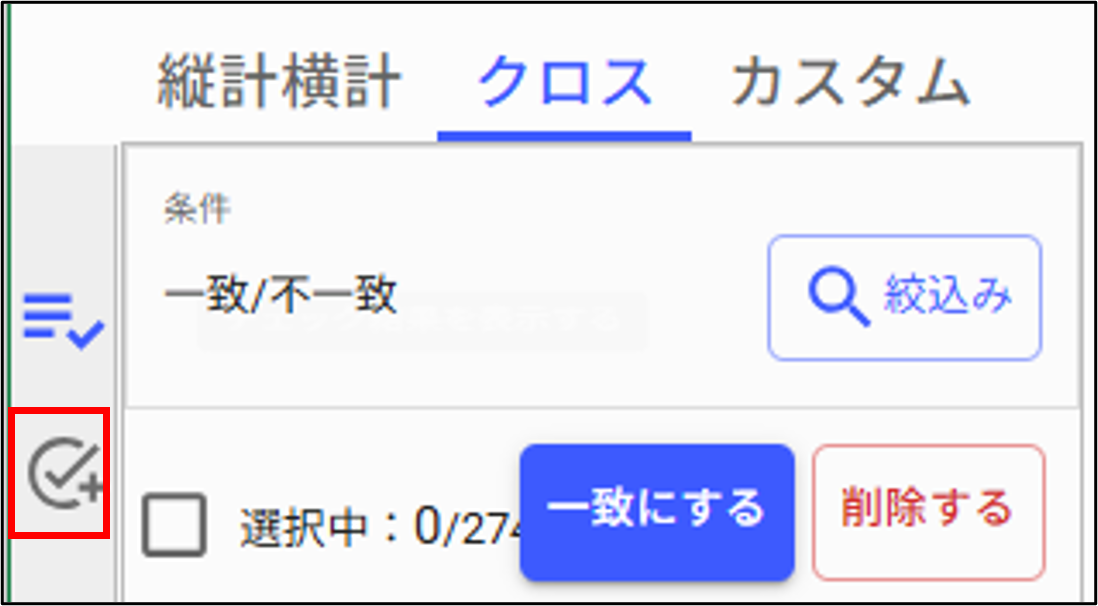
- [クロス]ボタンをクリックします。
※「前文」「注記」「本表」などの種類を選ぶ必要はありません。ボタンを押すと、すぐに当期資料側の数値選択に進みます。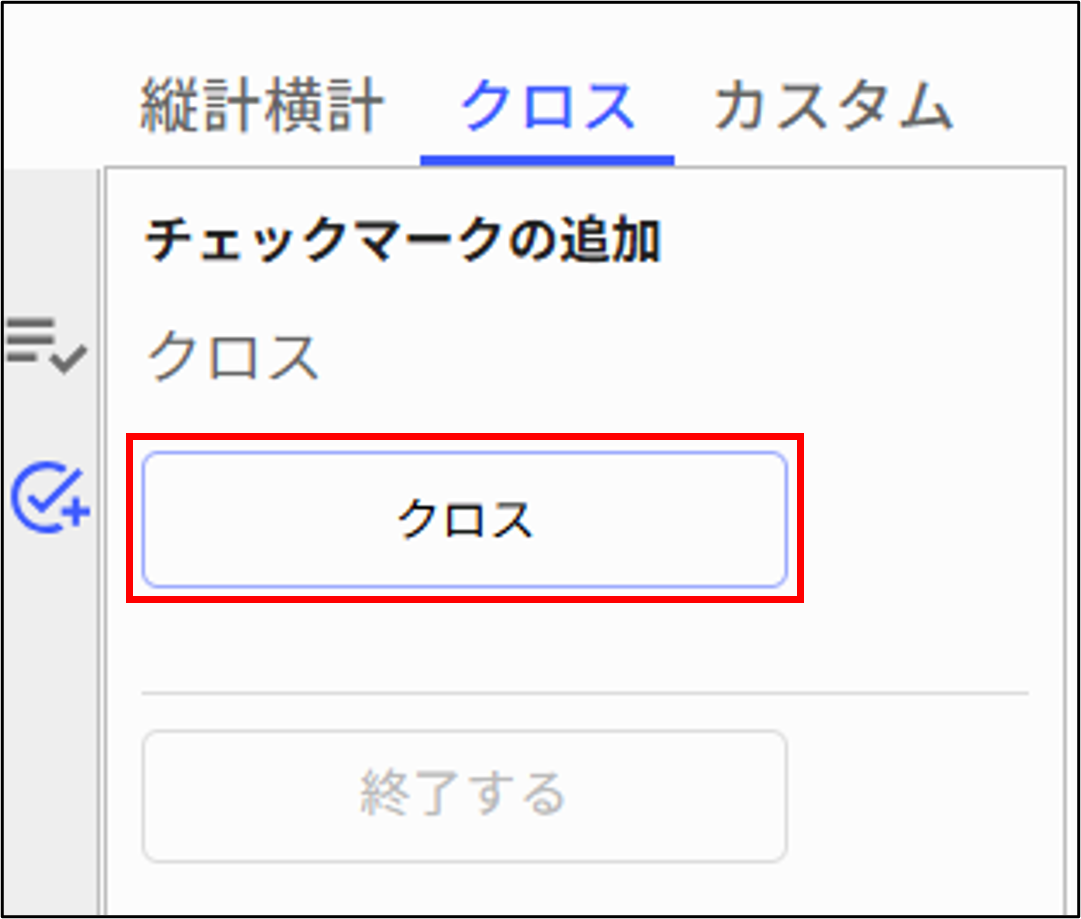
- 当期資料上の数値をクリックまたはドラッグして選択し、続けて[タイトルを選択]をクリックして対象のテキストをクリックまたはドラッグして選択してください。
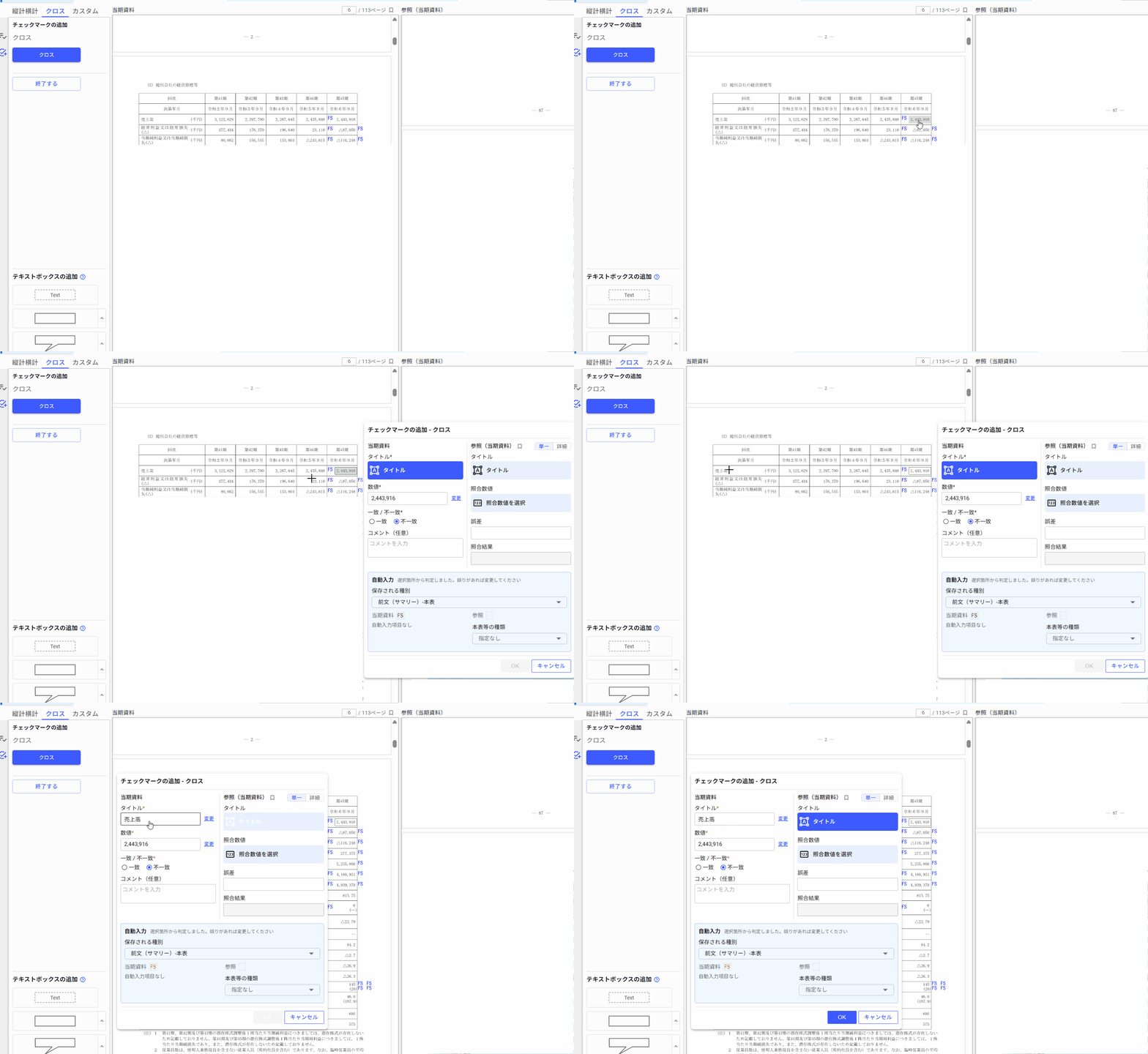
- 本表のページで数値の近くに注記番号がある場合、[自動入力]欄に注記番号が表示されます。
必要に応じて手動で修正してください。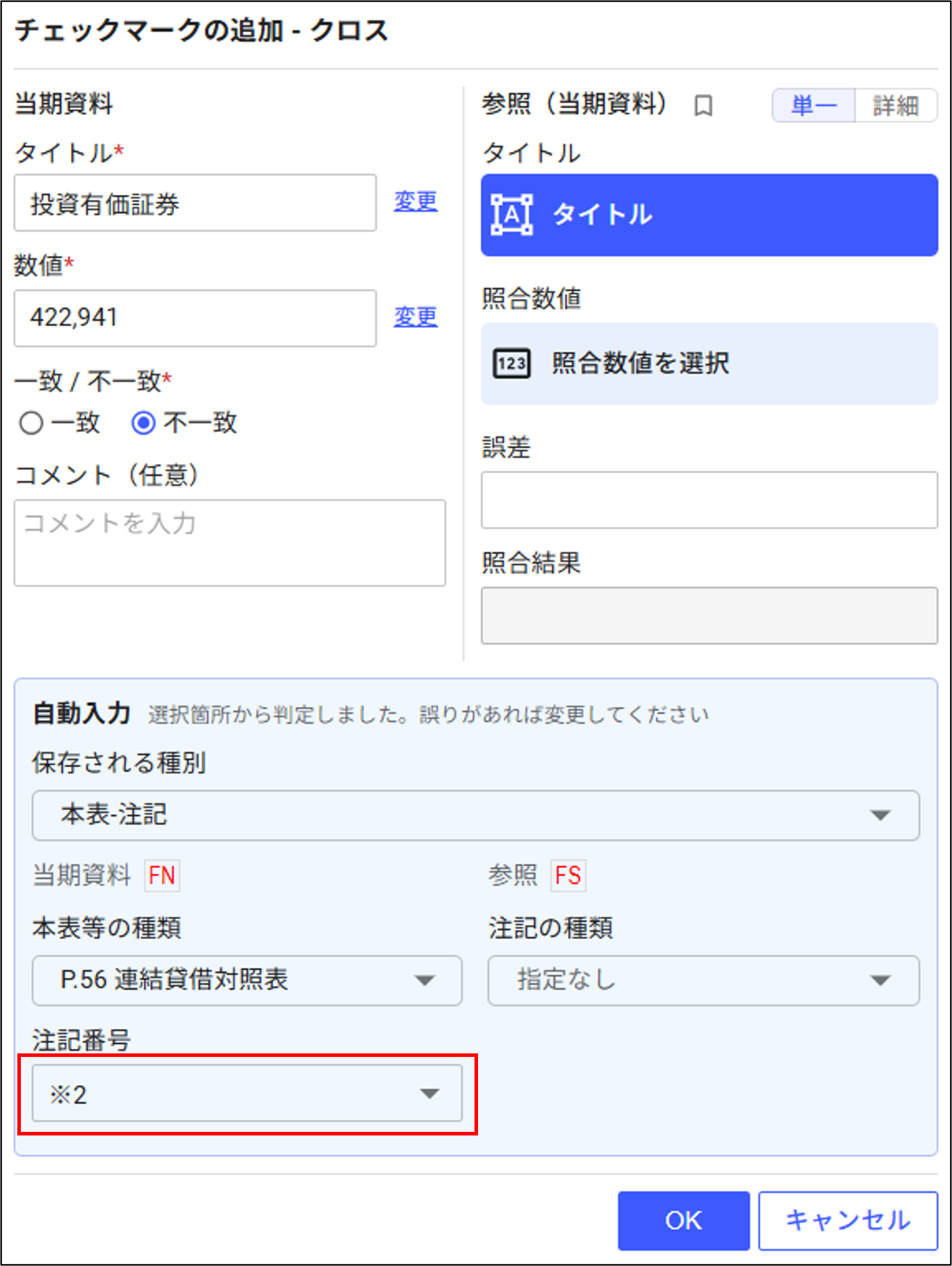
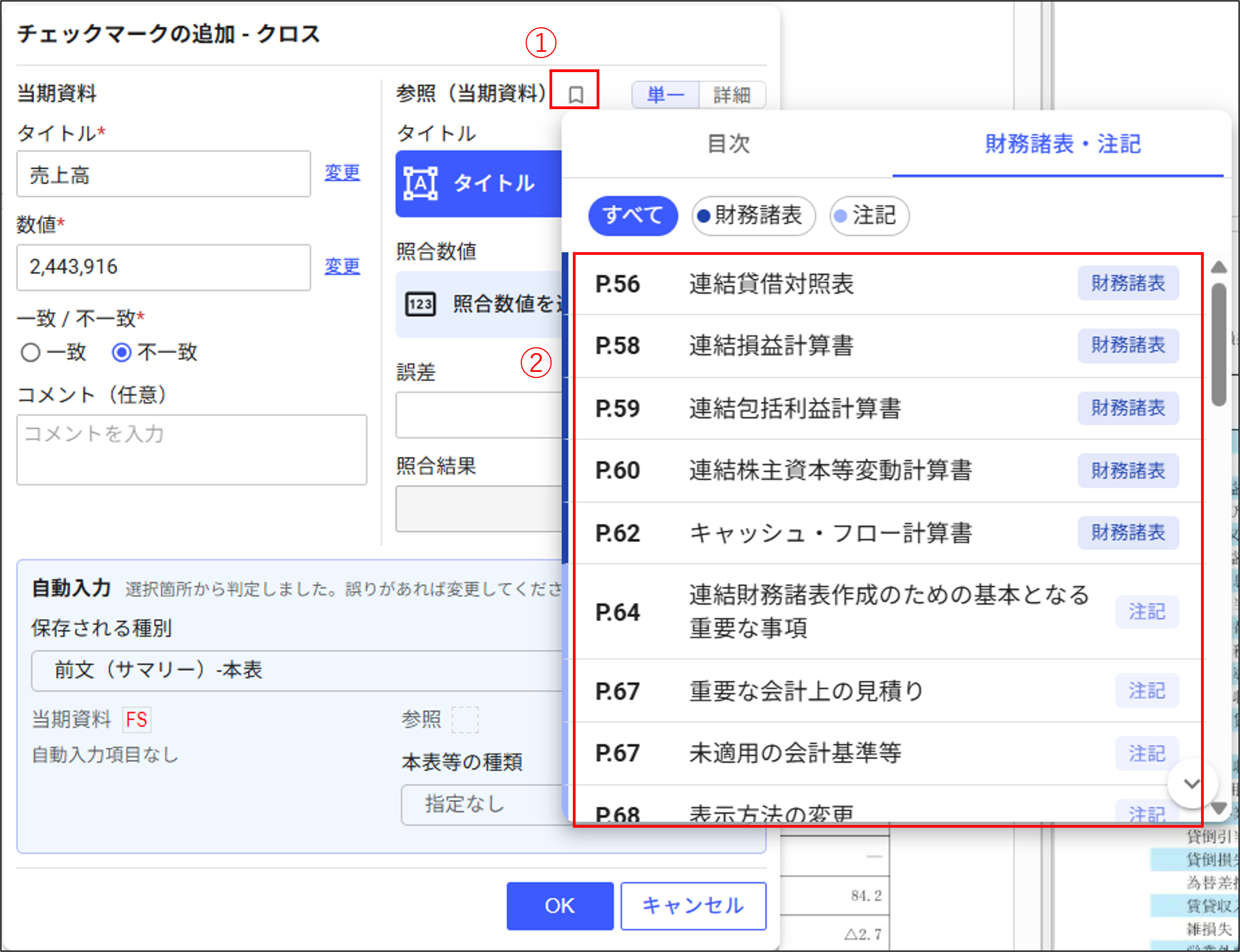
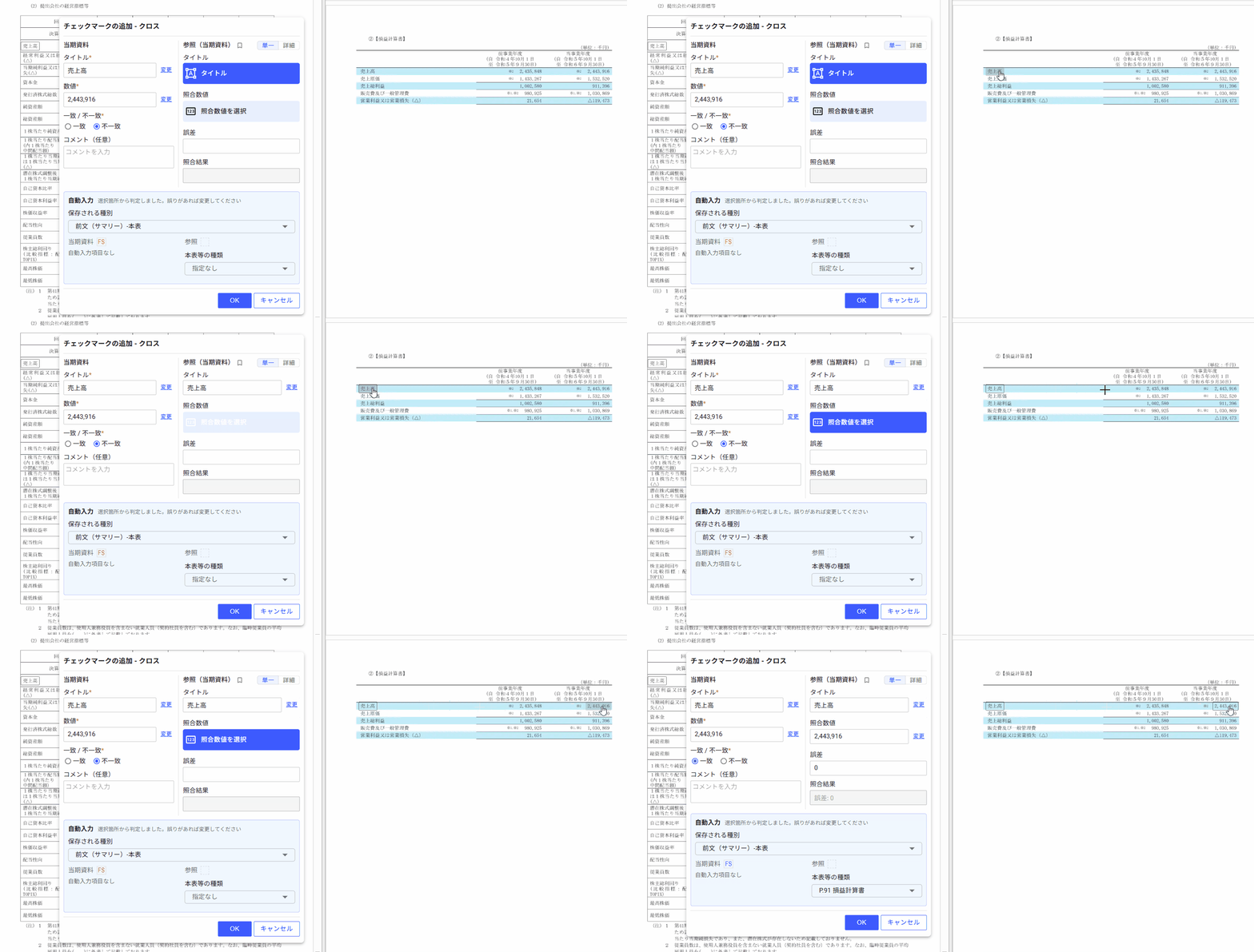
- 参照(当期資料)の見出し横にある[しおり]ボタンをクリックし、財務諸表・注記の一覧から参照先を選択すると、該当ページへ遷移できます。また、遷移した該当ページから当期資料側のタイトルと数値と一致する値が見つかった場合、参照(当期資料)側のタイトルと照合数値が自動で入力されます。
- 自動入力されなかった場合は、参照(当期資料)のタイトルと数値を、それぞれクリックまたはドラッグして選択してください。
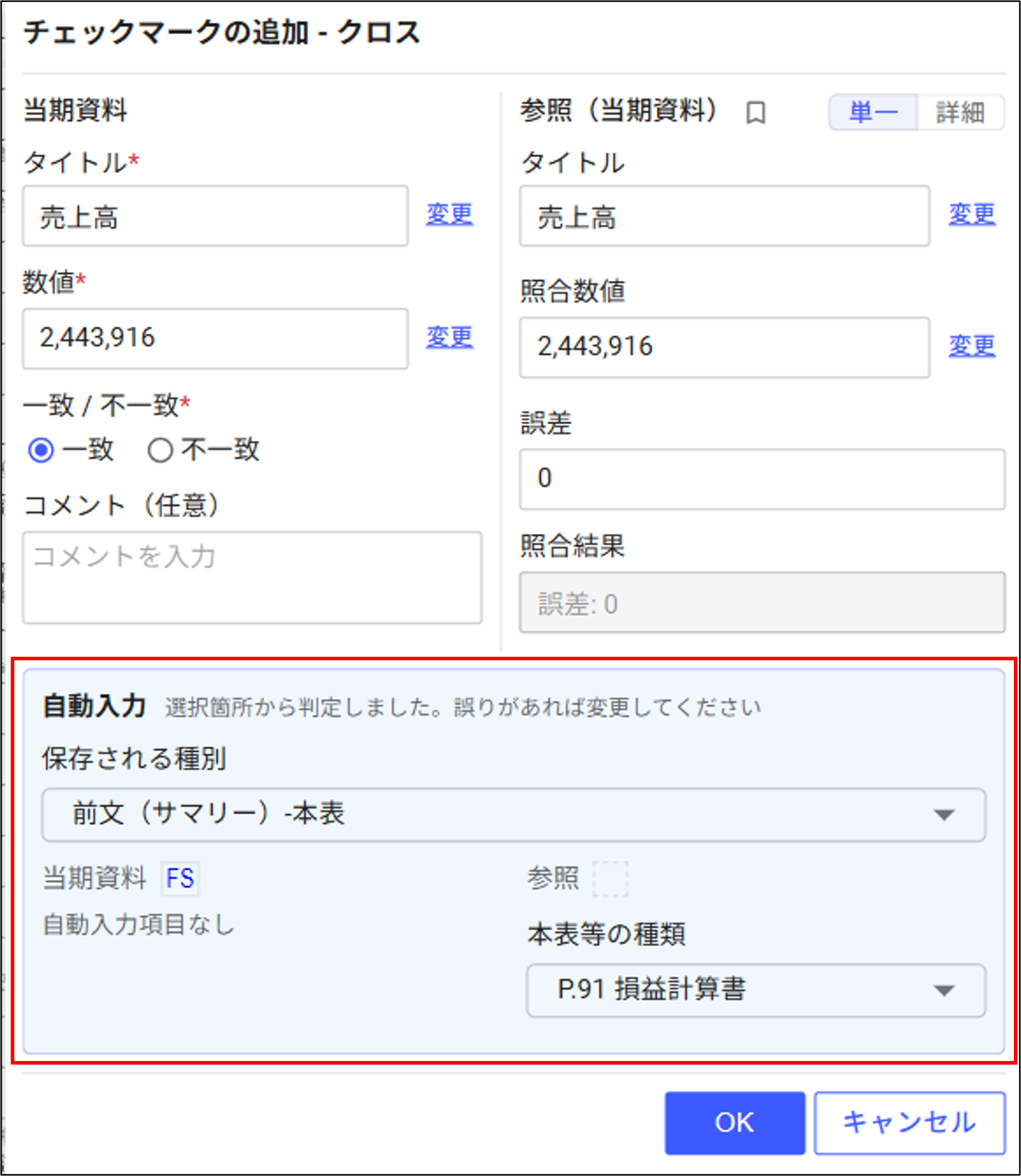
- [自動入力]欄の種別を確認します。
種別が異なる場合は、プルダウンから変更してください。種別に応じて表示される項目も切り替わります。
 ※種別の自動判定ルール
種別は、当期資料側で数値を選んだページから次のように判定されます。参照側の選択では種別は変わりません。- 本表-注記:本表のページで、数値の近くに注記番号(※1 など)がある
※[自動入力]欄の当期資料側には、当期資料側で数値を選んだページが本表と判定された場合は「注記の種類」が、注記のページと判定された場合は「本表等の種類」が表示されません。 - 本表-本表:本表のページで、注記番号が無い
※注記番号は本表のページでのみ検出されます。金額の近くに注記番号がない書式(注記番号を欄外にまとめて記載している場合など)では「本表-本表」と判定されるため、必要に応じてプルダウンで種別を変更してください。 - 前文(サマリー)-本表:前文(最初の本表より前のページ)で、自動チェックで検出したサマリーのチェックがあるページ
※自動チェックでサマリーのチェックが検出されなかったページは、サマリーのページであっても「前文(MD&A)-本表」と判定されます。必要に応じてプルダウンで種別を変更してください。 - 前文(MD&A)-本表:前文のそれ以外のページ
- その他:上記に該当しないもの
- 本表-注記:本表のページで、数値の近くに注記番号(※1 など)がある
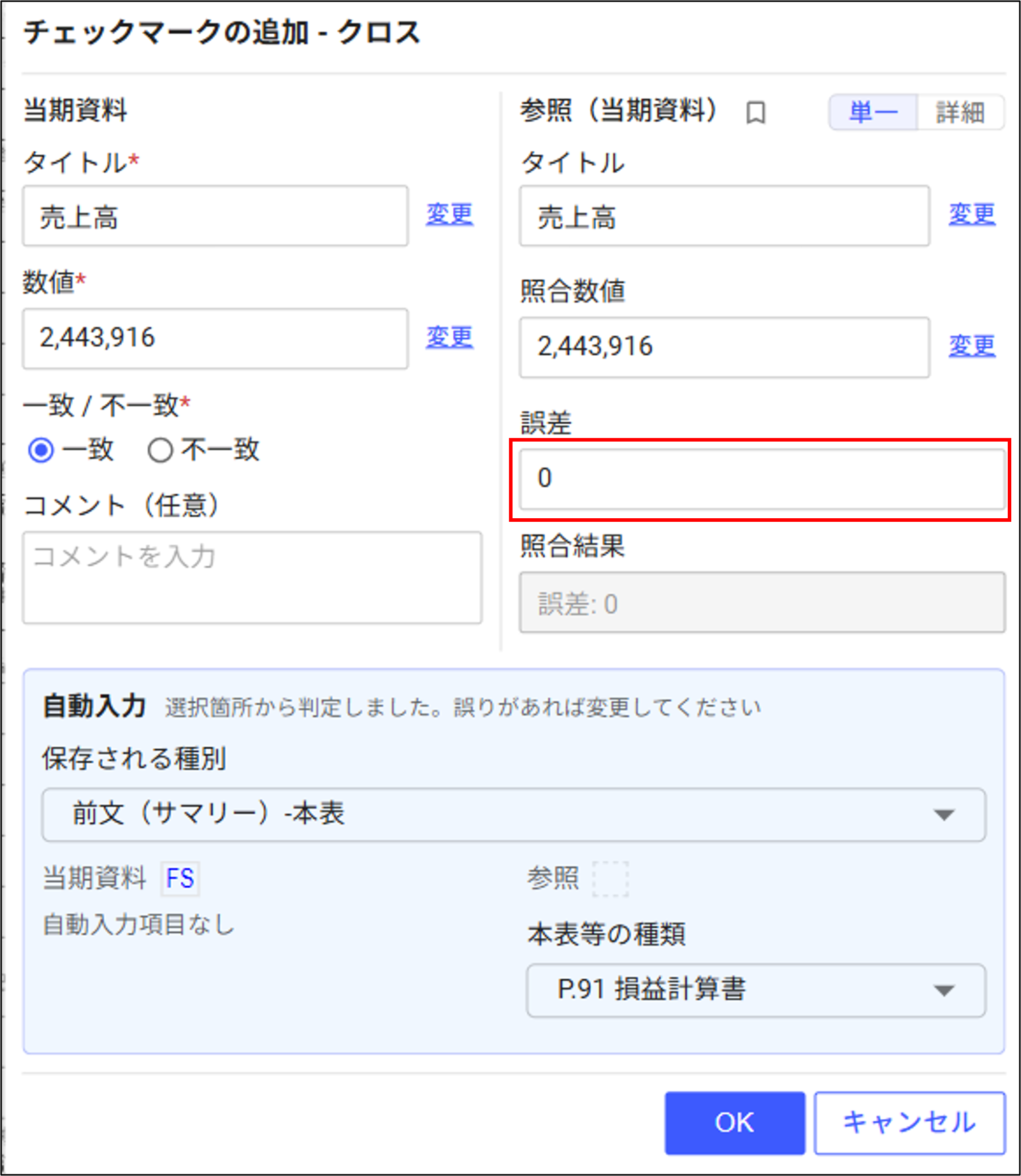
- 誤差は、自動計算を元に自動判定されます。変更したい場合は、手動で修正してください。
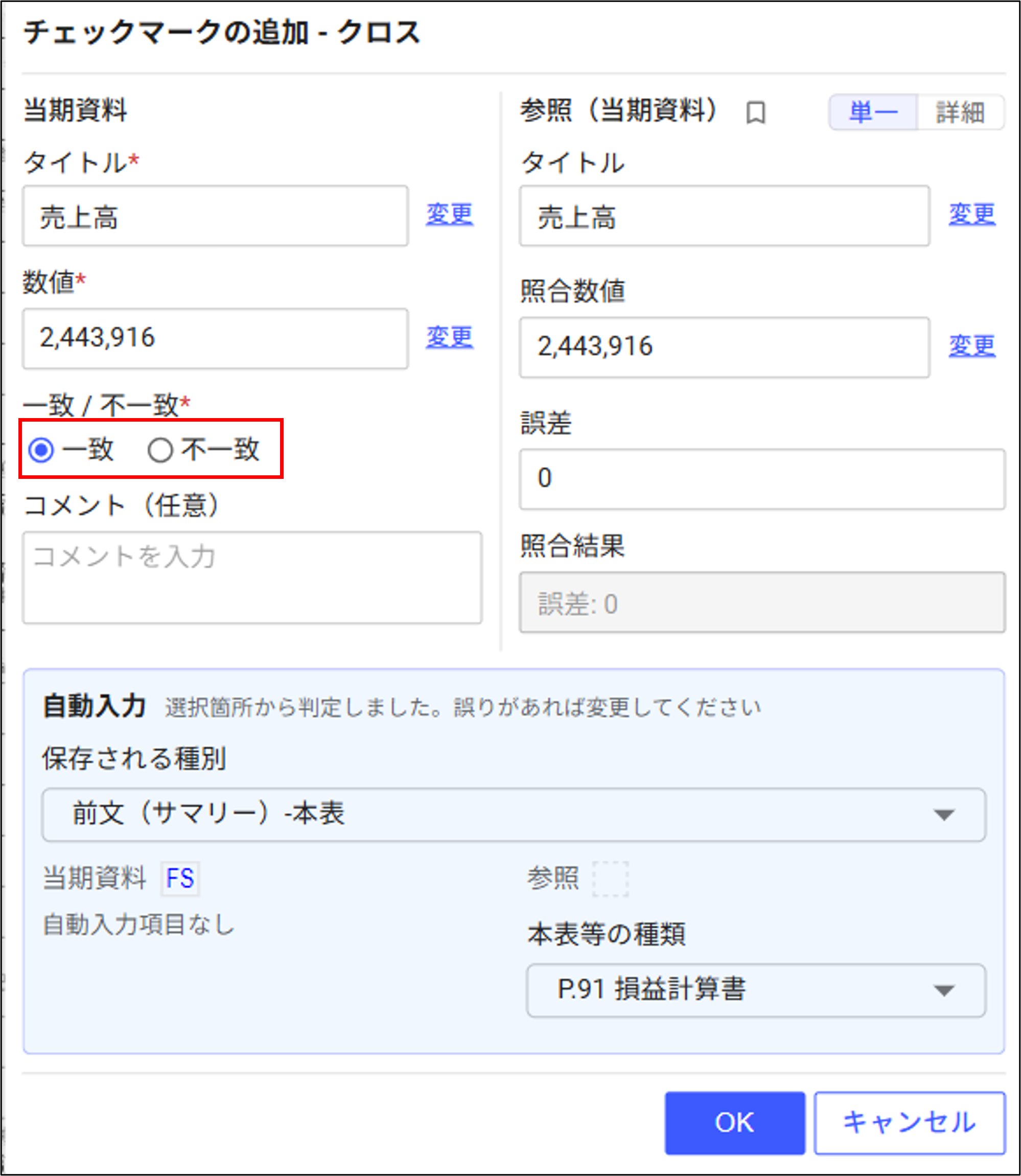
- 一致/不一致は自動計算を元に自動判定されます。変更したい場合は、手動で修正してください。
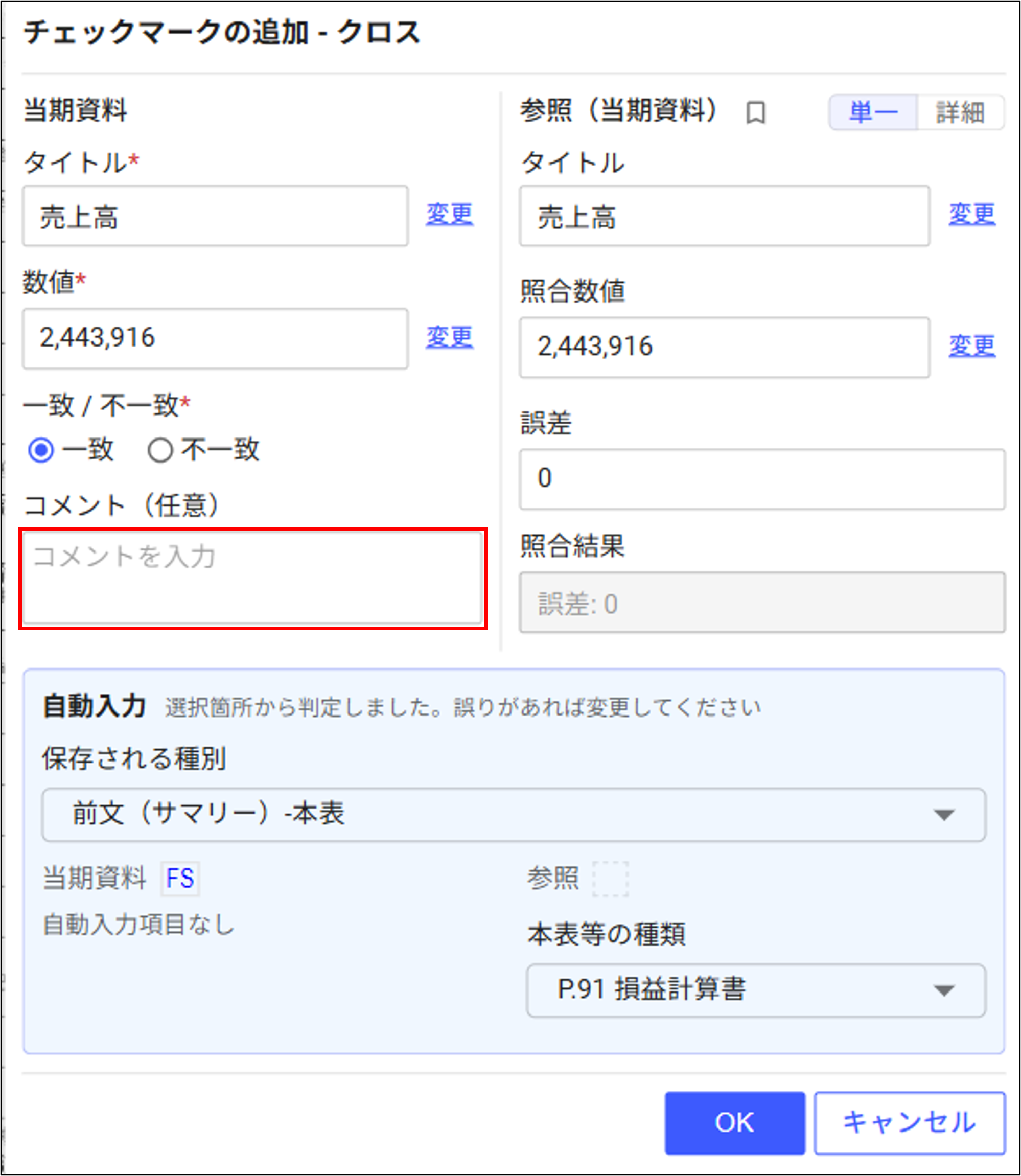
- 必要に応じてコメントを入力します。
※コメントは200文字まで入力できます。200文字を超えるコメントは入力できません。
- [OK]をクリックすると追加完了
追加されたチェックマークの隣に「+」が表示されます。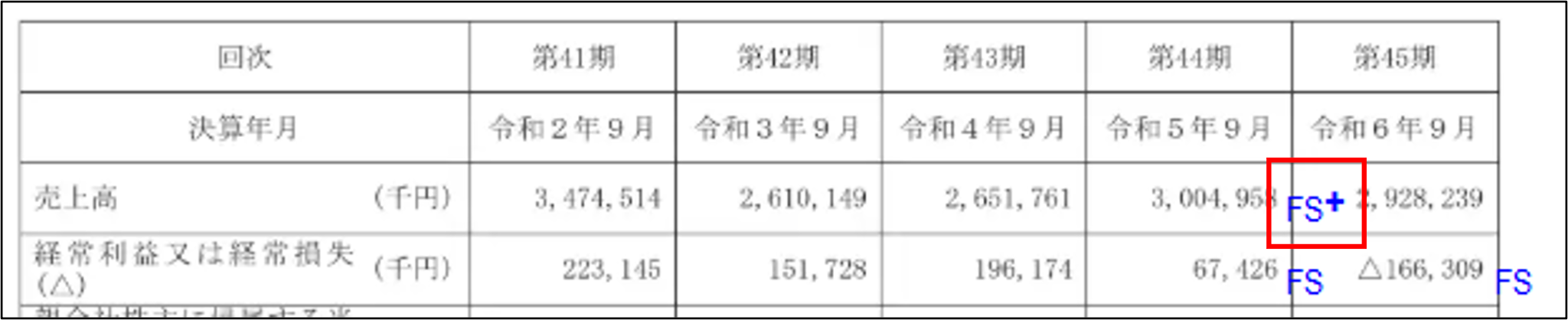
3.前期資料との整合性
①個別追加
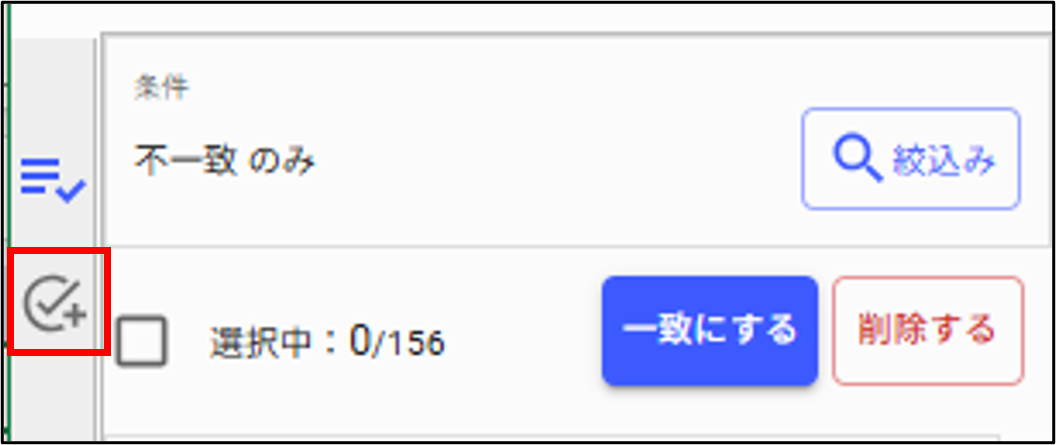
- 左側の[
 ] アイコンをクリック
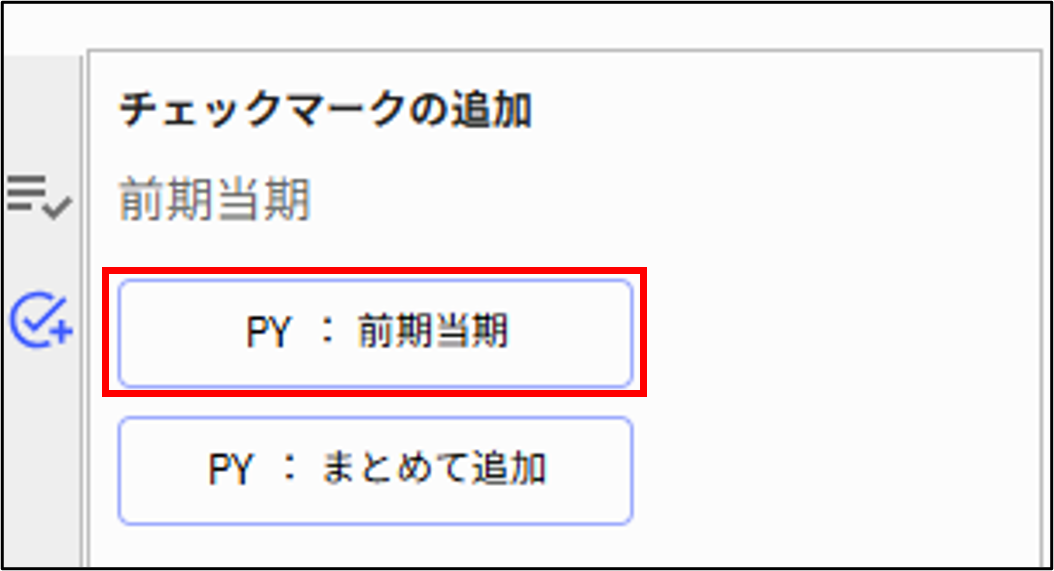
- 「PY:前期当期」をクリック
- 当期資料または前期資料上の数値をクリックまたはドラッグで選択
※前期資料から選択しても問題ありません
[チェックマークの追加]画面が開き、数値欄には選択した数値が自動反映されます。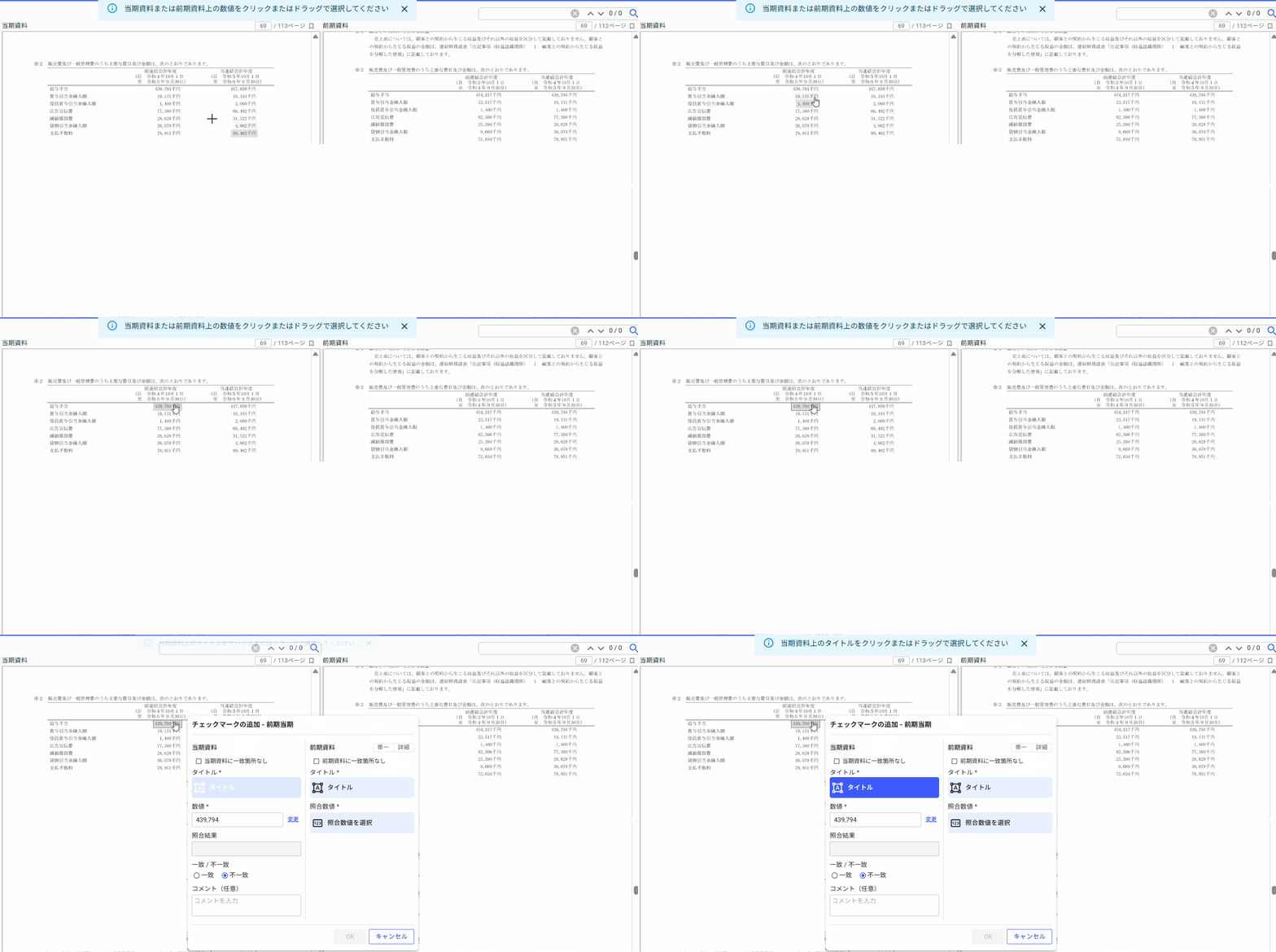
- タイトルをクリックまたはドラッグで選択
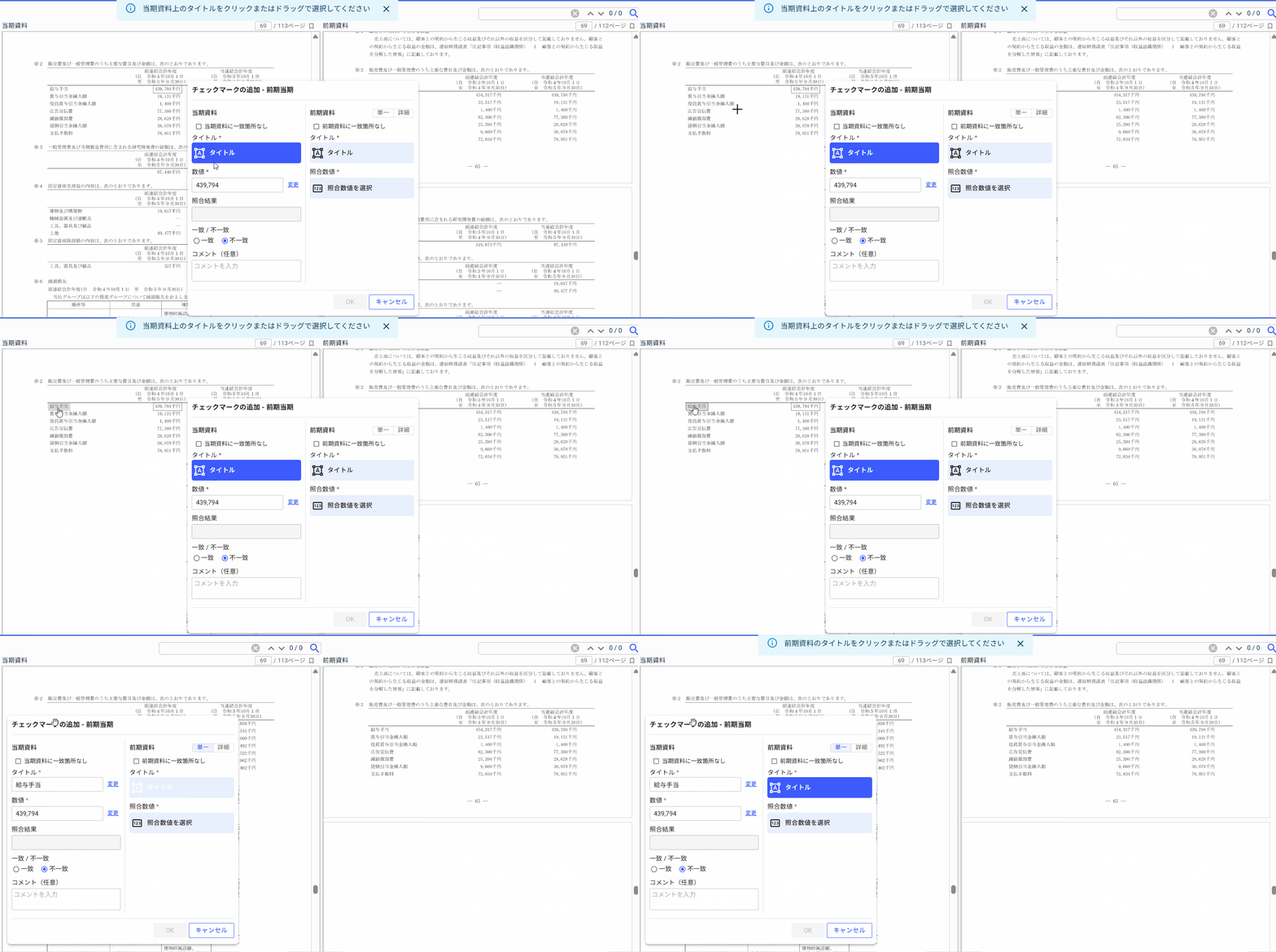
- 前期資料のタイトルをクリックまたはドラッグで選択
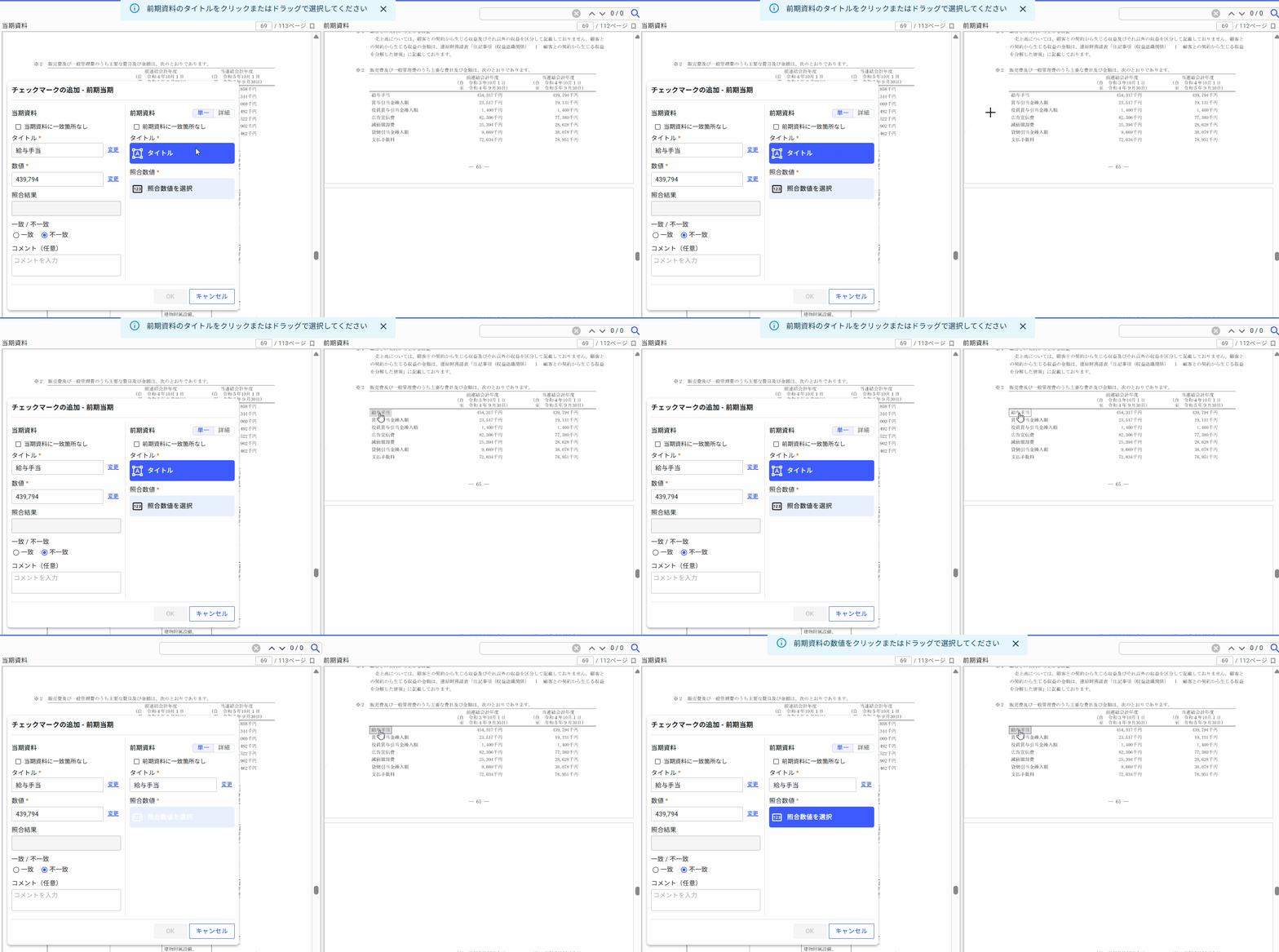
- 前期資料の数値をクリックまたはドラッグで選択
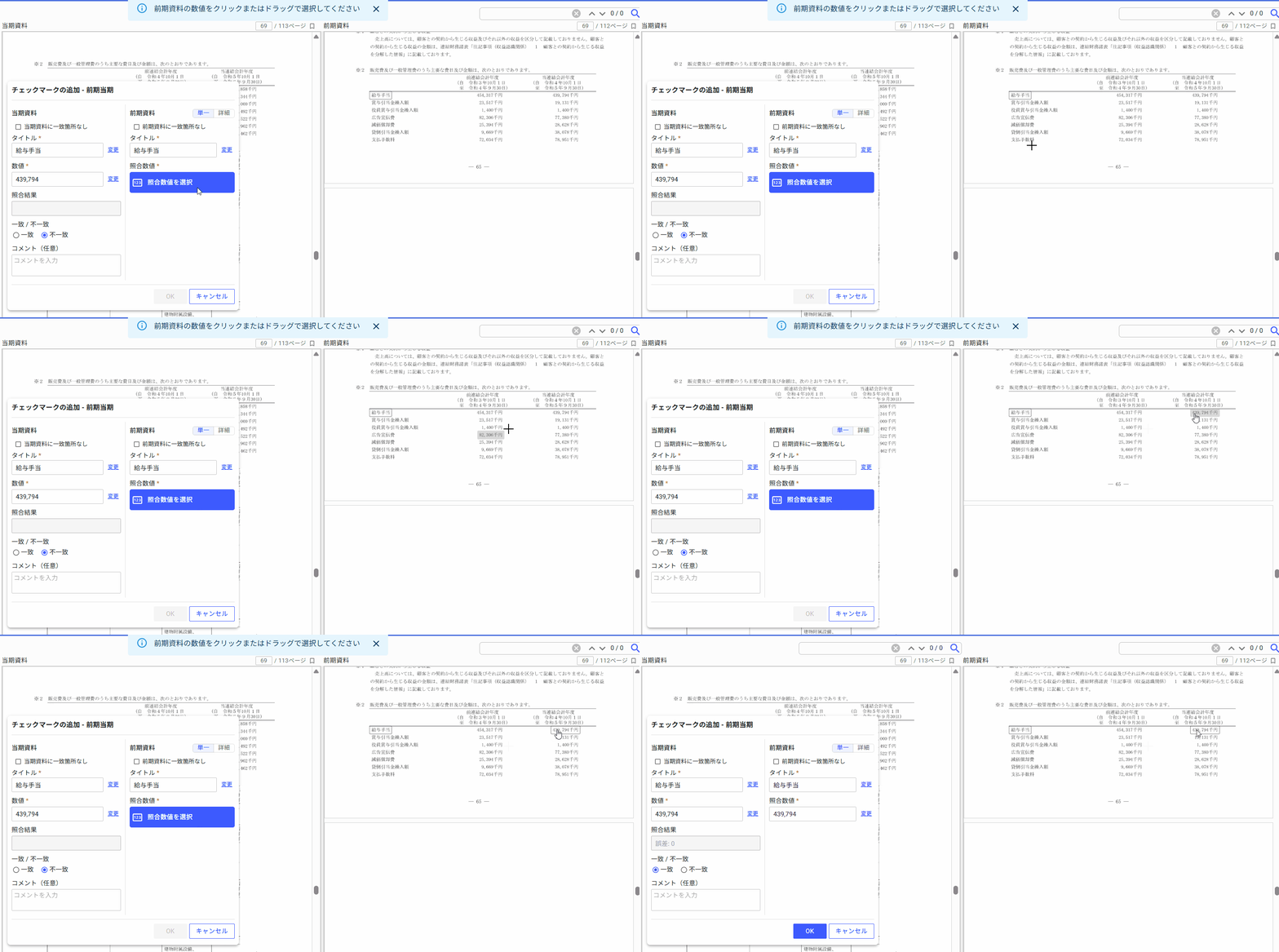
※複雑な計算が必要な場合
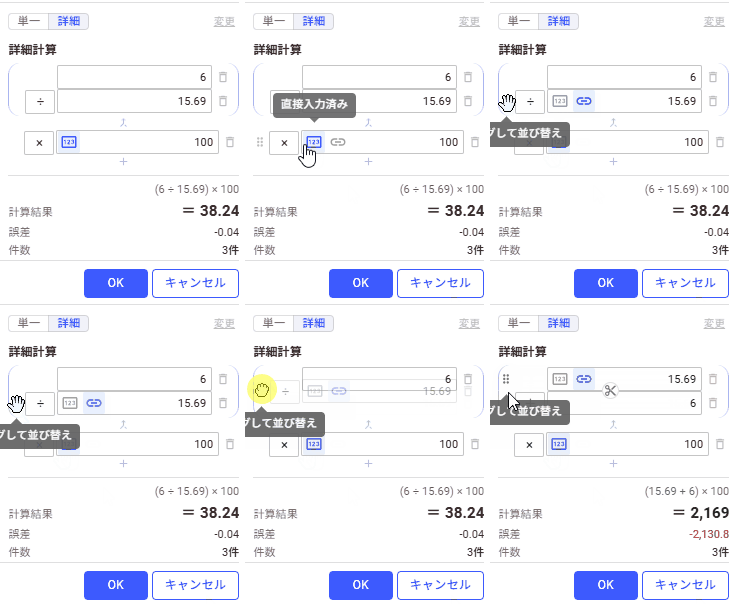
足し算・引き算だけでなく、掛け算・割り算・括弧( )・100倍などを含む複雑な計算式を設定する場合は、[詳細]を使用します。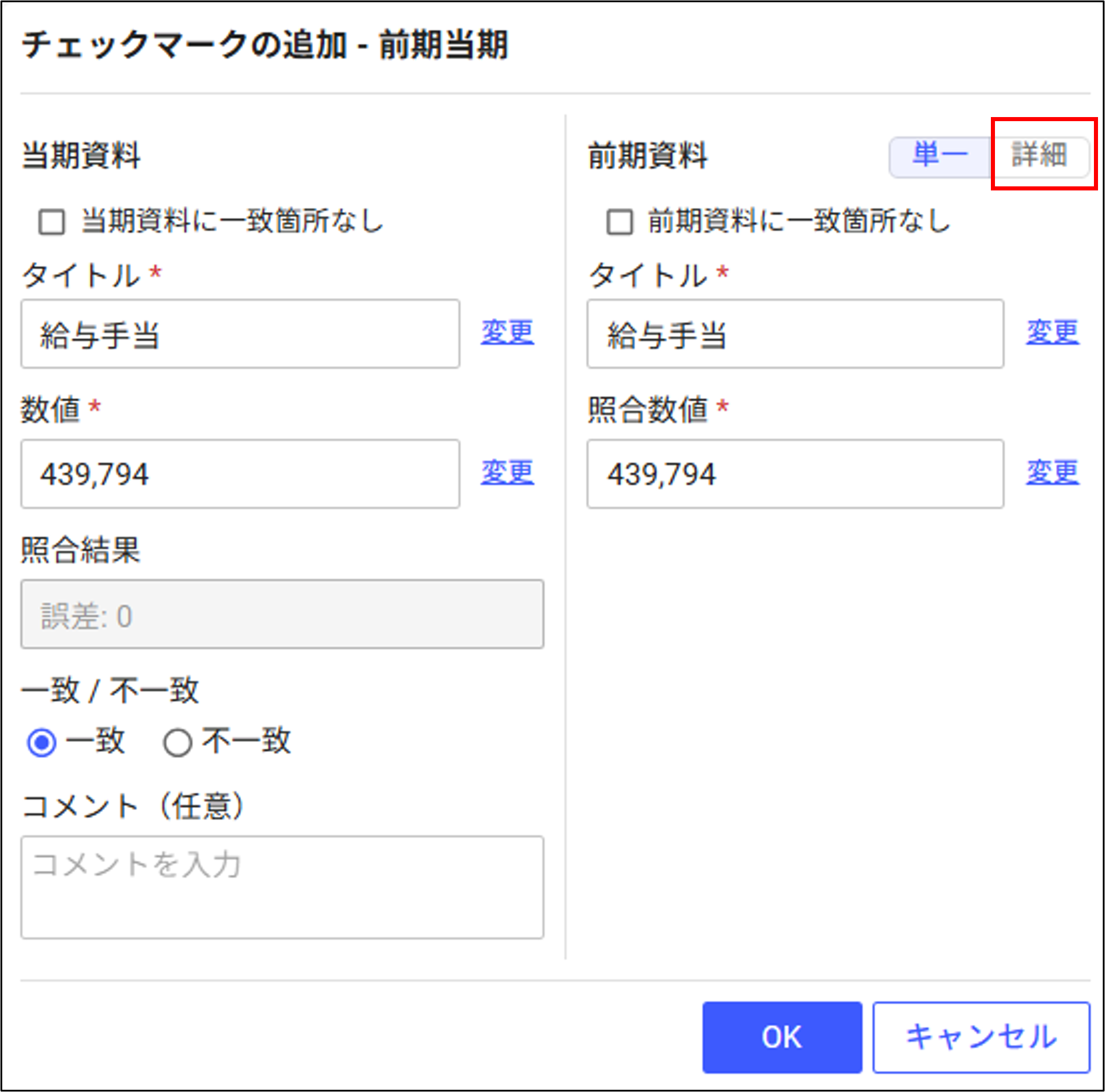 計算式に使用する数値をクリックして選択します。
数値を追加する場合は、[+]をクリックして入力欄を追加します。
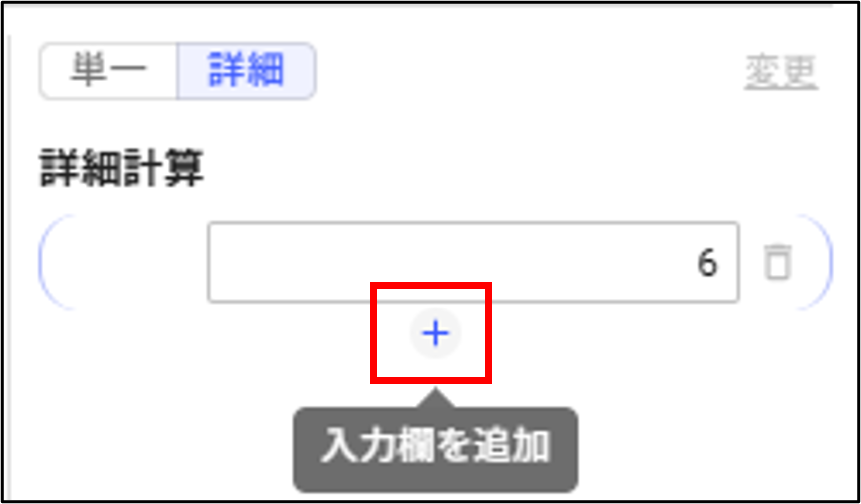
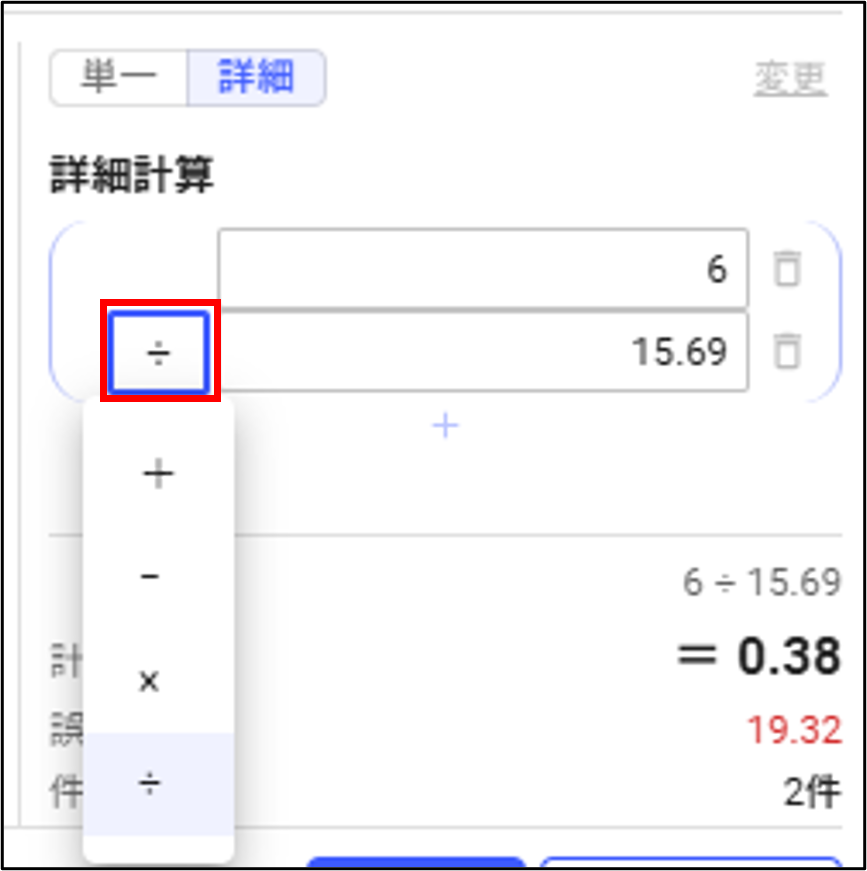
演算をクリックすると、+/-/×/÷へ変更できます。
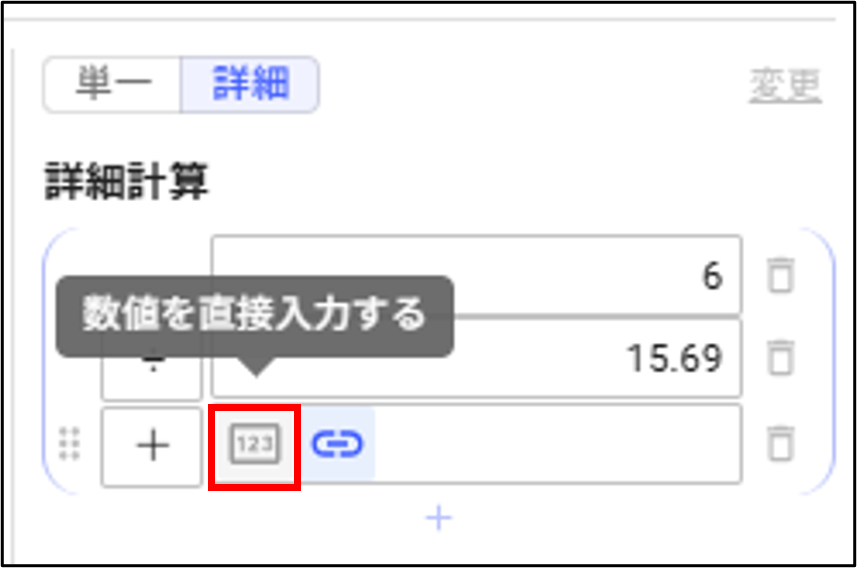
数値を直接入力する場合は、[123]アイコンをクリックして任意の数値を入力します。
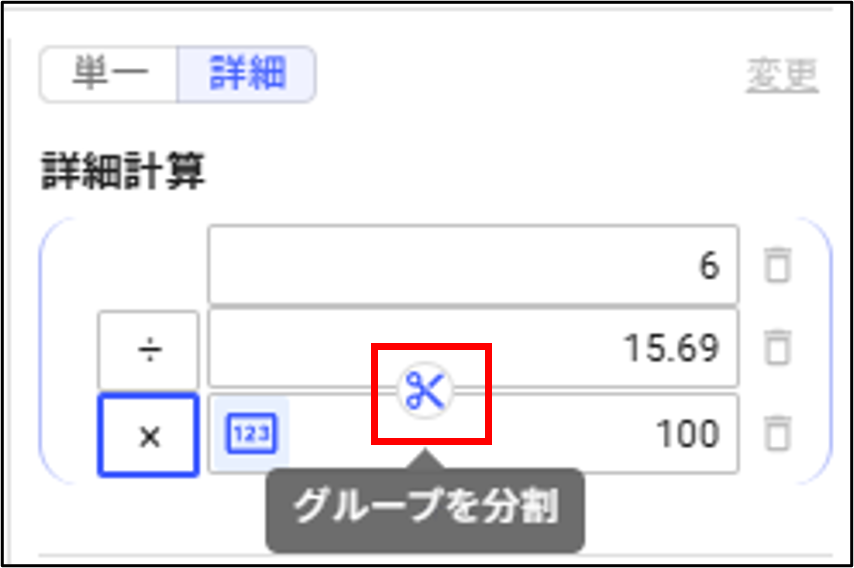
括弧( )を分割する場合は、数値と数値の間にあるハサミアイコンをクリックして計算式を分割します。
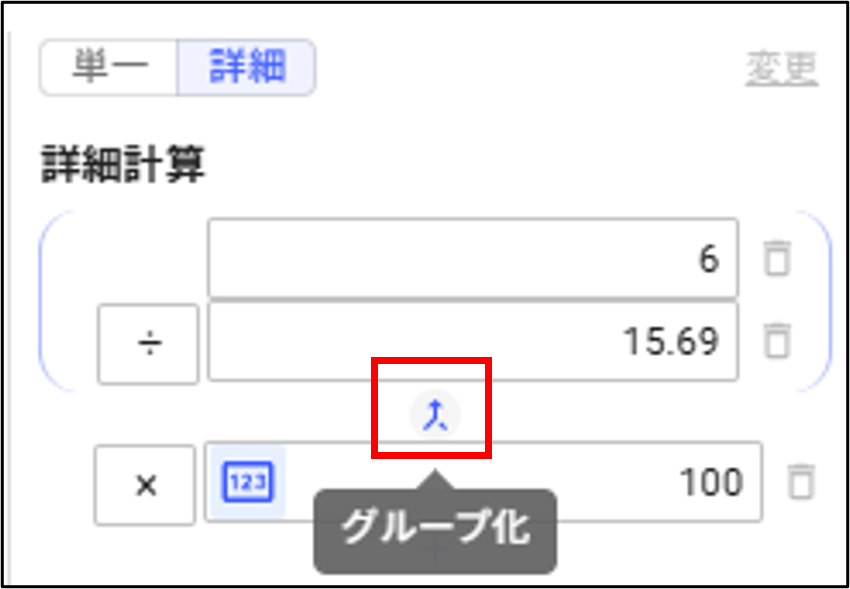
分割した()括弧を統合する場合は、数値と数値の間にあるグループ化アイコンをクリックします。
計算式の順番を変更する場合は、計算式左側をドラッグして並び替えます。
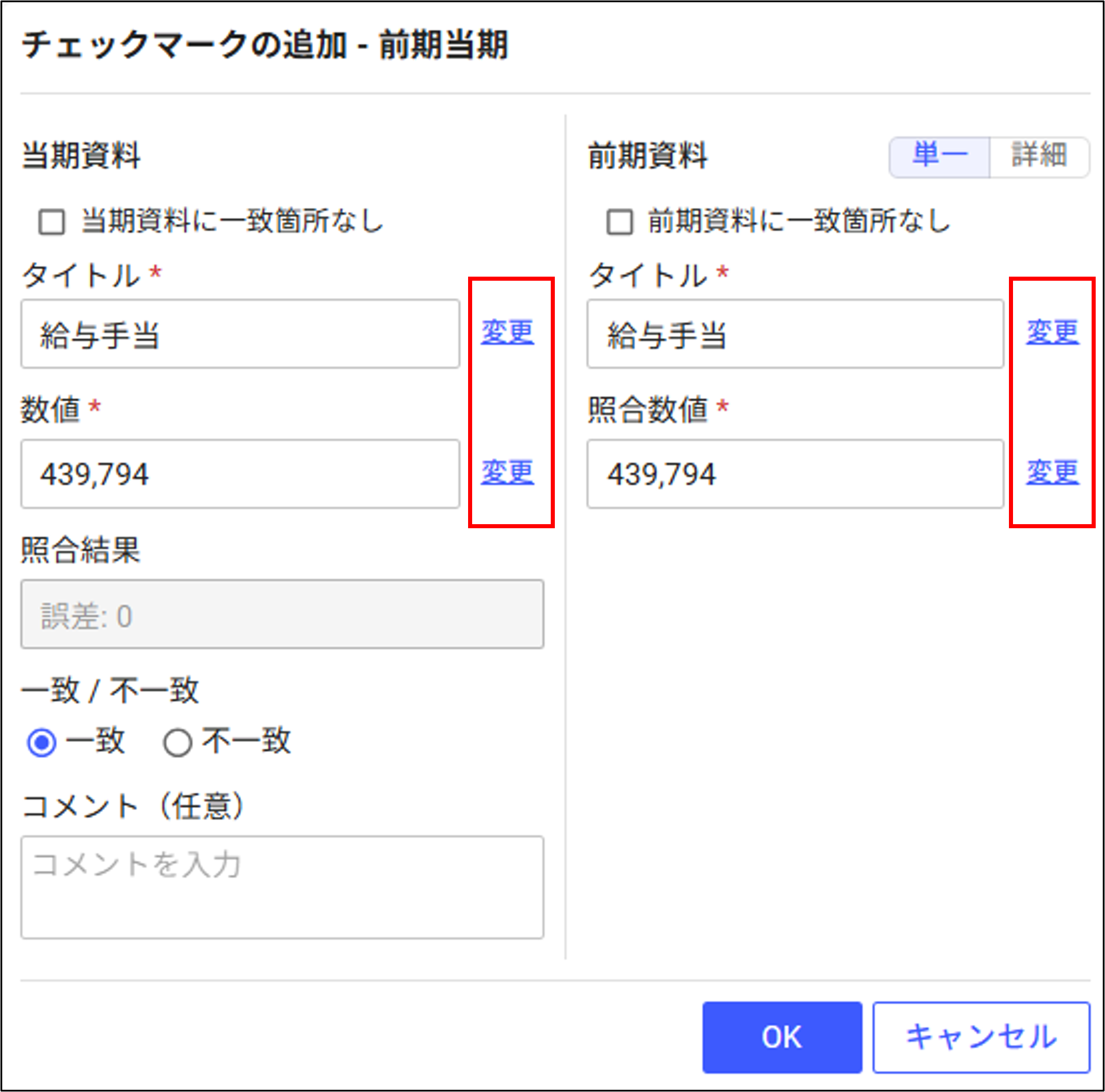
 ※タイトル・数値で誤った箇所を選択した場合は、[変更]ボタンをクリックして、対象箇所を選択し直してください。
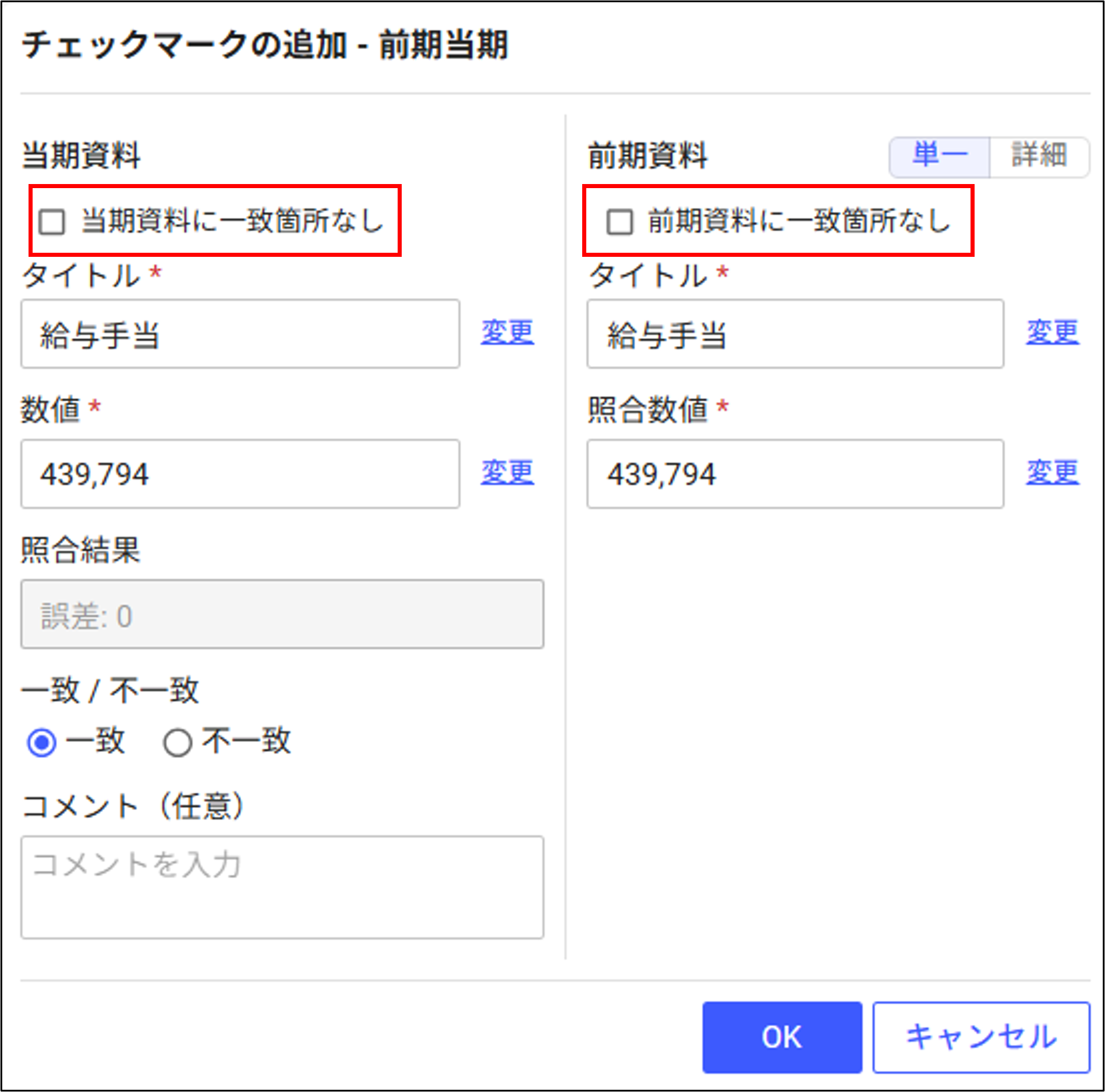
- 前期・当期どちらかで一致箇所がないチェックマークを追加したい場合は、該当する側の「一致箇所なし」にチェックを入れてください。
- 一致/不一致は自動計算を元に自動判定されます。
変更したい場合は、手動で修正してください。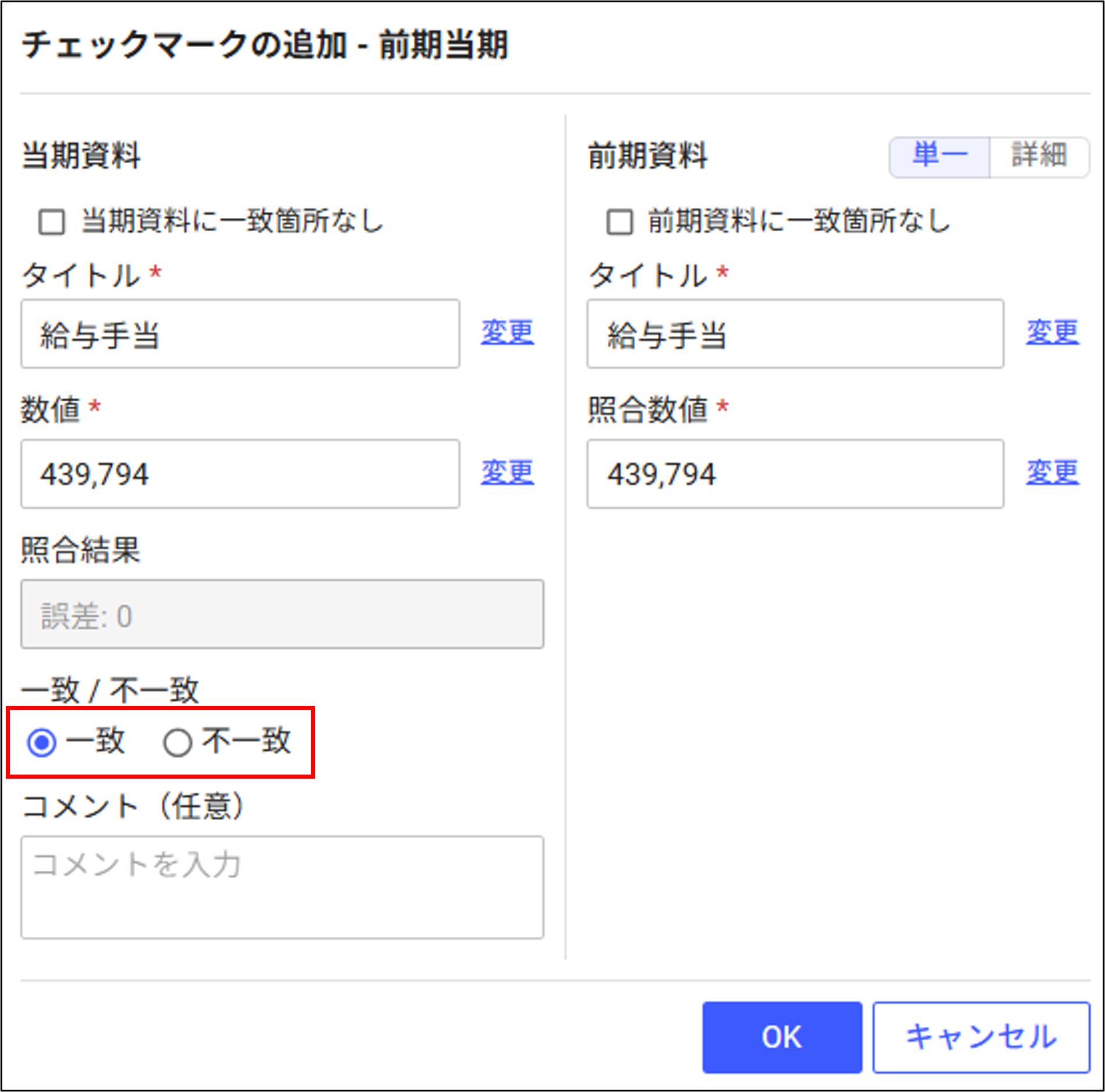
- 必要に応じてコメントを入力します。
※コメントは200文字まで入力できます。200文字を超えるコメントは入力できません。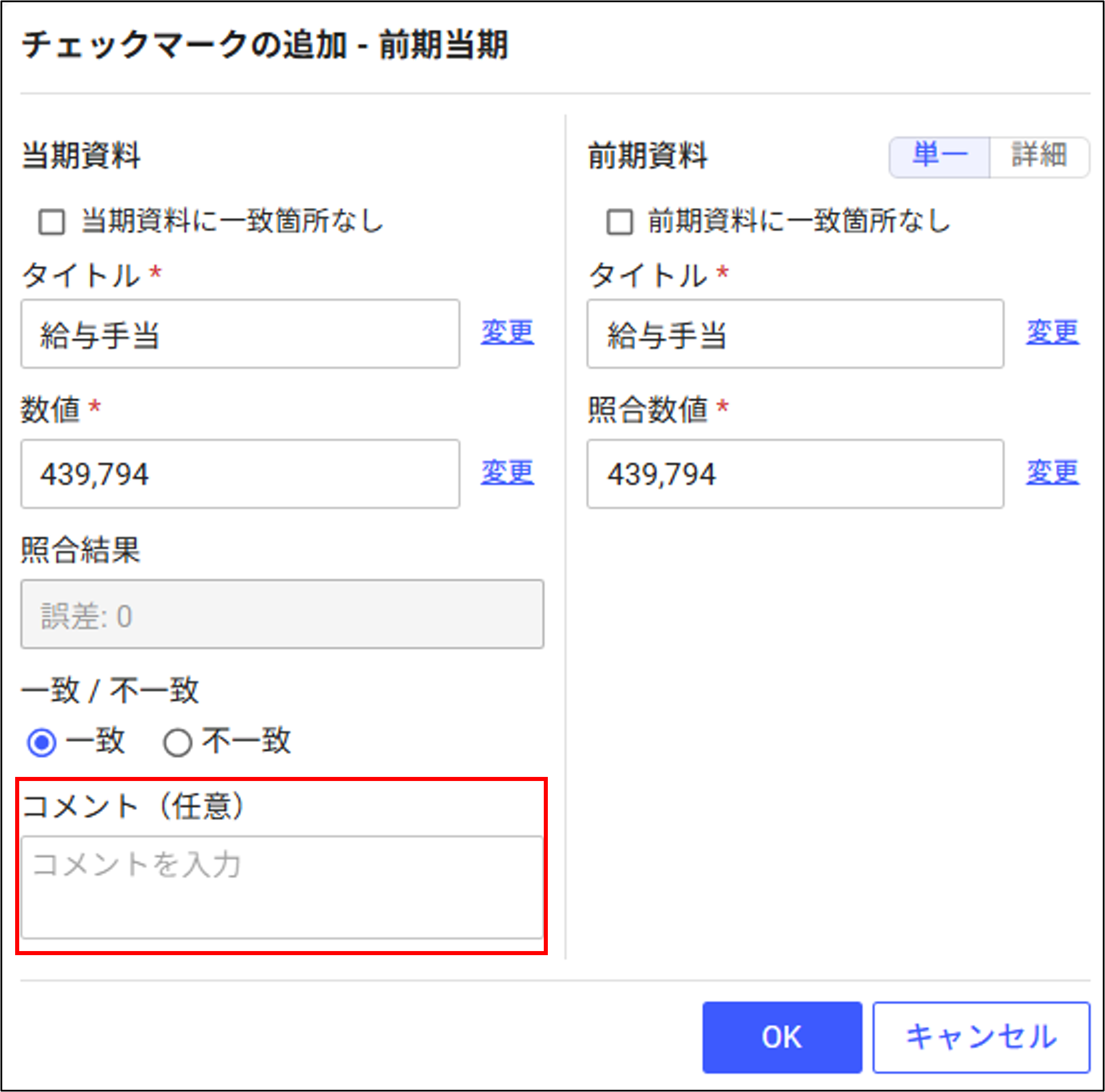
- [OK]をクリックすると追加完了
追加されたチェックマークの隣に「+」が表示されます。
②まとめて追加
- 左側の[ ] アイコンをクリック
- 「PY:まとめて追加」をクリック
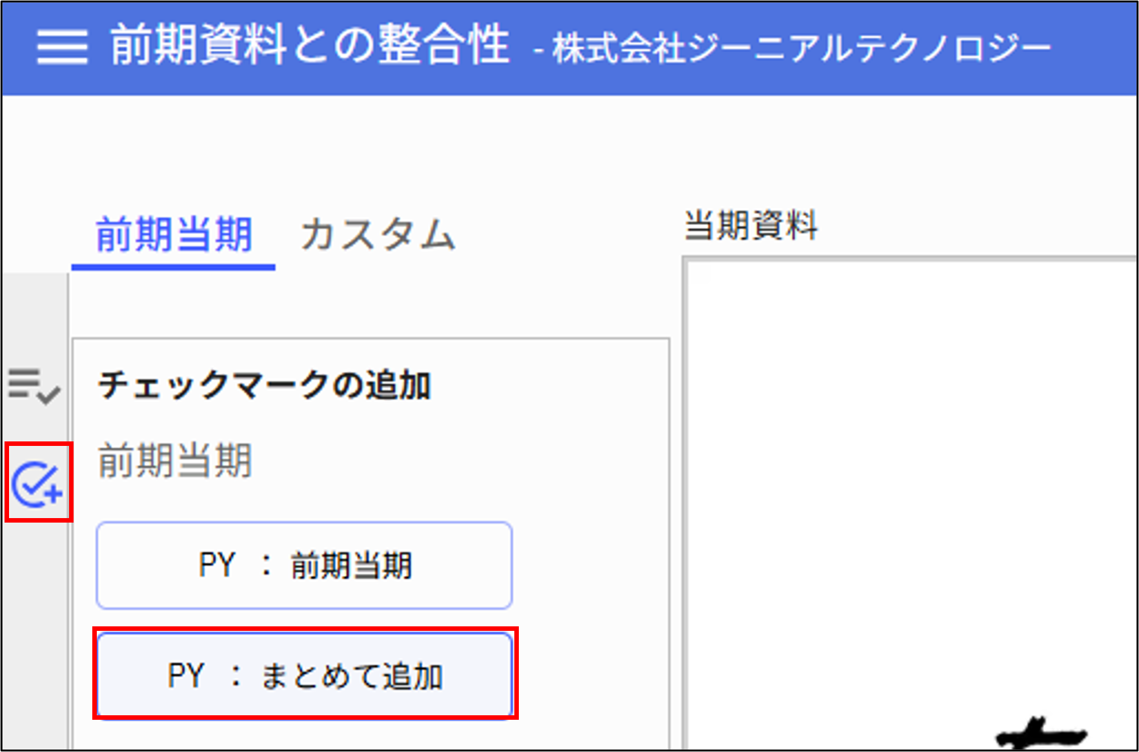
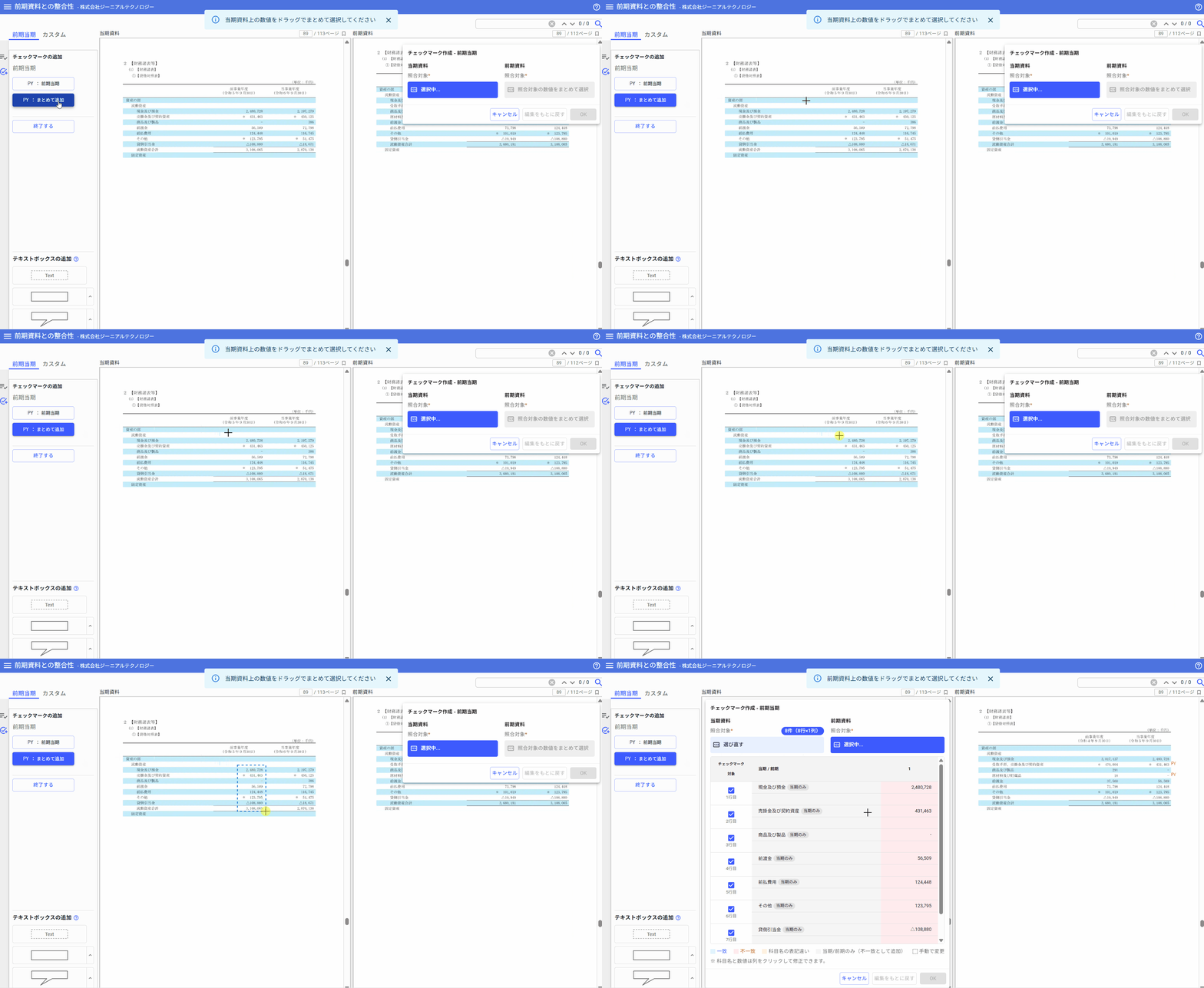
- 当期資料上の数値をドラッグでまとめて選択
- 前期資料上の数値をドラッグでまとめて選択
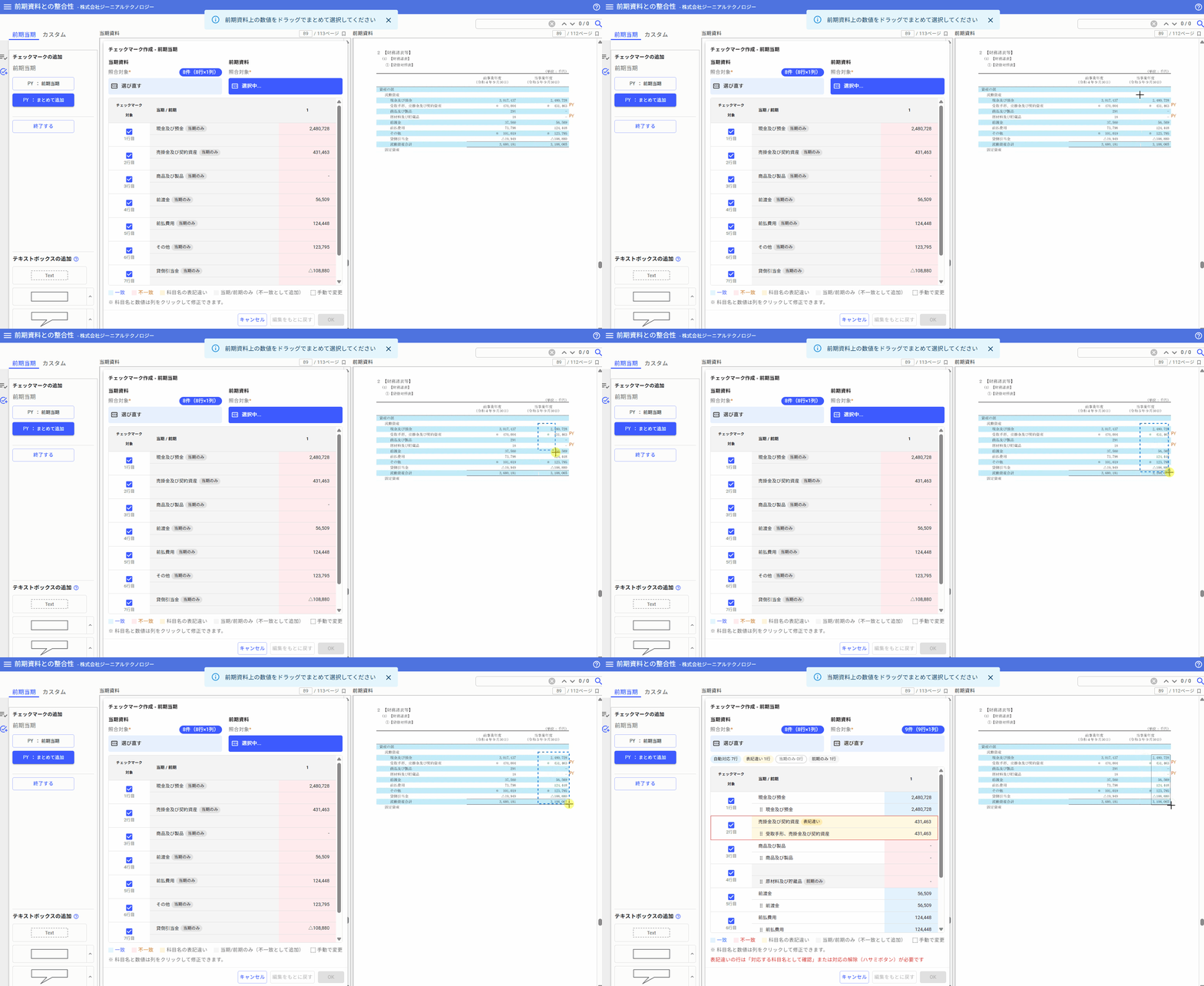
※複数年度の資料にも対応しています。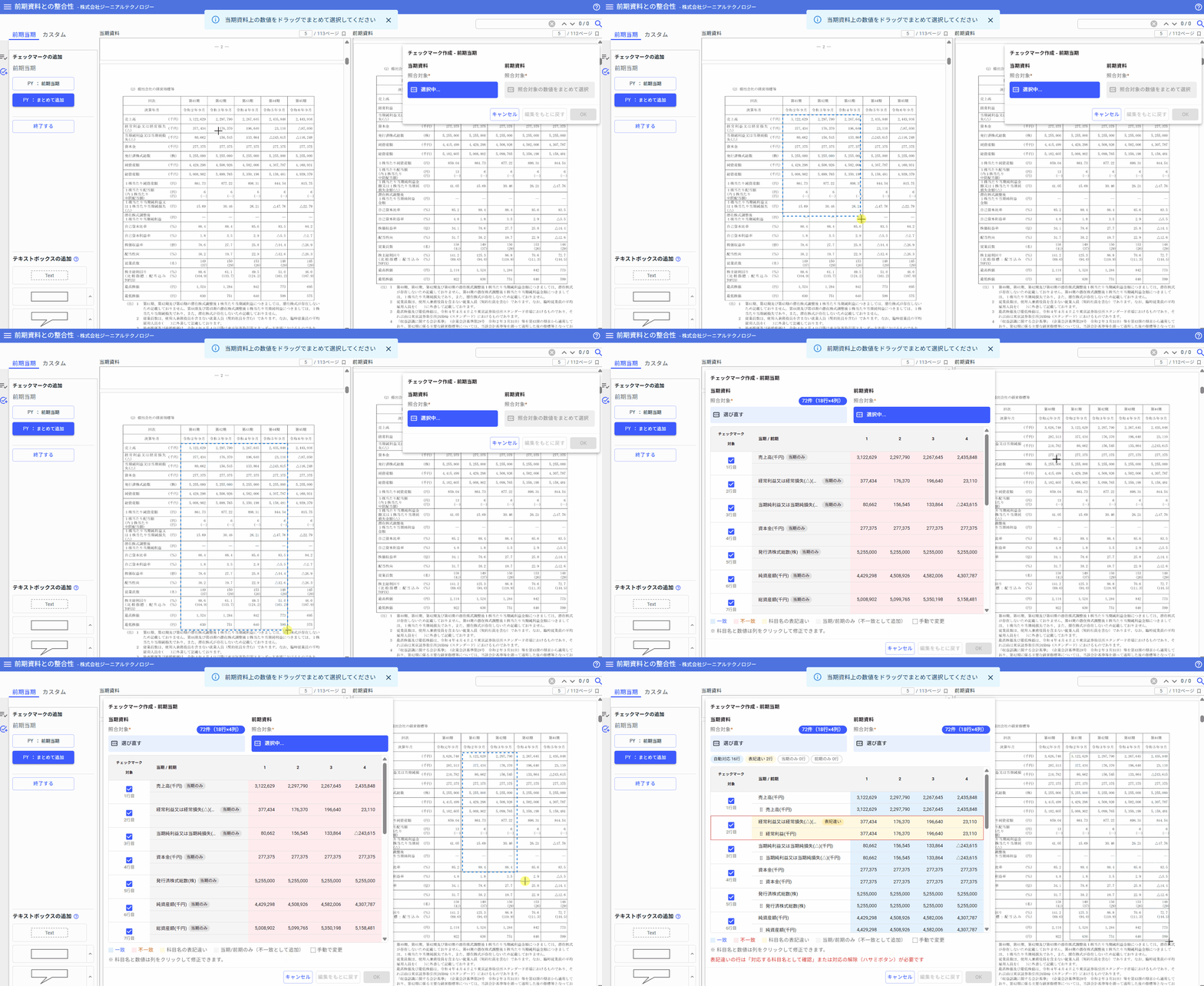
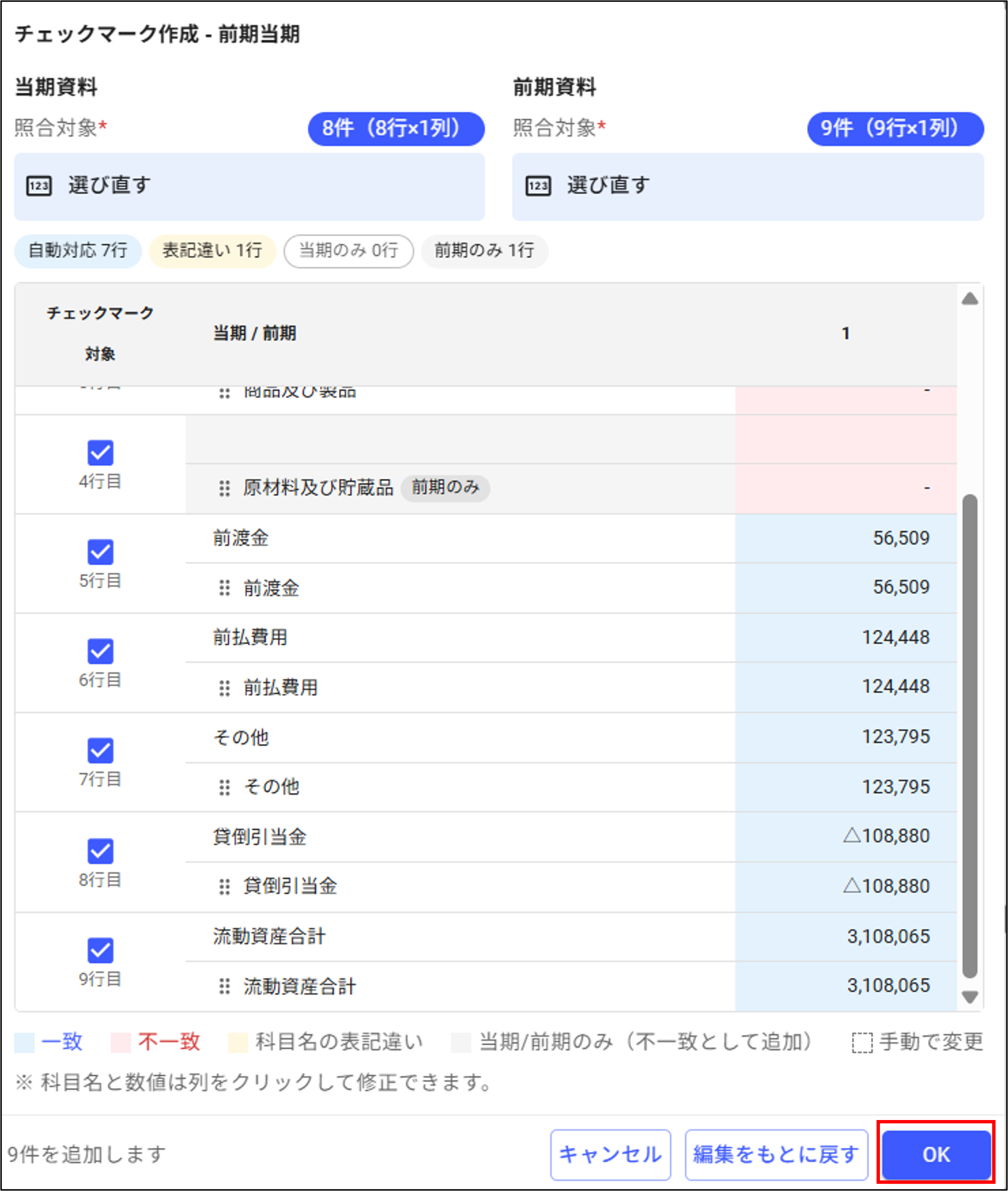
- 内容を確認します。
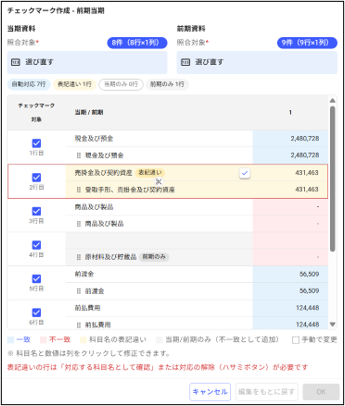 ■ 一致 ■不一致 ■科目名の表記違い ■当期/前期のみ(不一致として追加)□手動で変更
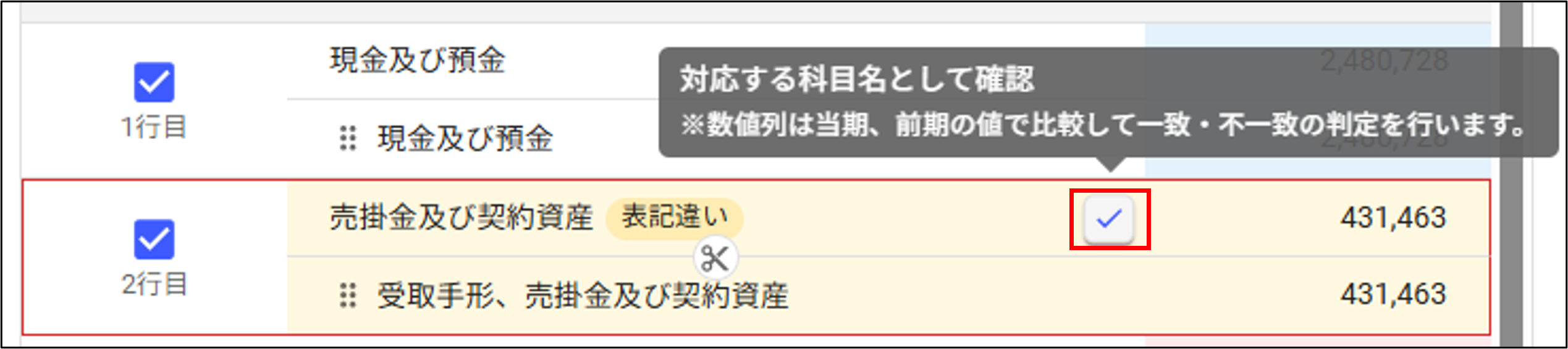
※ 科目名と数値は列をクリックして修正できます。 - 表記が異なるが対応する科目名として一致としたい場合は、✓をクリック
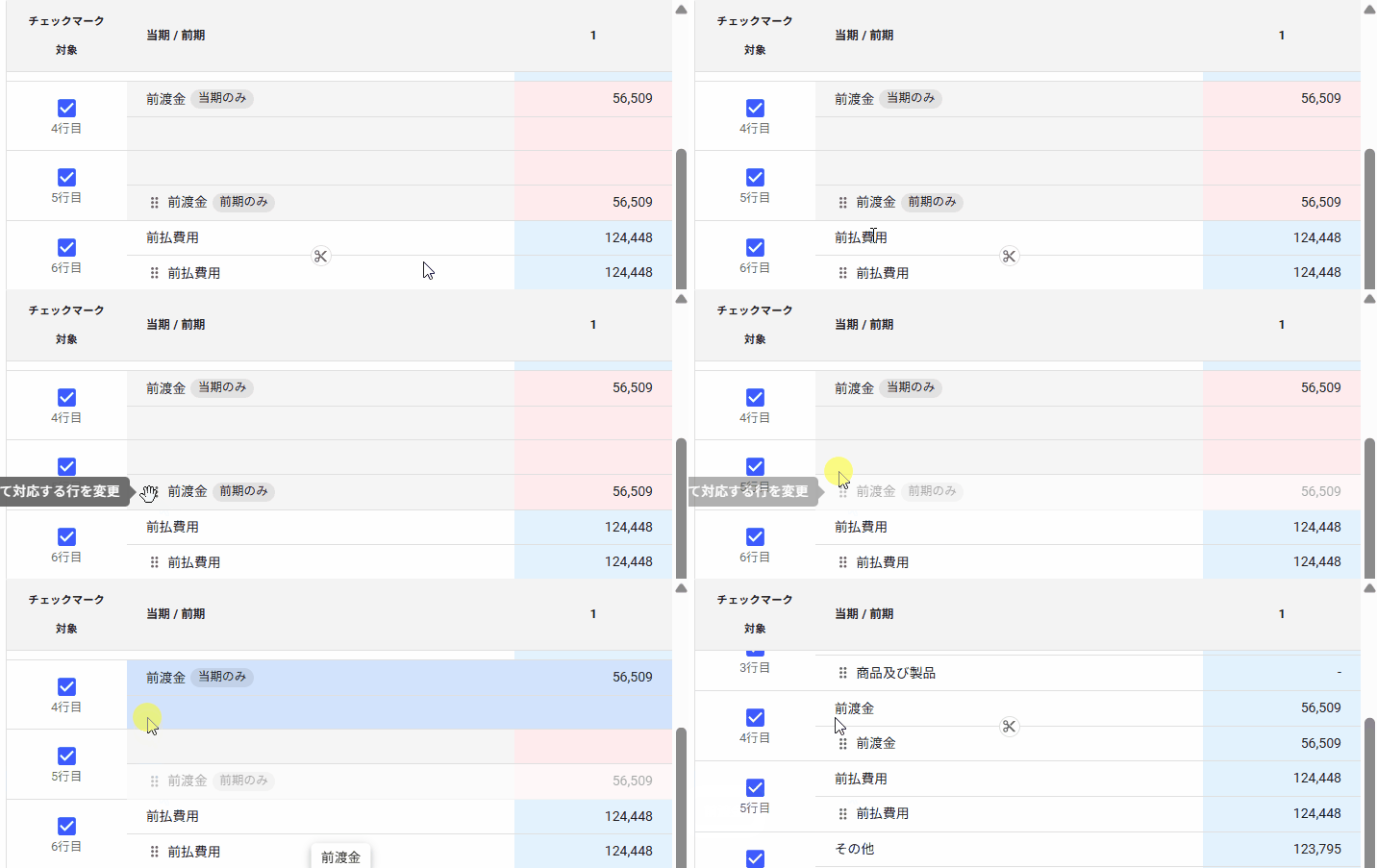
- 対応関係を解除したい場合は、ハサミアイコンをクリック

- 対応する行を変更する場合は、[
 ] をドラッグ
- 照合結果を確認して「OK」をクリック
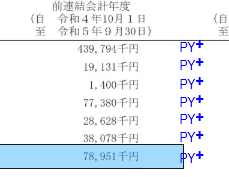
- 追加されたチェックマークの隣に「+」が表示されます。
この記事は役に立ちましたか?
それは素晴らしい!
フィードバックありがとうございます
お役に立てず申し訳ございません!
フィードバックありがとうございます
フィードバックを送信しました
記事の改善におけるご協力ありがとうございます。