ジーニアルAIの開示チェック機能では、財務諸表内の合計値(縦計・横計)に誤差がないかを自動でチェックできます。
確認対象
- 縦計・横計の誤差
- 財務諸表内の合計値が正しいかをチェック
- 誤差がある場合、誤差の数値を表示
実行方法
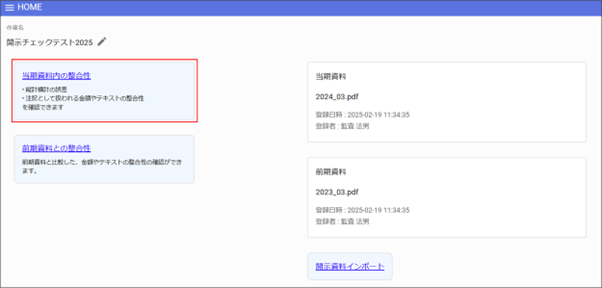
- [当期資料内の整合性]をクリックすると、【当期資料内の整合性】画面が表示
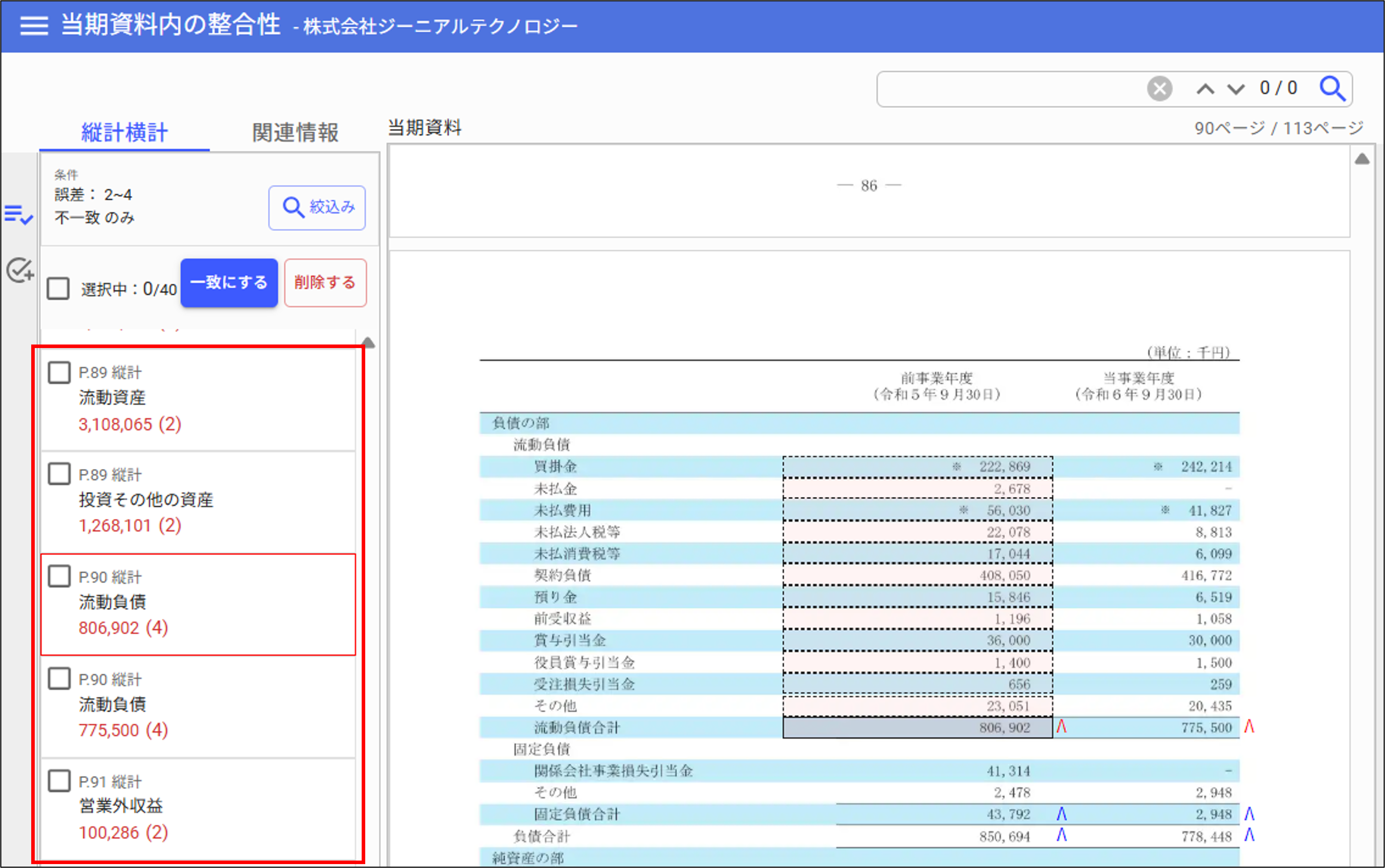
- 自動で左側にチェックされた項目が表示されます。
 ※[
※[ 絞込み]をクリックすると、誤差の範囲や表示項目を選択可能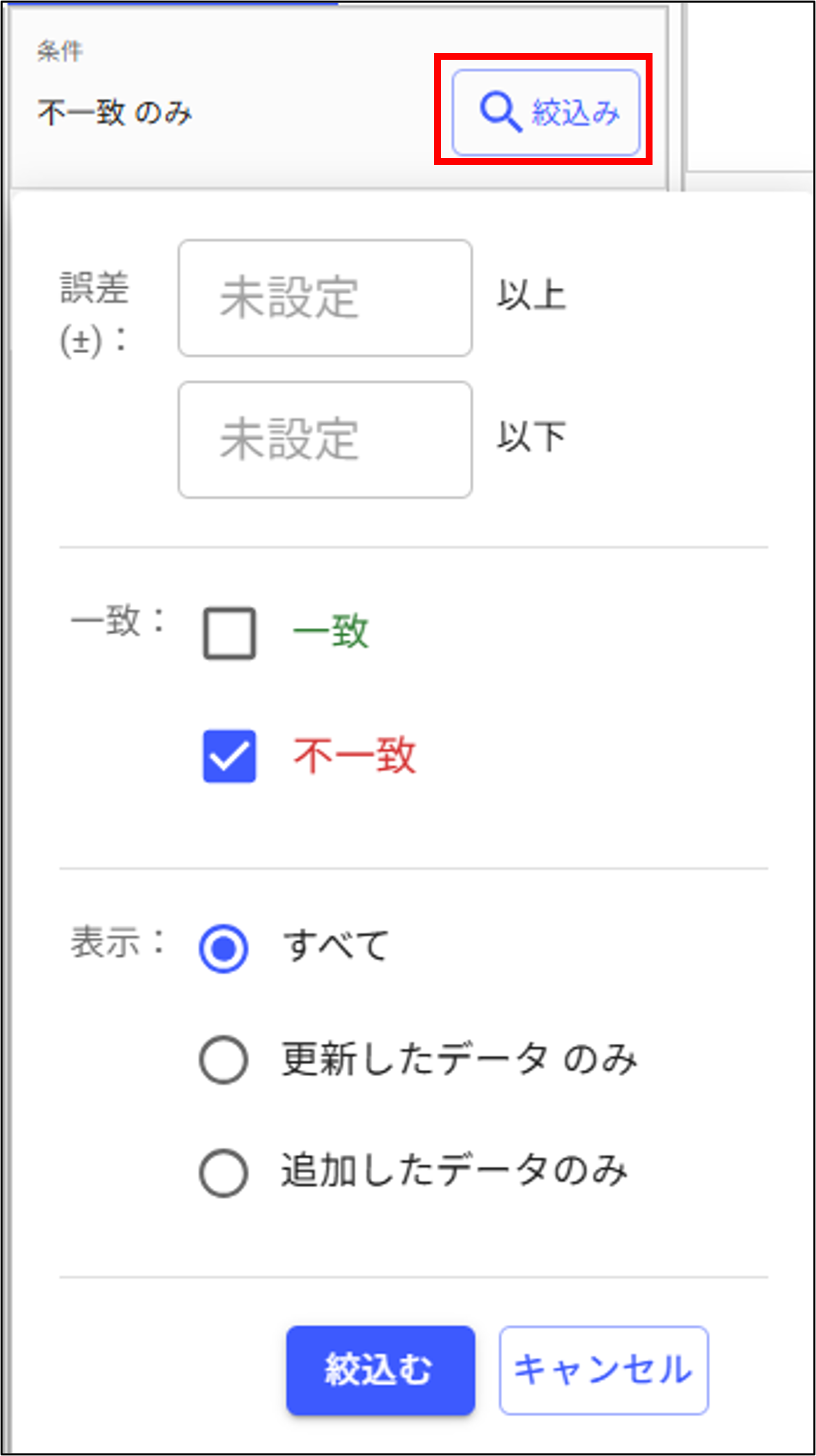
- 縦計・横計のチェック
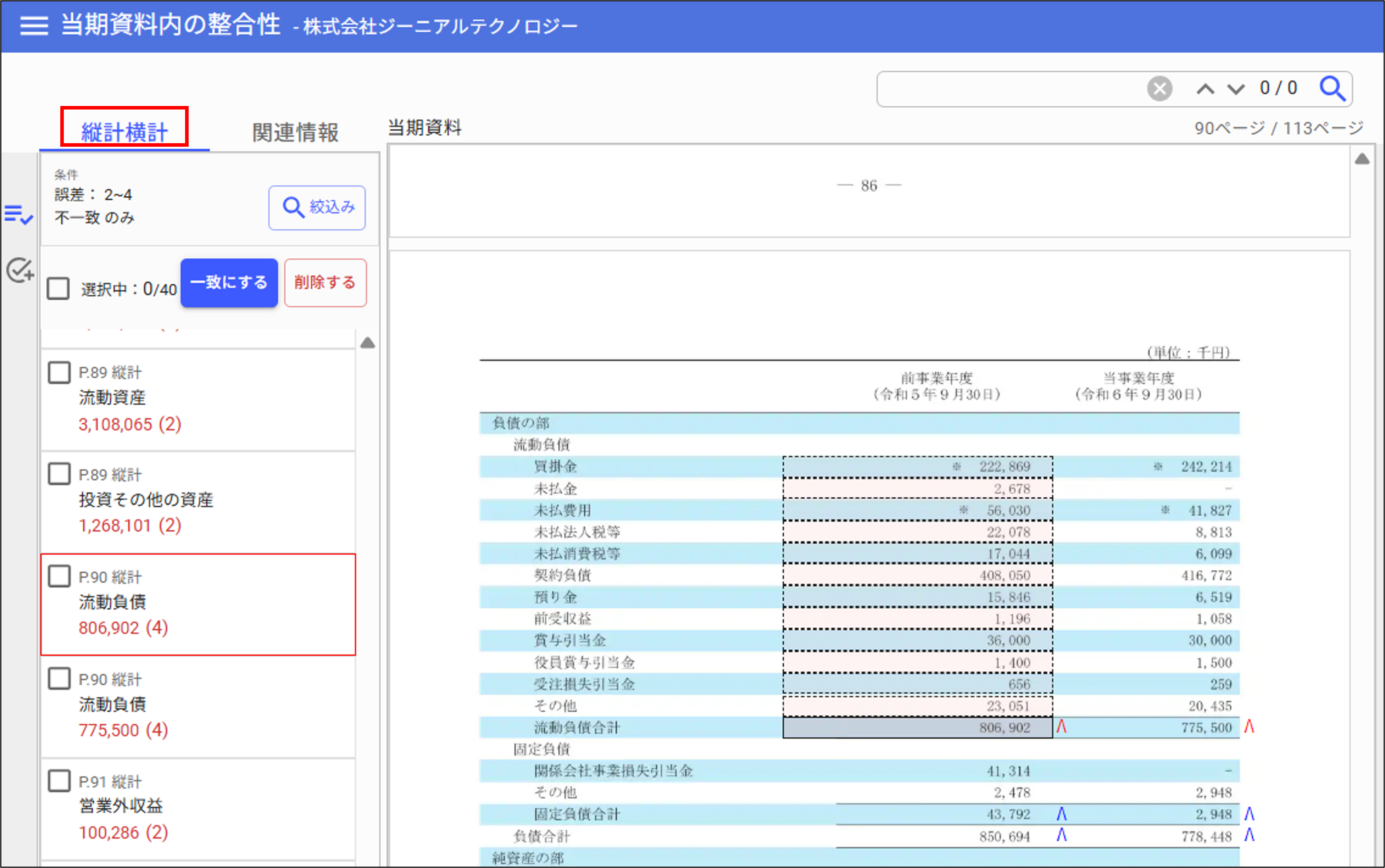 チェック項目をクリックすると、計算箇所がハイライトされる
・青色:合計値が正しい
・赤色:合計値に誤差あり(誤差数値を()内に表示)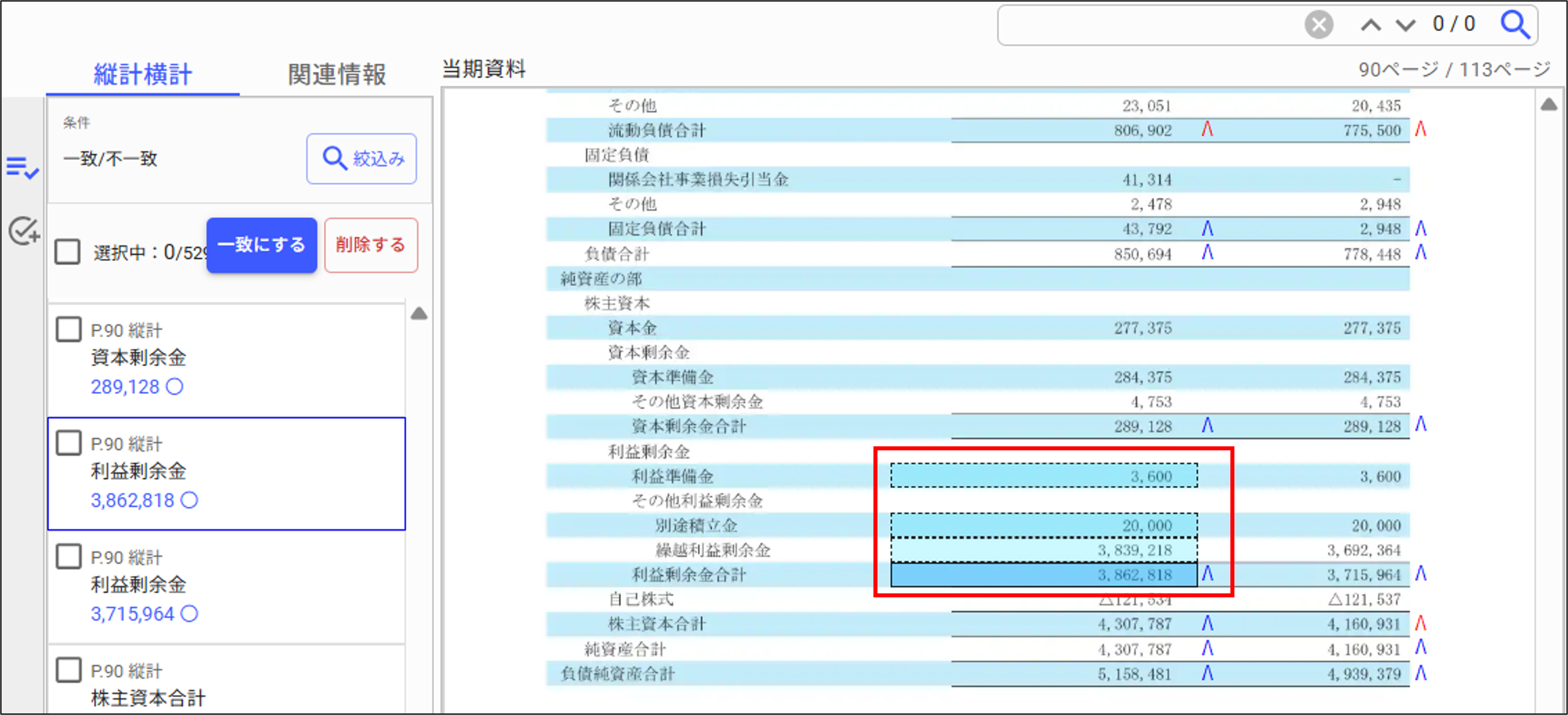 ※チェックマークをクリックし、[計算式をみる] が表示され、計算式の内容を確認できます。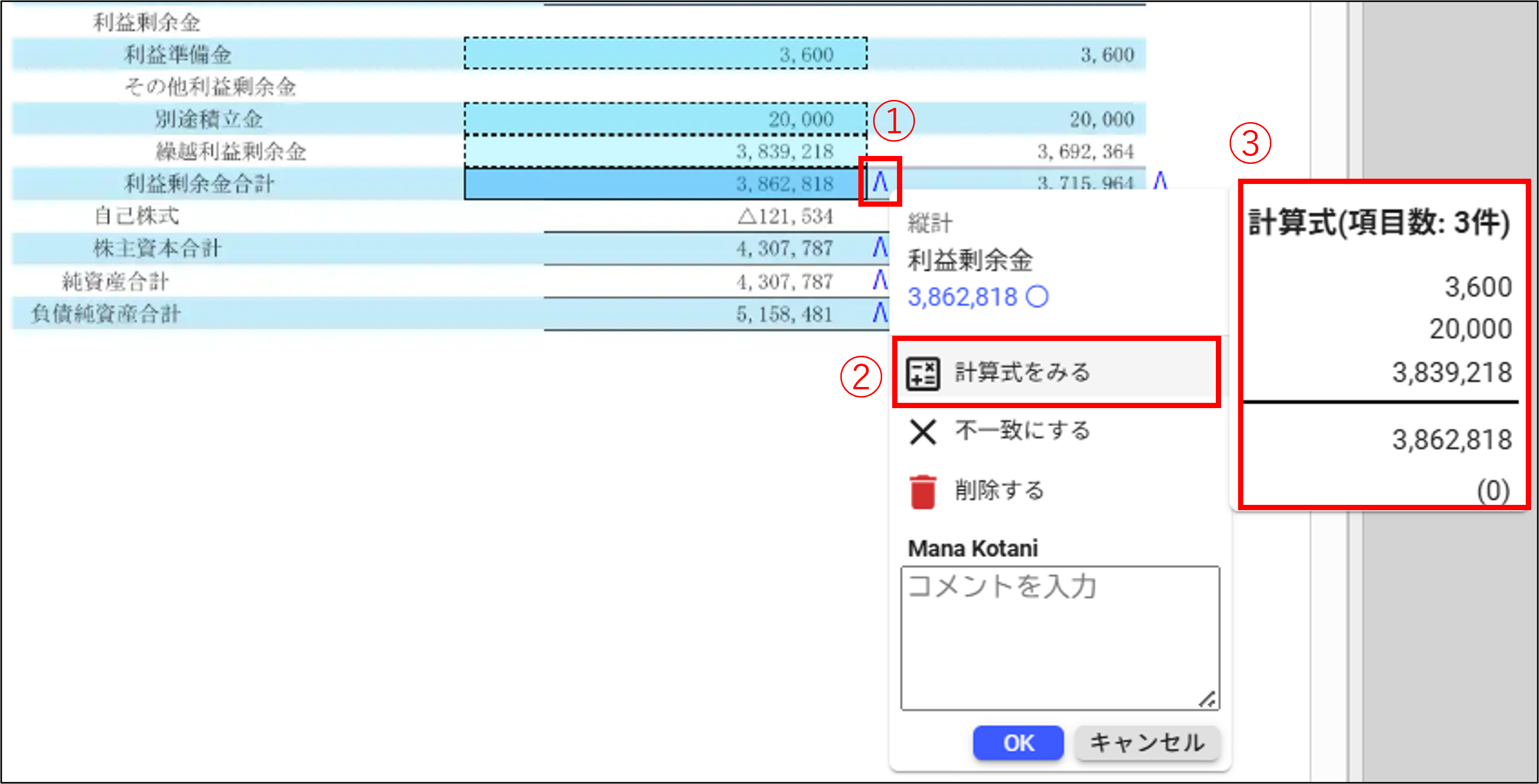
チェックマーク
- デフォルトのチェックマーク
- Λ :縦計が一致 Λ:縦計が不一致
- <:横計が一致 <:横計が不一致
- チェックマークの凡例は[
 ] より確認ができます。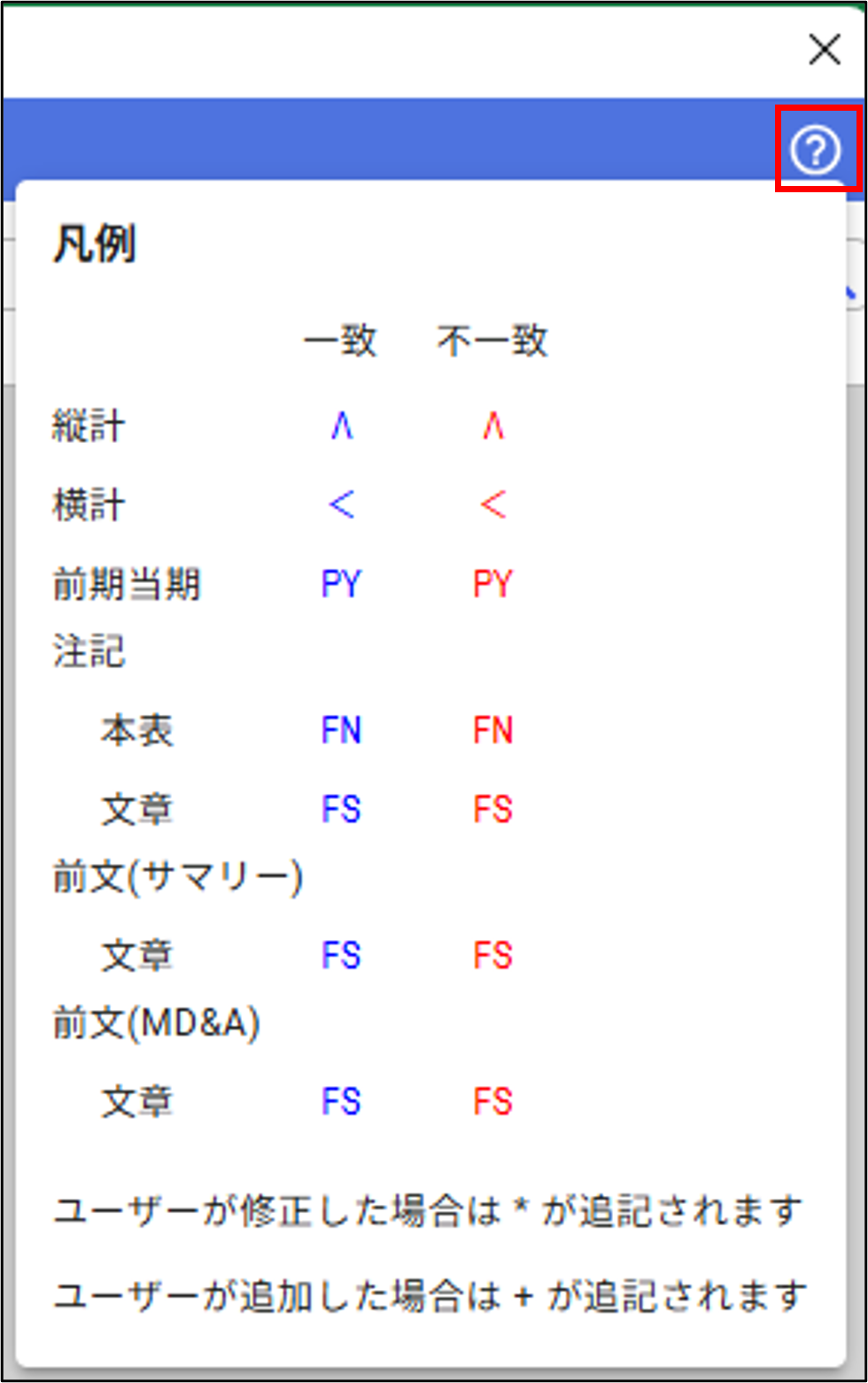
- 変更した箇所にはチェックマークの隣に[*]がつきます
- 追加した箇所にはチェックマークの隣に[+]がつきます
- チェックマークのテキストや色を変更したい場合は、チェックマーク設定(カスタマイズ)より設定ができます。
不一致を一致に変更する場合
- チェックマークから変更する場合
チェックマークをクリックし、[一致にする]をクリック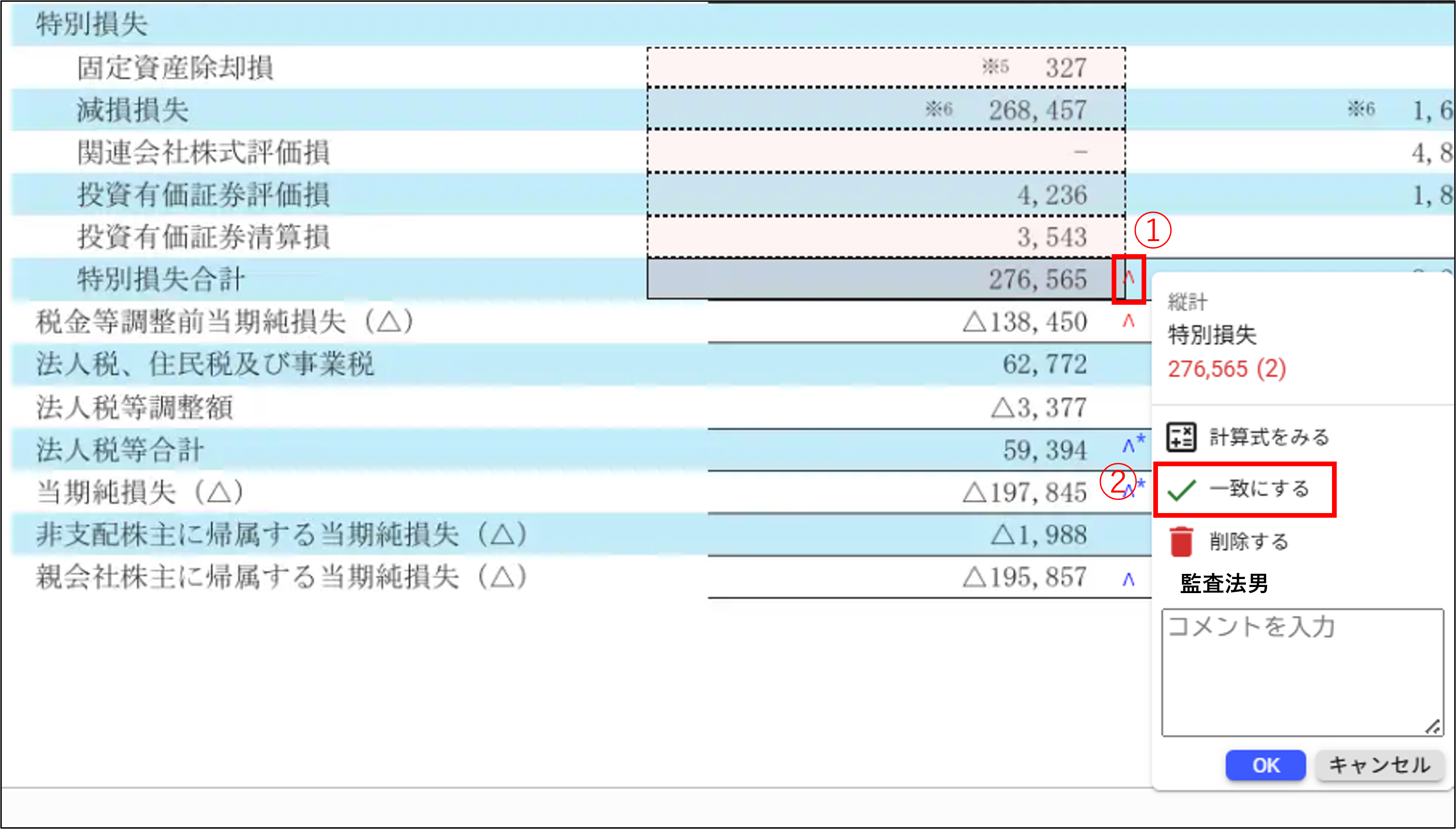
- 項目一覧から変更する場合(複数項目の一括変更が可能)
一致に変更したい項目のチェックボックスに✓を入れて、[一致にする]をクリック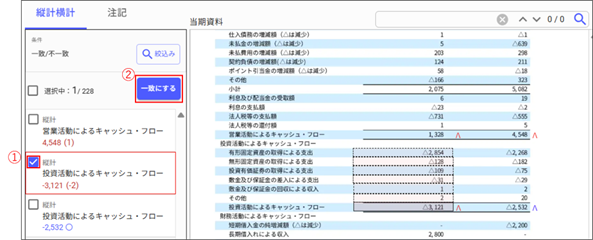 ※誤差が「1以下」の項目のみを絞り込み、一括選択で「一致にする」ことも可能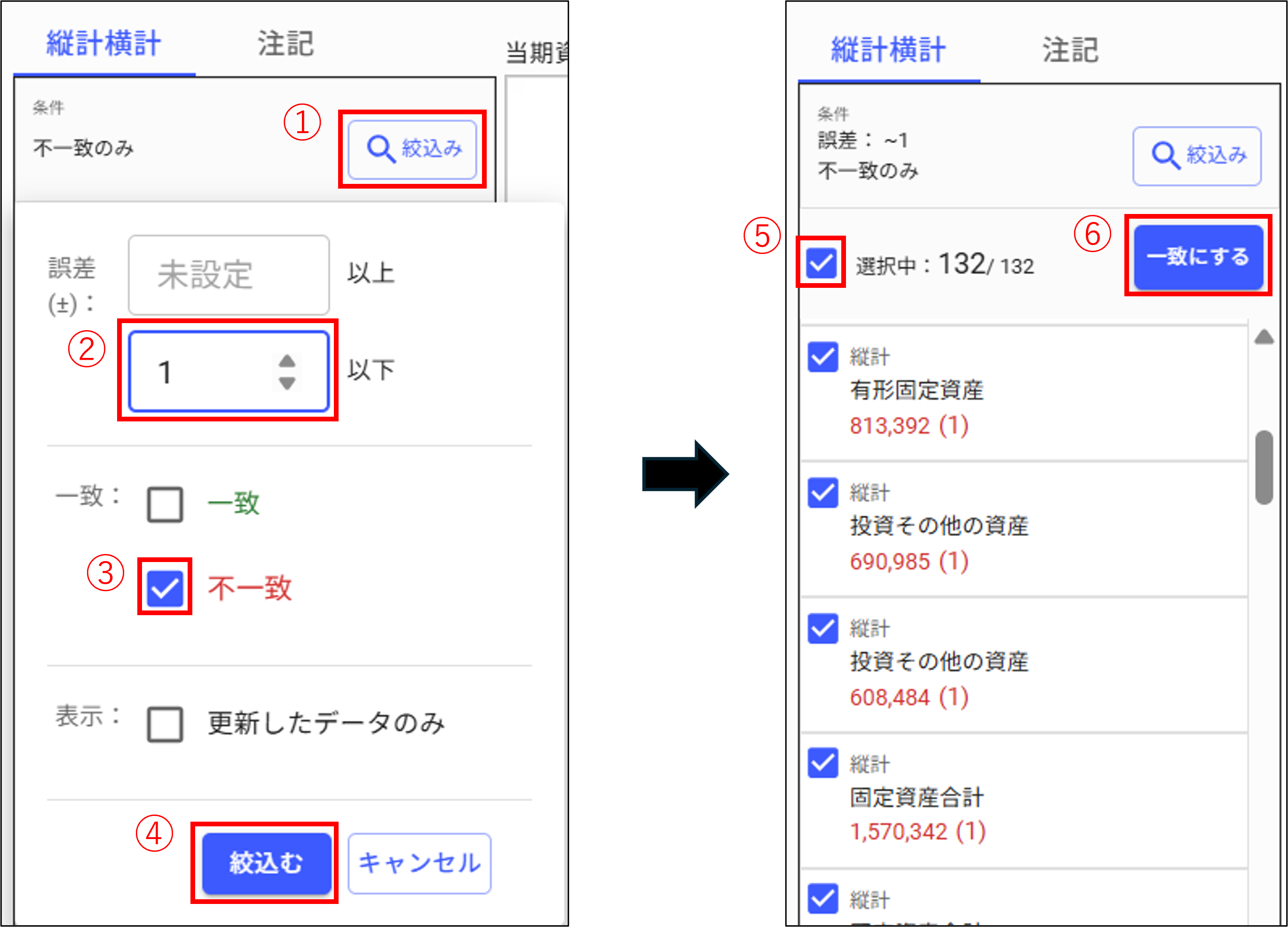
- 一致に変更されたタイトル項目に「(変更)」が付き、チェックマークの隣に[*]が付きます。
 ※更新した項目は、[絞込み]から一覧表示が可能です。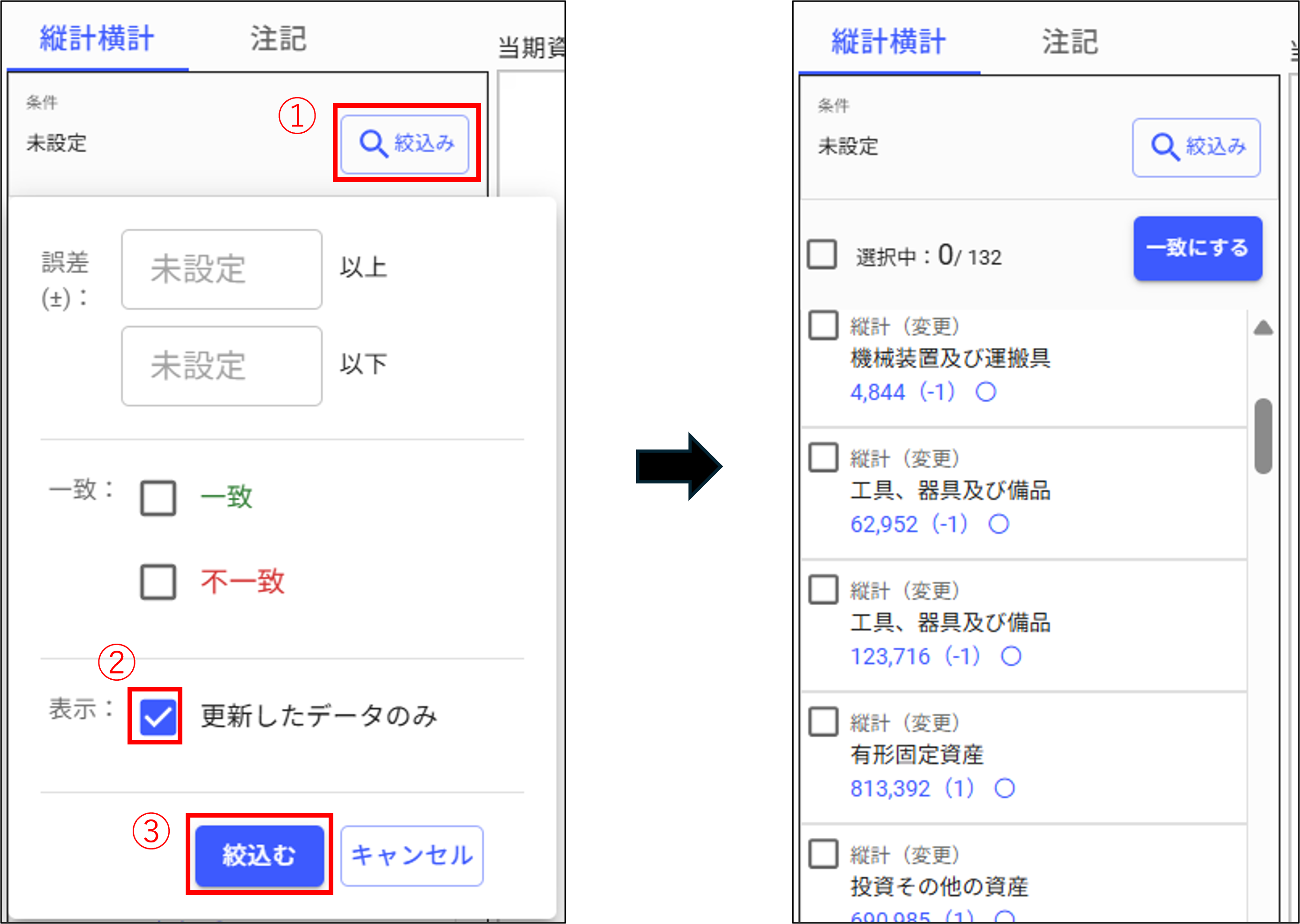
任意の箇所にチェックマークを追加する場合
任意の箇所に手動でチェックマークを追加することができます。
- 左側の[
 ] アイコンをクリック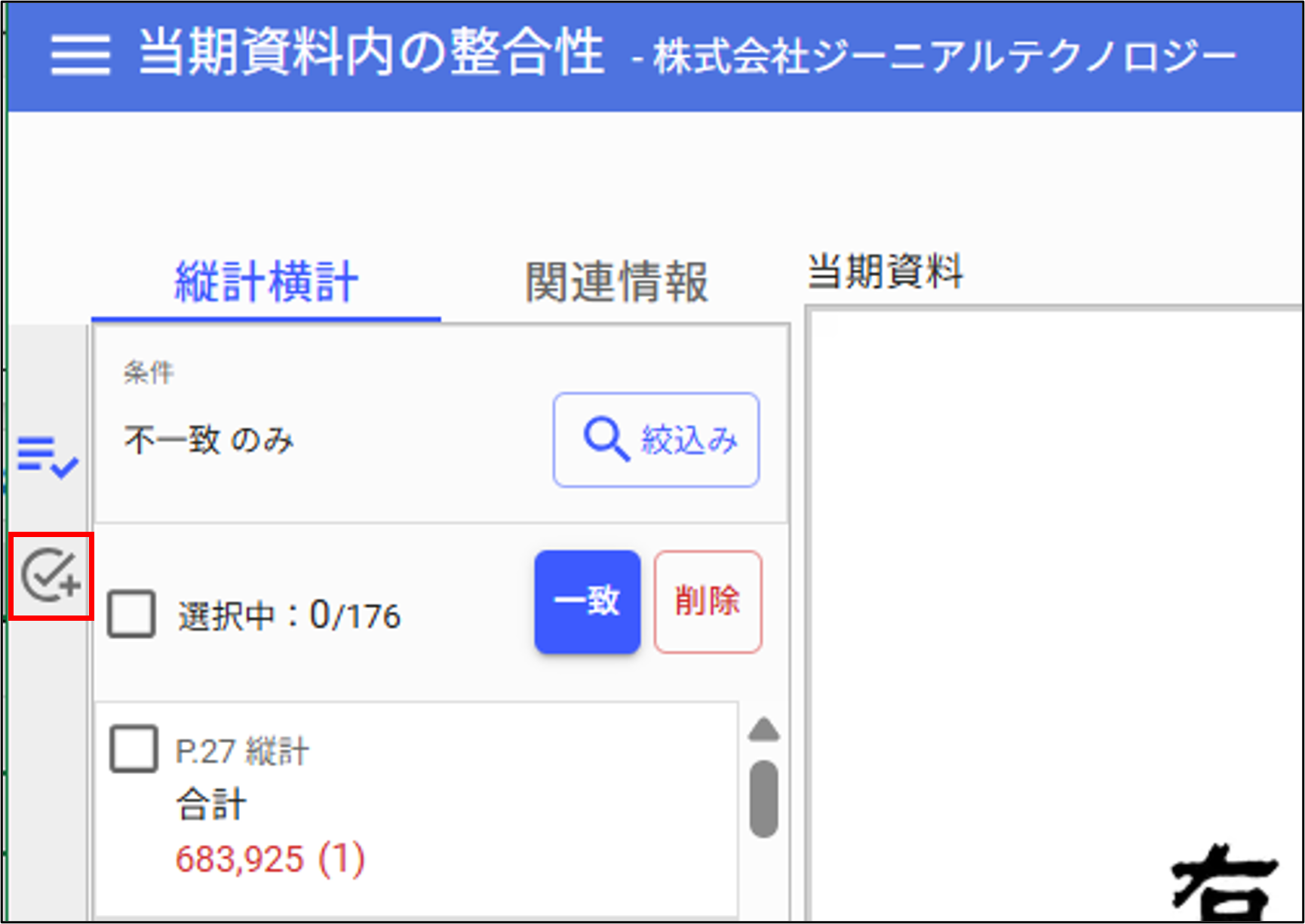
- 縦計/横計の種別を選択
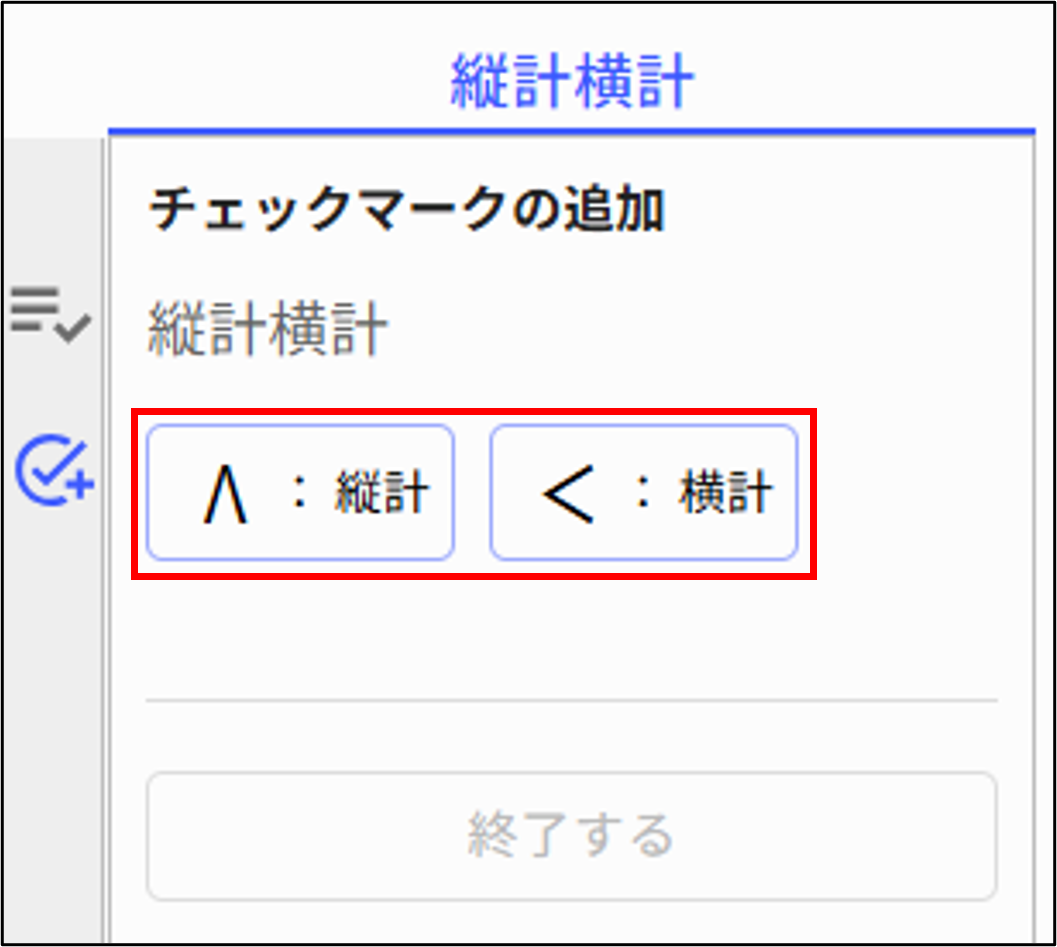
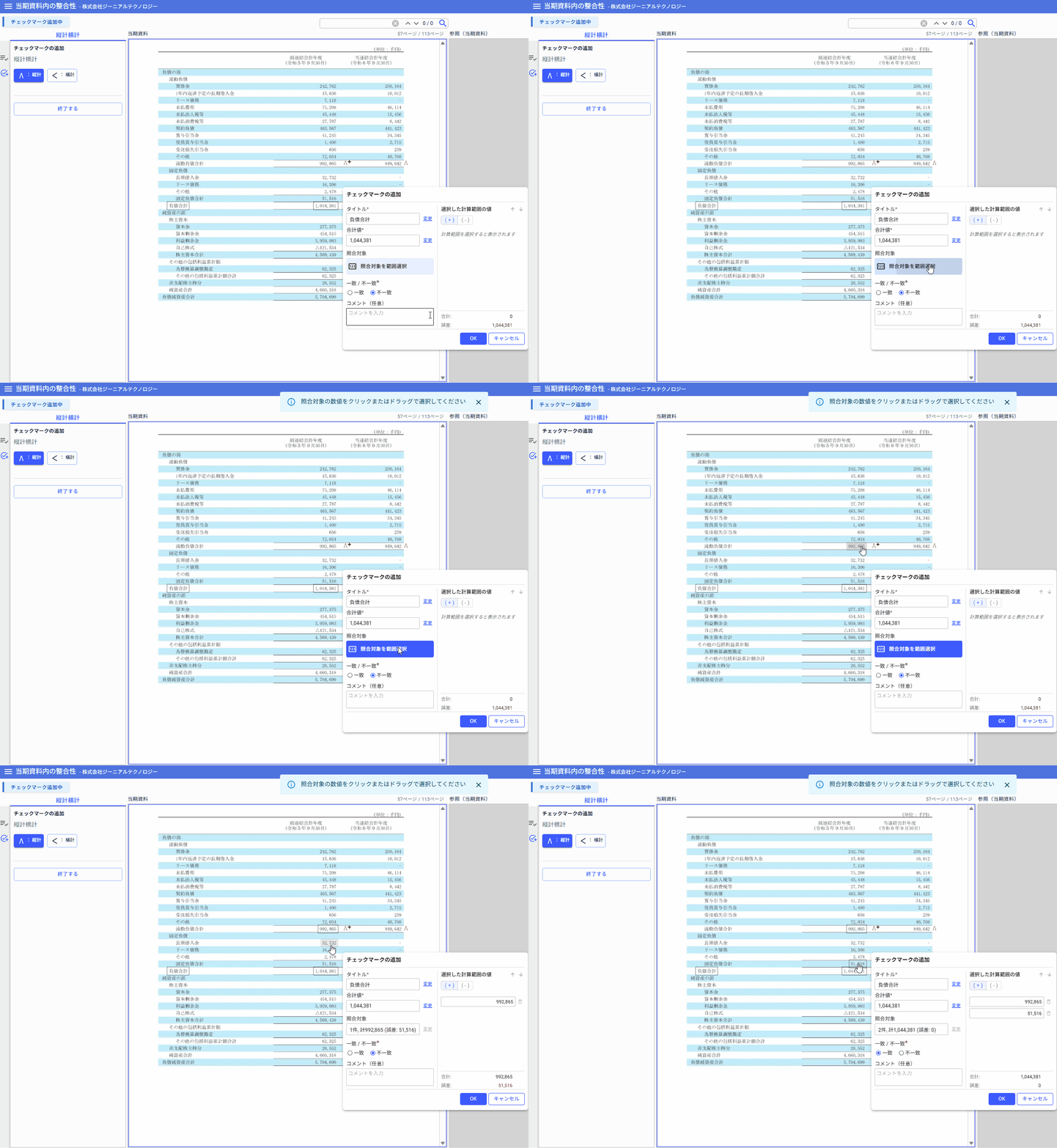
- チェックマークを付けたい合計値をクリックまたはドラッグで選択
[チェックマークの追加]画面が開き、合計値には選択した数値が自動反映されます。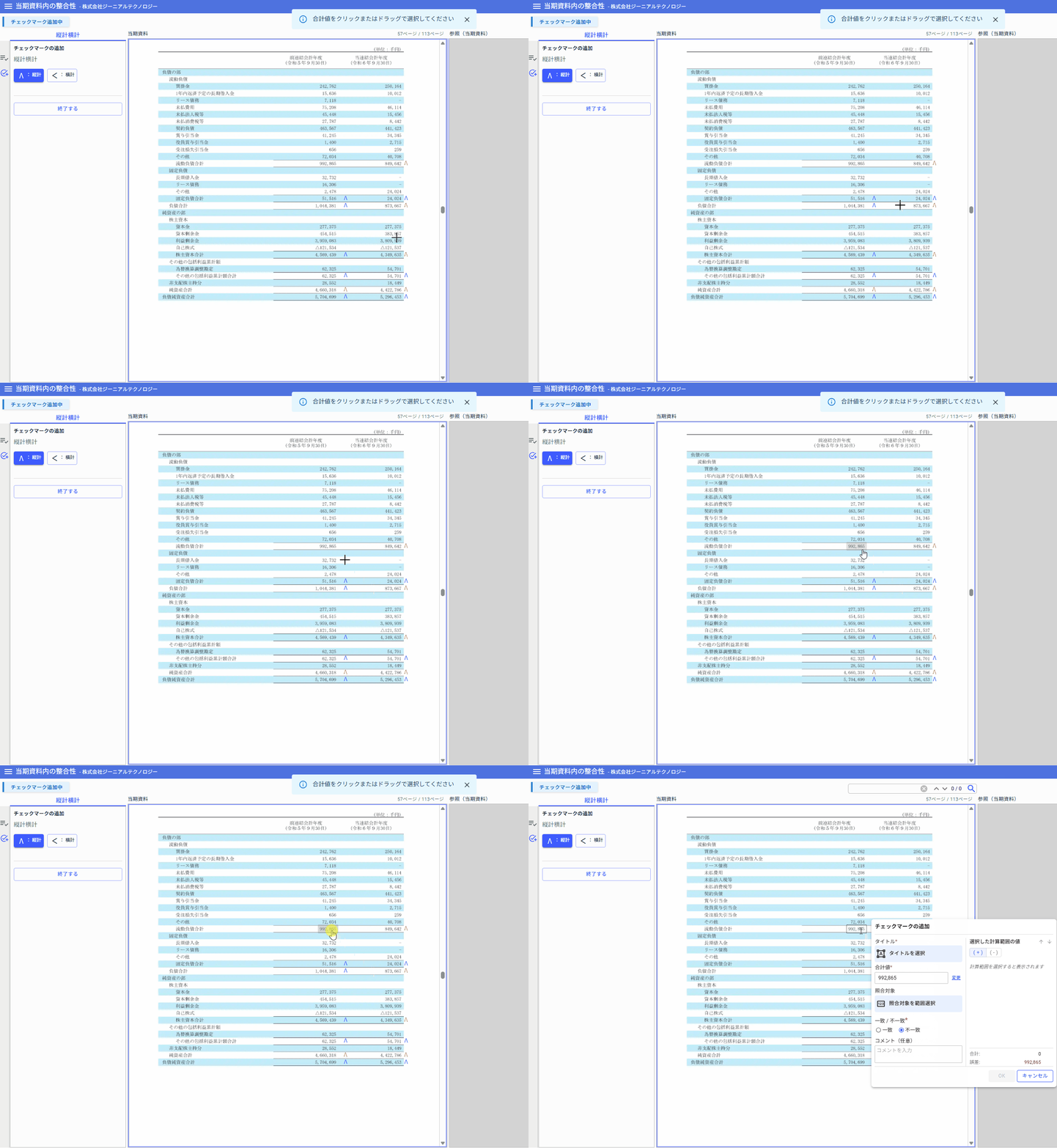
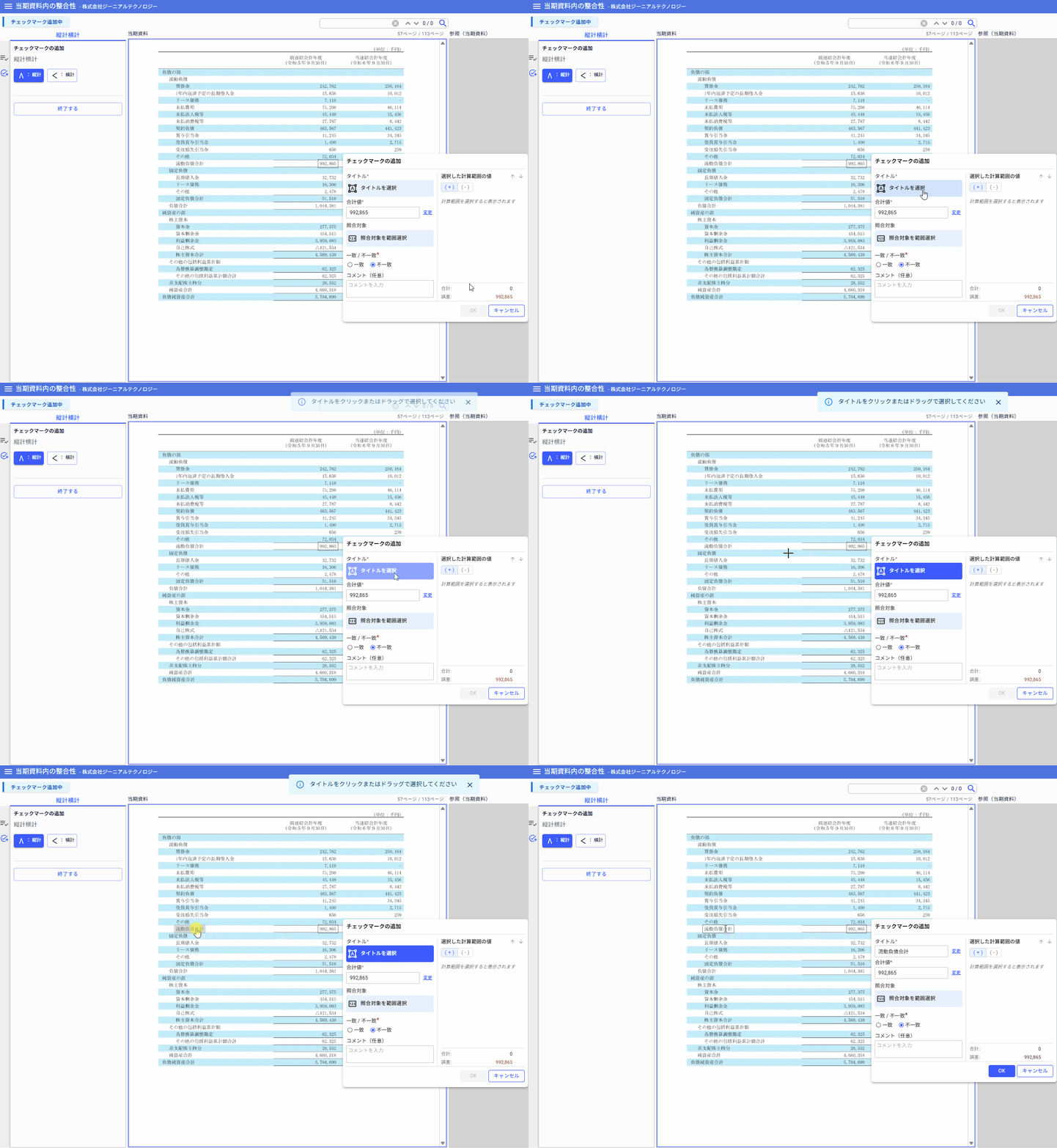
- [タイトルを選択]をクリックし、対象のテキストをクリックまたはドラッグで選択
- [照合対象を範囲選択]をクリックし、照合対象の数値をクリックまたはドラッグで選択
- ドラッグして選択(連続している数値をまとめて選択する場合など)
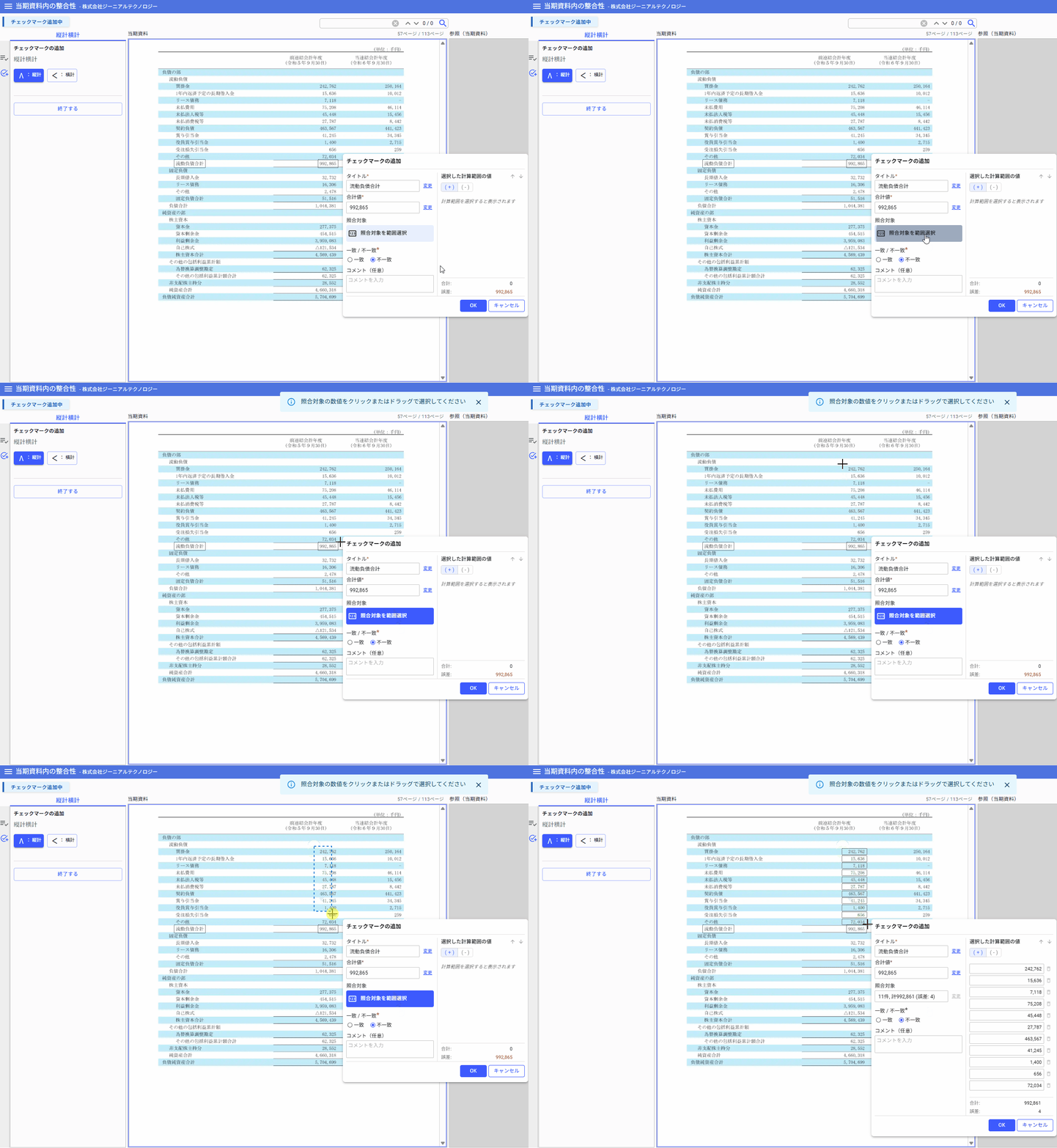
- クリックして選択(離れた位置にある数値を個別に指定する場合など)
 ※タイトル・合計値・照合対象で誤った箇所を選択した場合は、[変更]ボタンをクリックして、対象箇所を選択し直してください。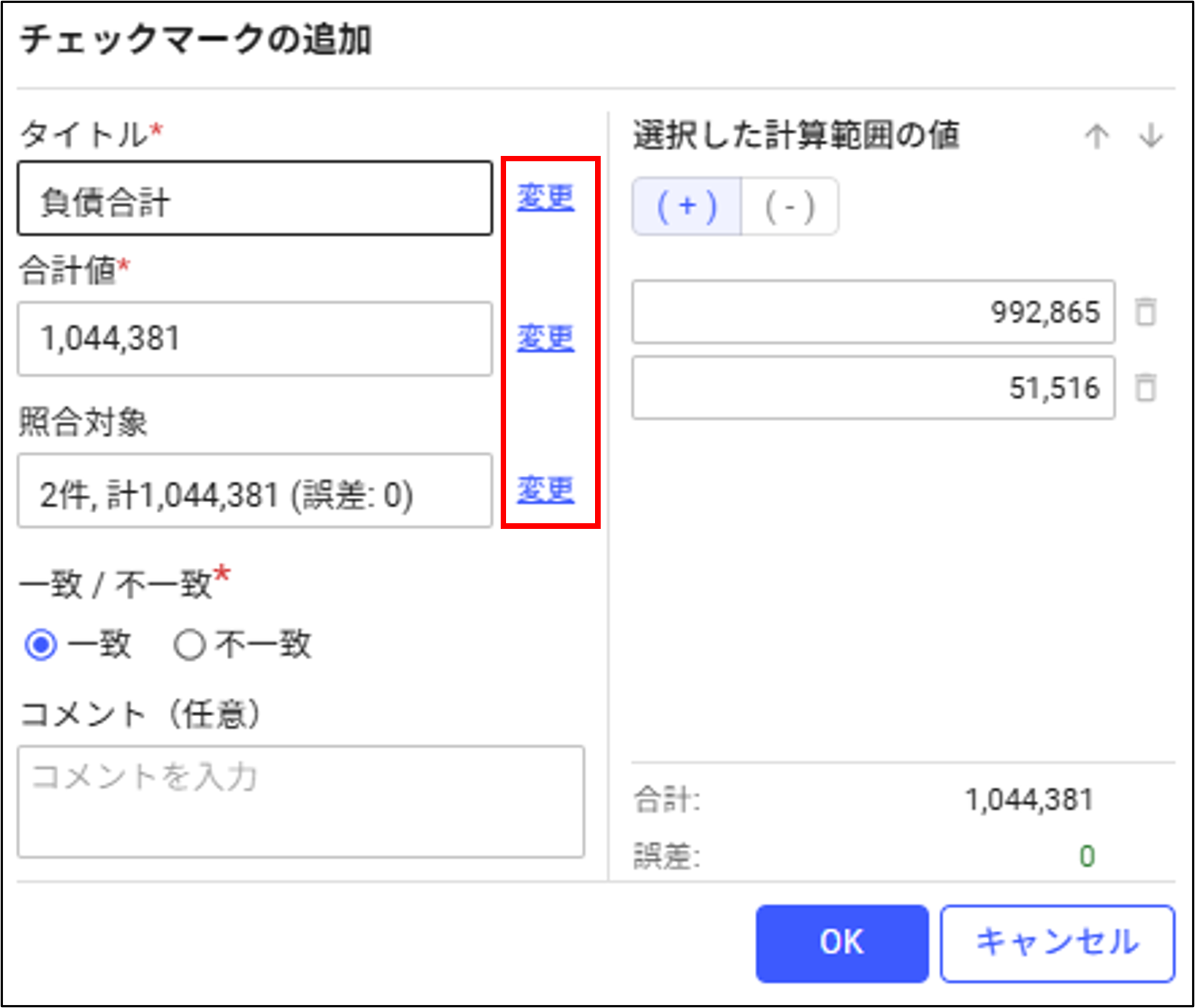
- ドラッグして選択(連続している数値をまとめて選択する場合など)
- 追加された照合対象の数値は 自動で計算されます。
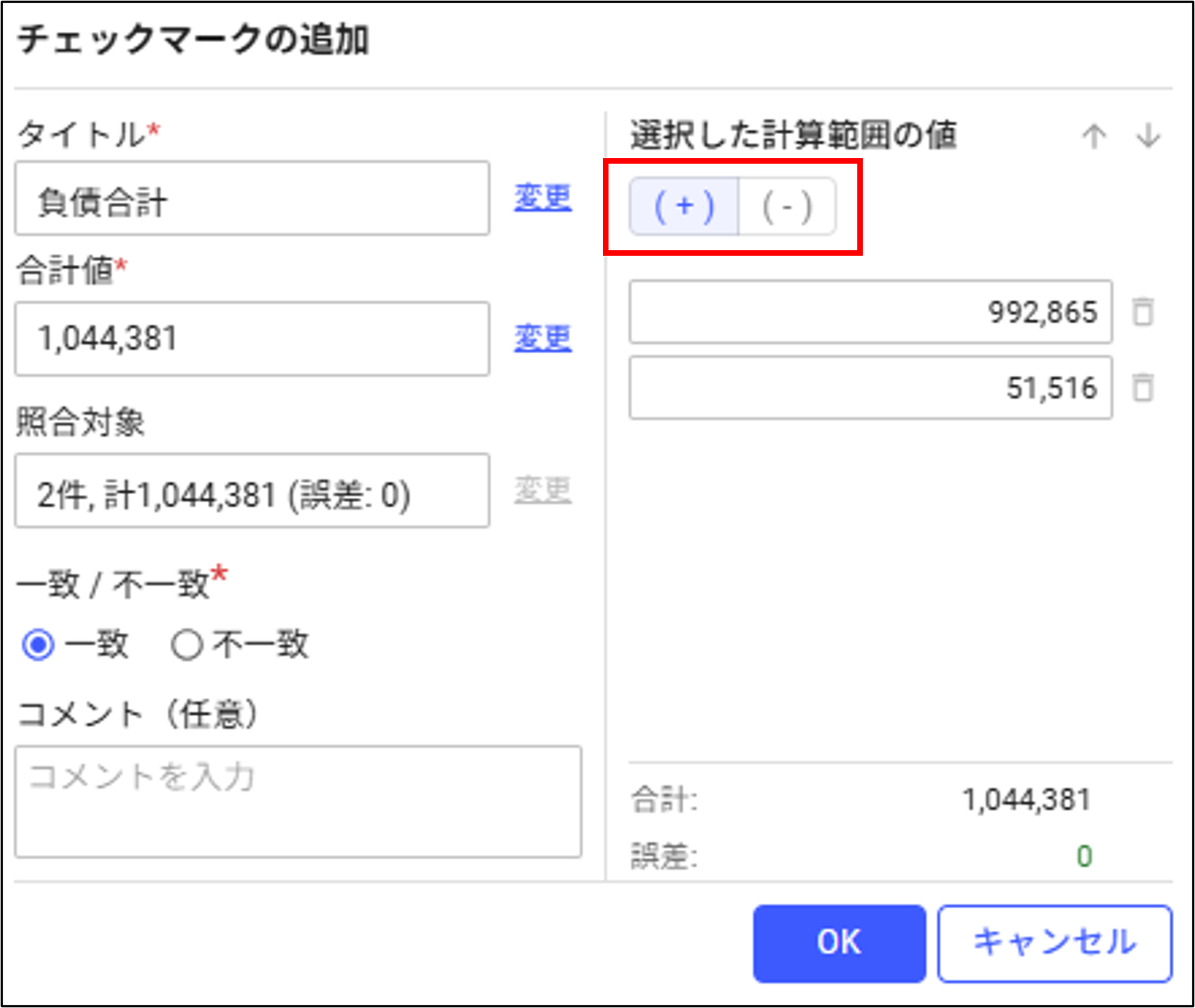
 ※計算範囲の値について、足す/引く の計算方法を選択することが可能です。
 ※計算範囲の値は、表示位置に応じて 昇順/降順 に並び替えることができます。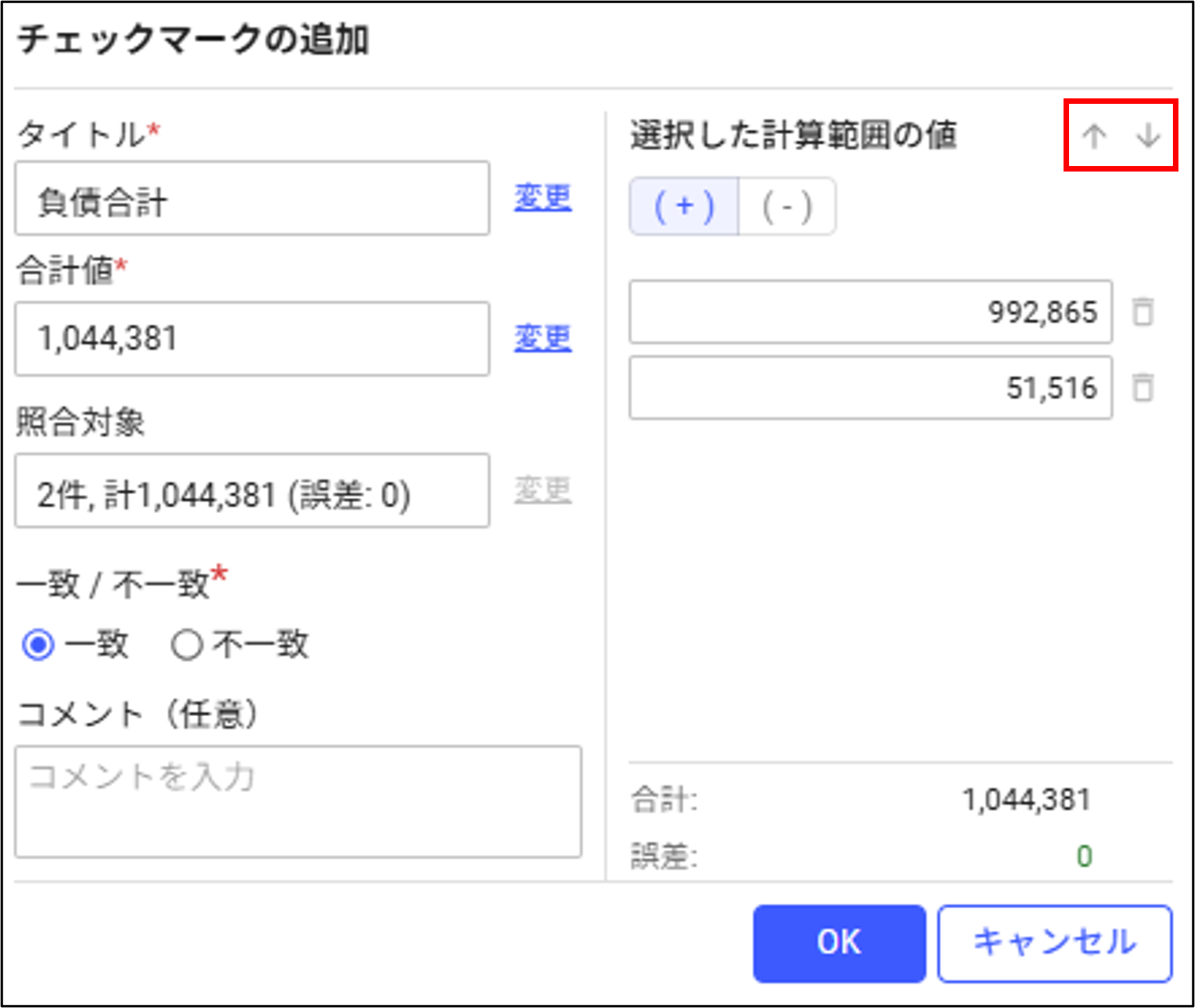
- 一致/不一致は自動計算を元に自動判定されます。
変更したい場合は、手動で修正してください。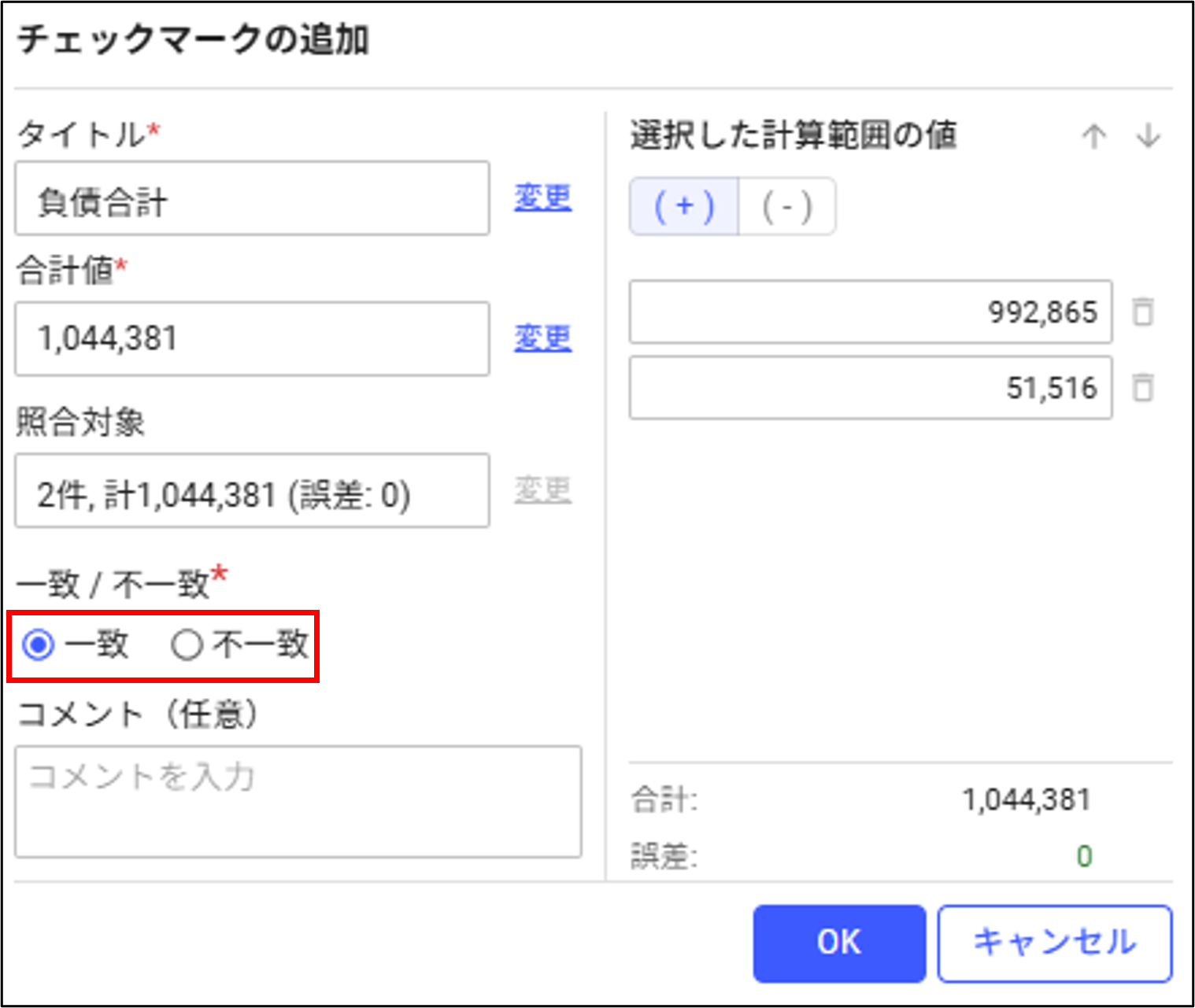
- 必要に応じてコメントを入力します。
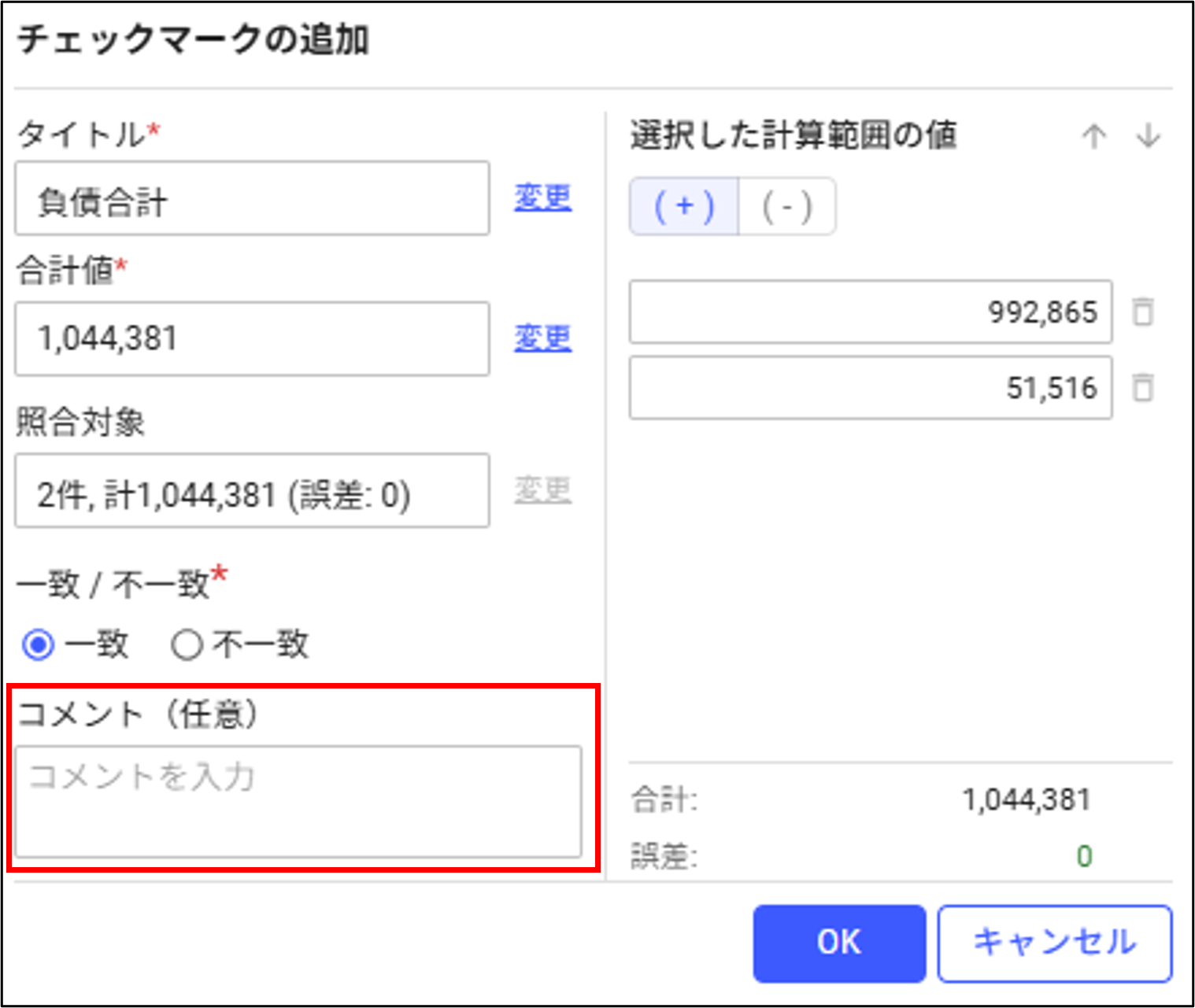
- [OK]をクリックすると追加完了
追加されたチェックマークの隣に「+」が表示されます。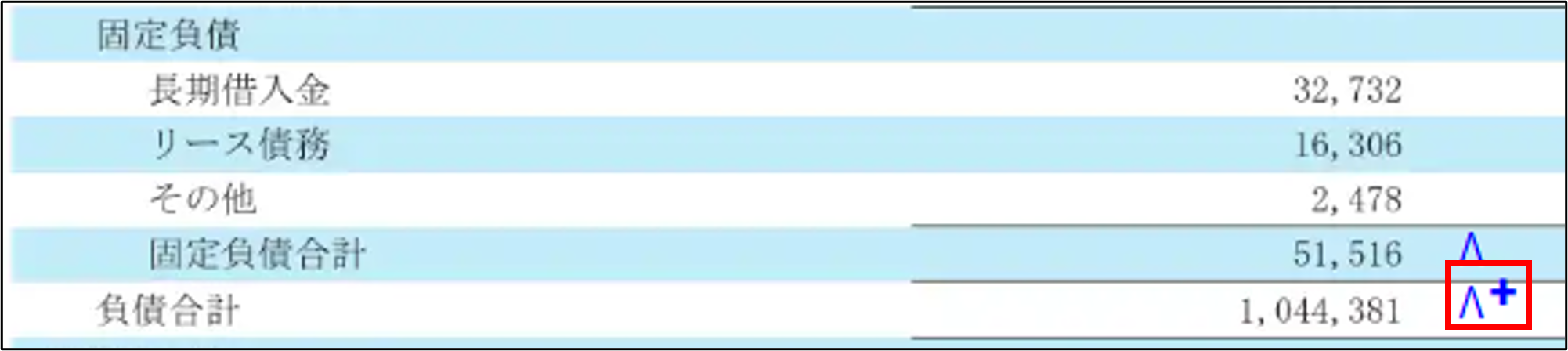
この記事は役に立ちましたか?
それは素晴らしい!
フィードバックありがとうございます
お役に立てず申し訳ございません!
フィードバックありがとうございます
フィードバックを送信しました
記事の改善におけるご協力ありがとうございます。