当期資料内の前文・注記の整合性チェックの手順を解説します。
確認対象
- 前文の整合性
開示書類の前文(冒頭部分)に記載された金額の整合性をチェック- 有価証券報告書:企業の概況や事業の状況などにおける科目と金額が一致するものをハイライトします。
- 決算短信:業績や経営成績等の概況における科目と金額が一致するものをハイライトします。
- 注記の整合性
財務諸表上の注記として扱われる金額やテキストの整合性をチェック
実行方法
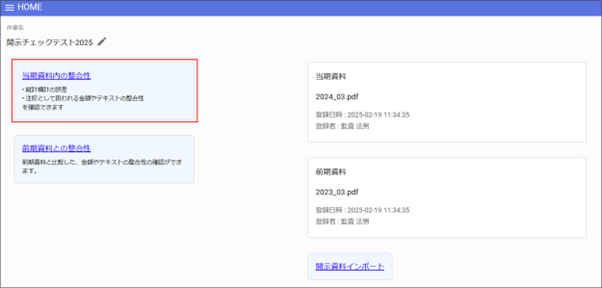
- [当期資料内の整合性]をクリックすると、【当期資料内の整合性】画面が表示
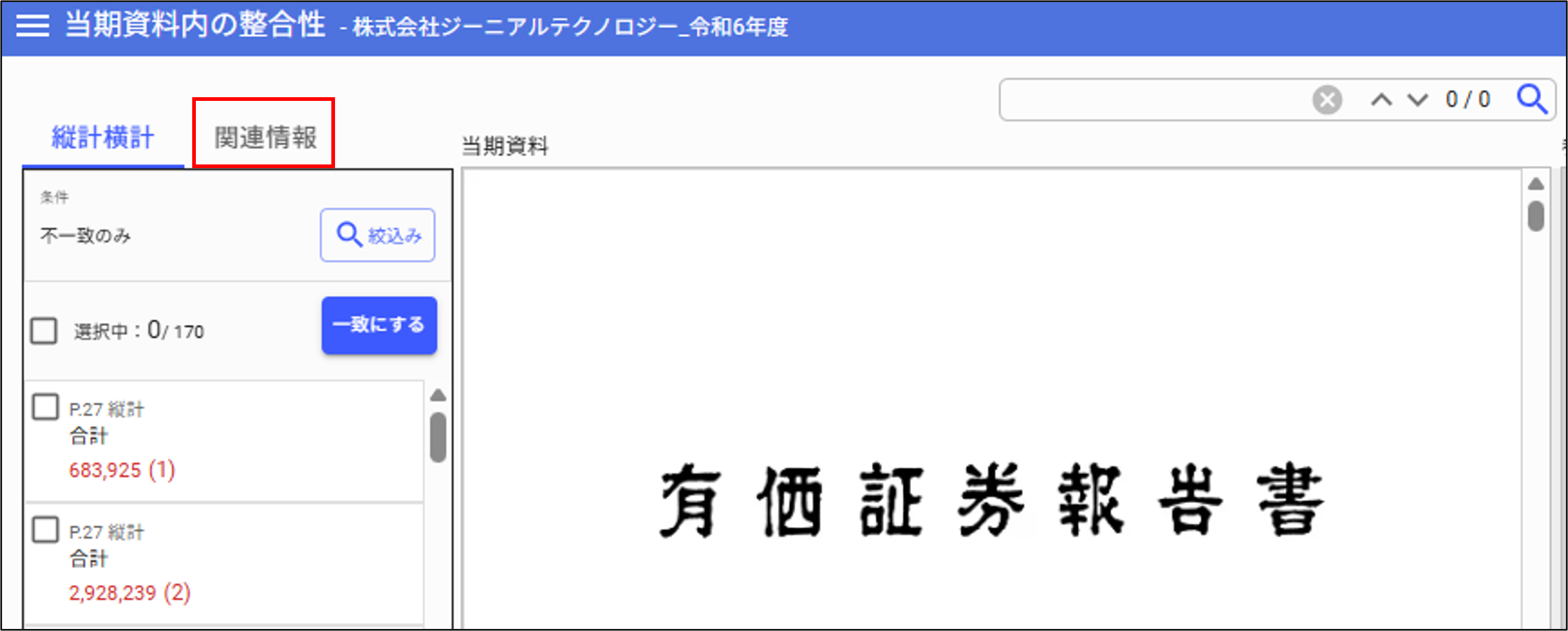
- 関連資料のタブをクリック
- 前文の整合性のチェック
前文と記載されたチェック項目をクリックすると、中央に前文の数値と、右側にその項目(科目及び金額)と一致した財務諸表本表側の該当箇所をハイライト表示
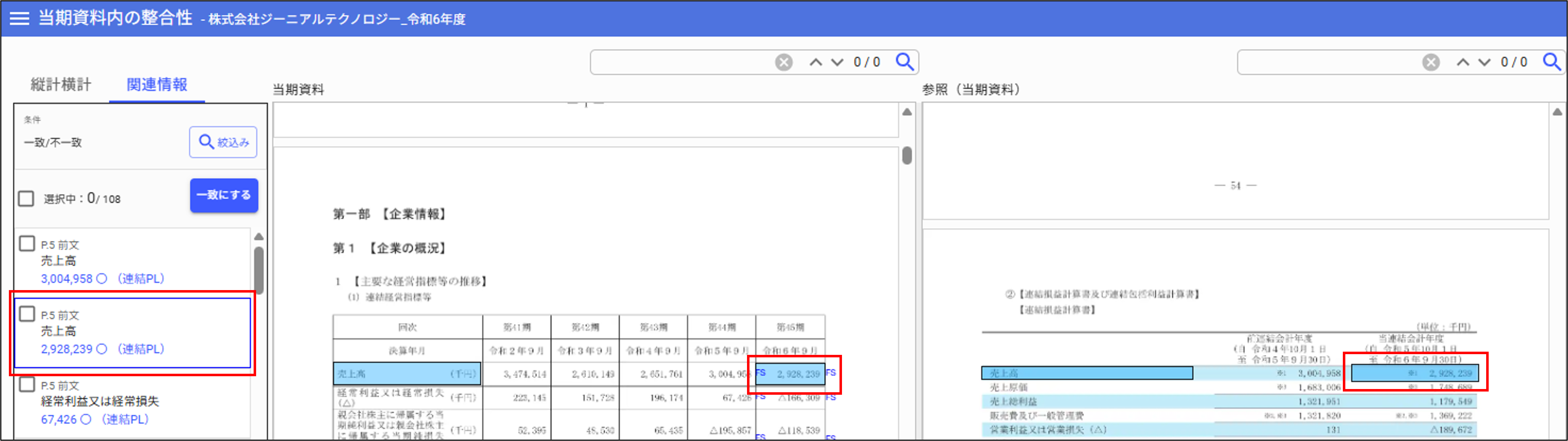
FS :財務諸表本表と一致
FS:財務諸表本表と不一致
※変更した箇所にはチェックマークの隣に[*]がつきます - 注記の整合性のチェック
注記と記載されたチェック項目をクリックすると、中央に財務諸表の注記と、右側にそれを説明する金額やテキストを表示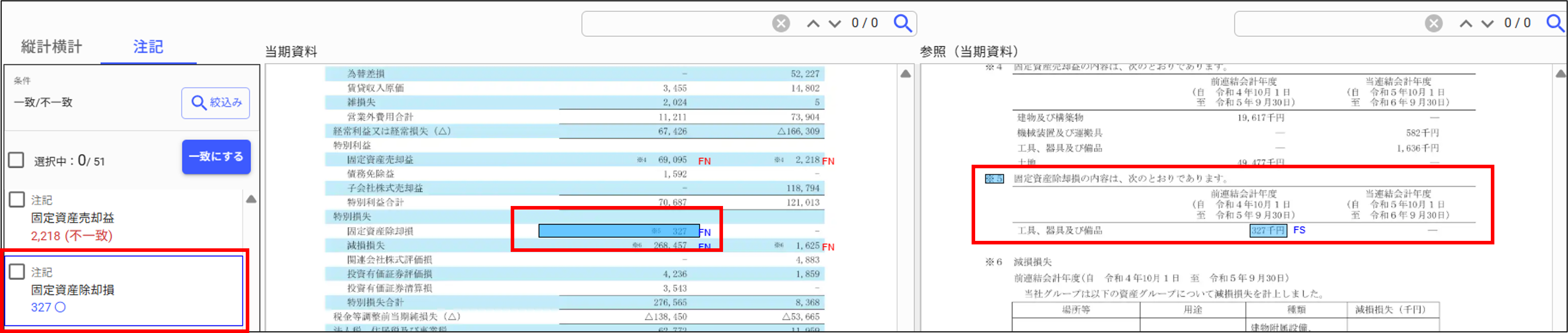
チェックマークの説明
- チェックマークの凡例は[
 ] より確認ができます。
【デフォルトのチェックマーク】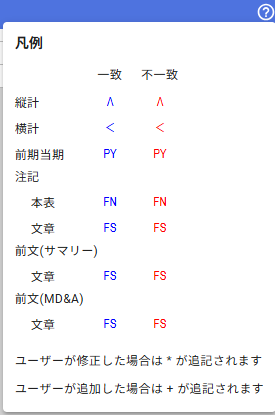
- 変更した箇所にはチェックマークの隣に[*]がつきます
- チェックマークのテキストや色を変更したい場合は、チェックマーク設定(カスタマイズ)より設定ができます。
不一致を一致に変更する場合
- チェックマークから変更する場合
チェックマークをクリックし、[一致にする]をクリック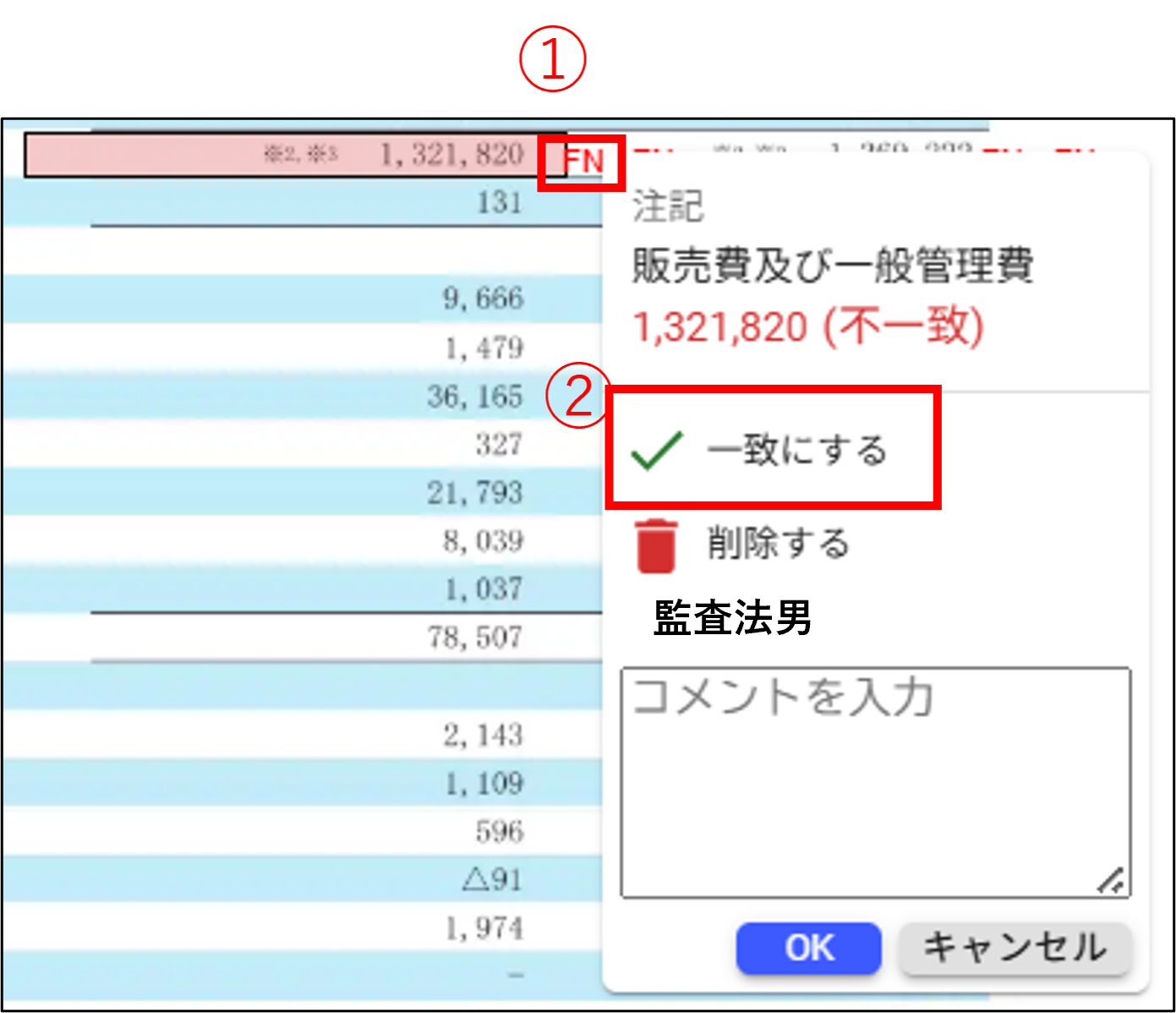
- 項目一覧から変更する場合(複数項目の一括変更が可能)
一致に変更したい項目のチェックボックスに✓を入れて、[一致にする]をクリック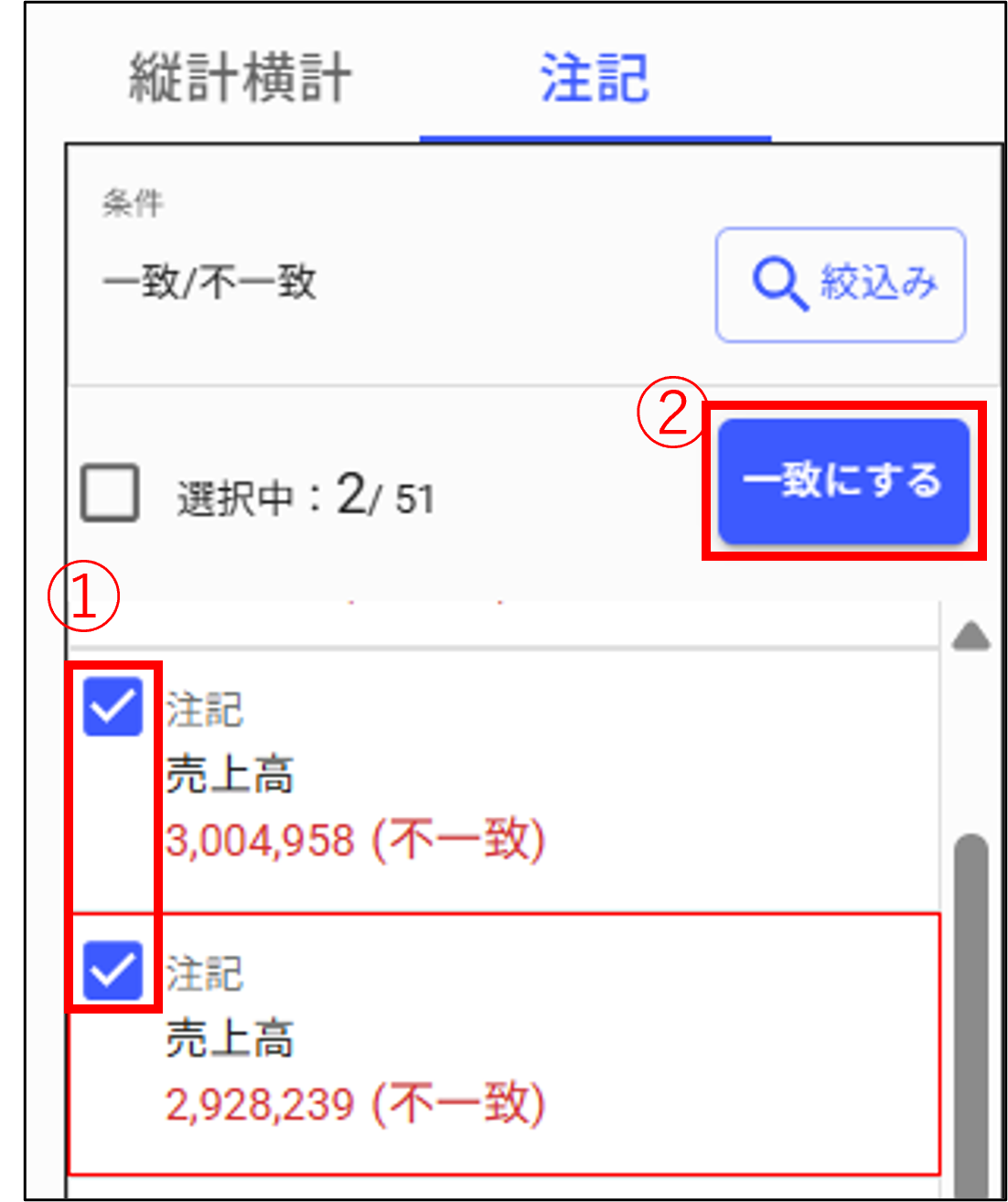
- 一致に変更されたタイトル項目に「(変更)」が付き、チェックマークの隣に[*]が付きます。
(自動で作成されたチェックマークのみ)。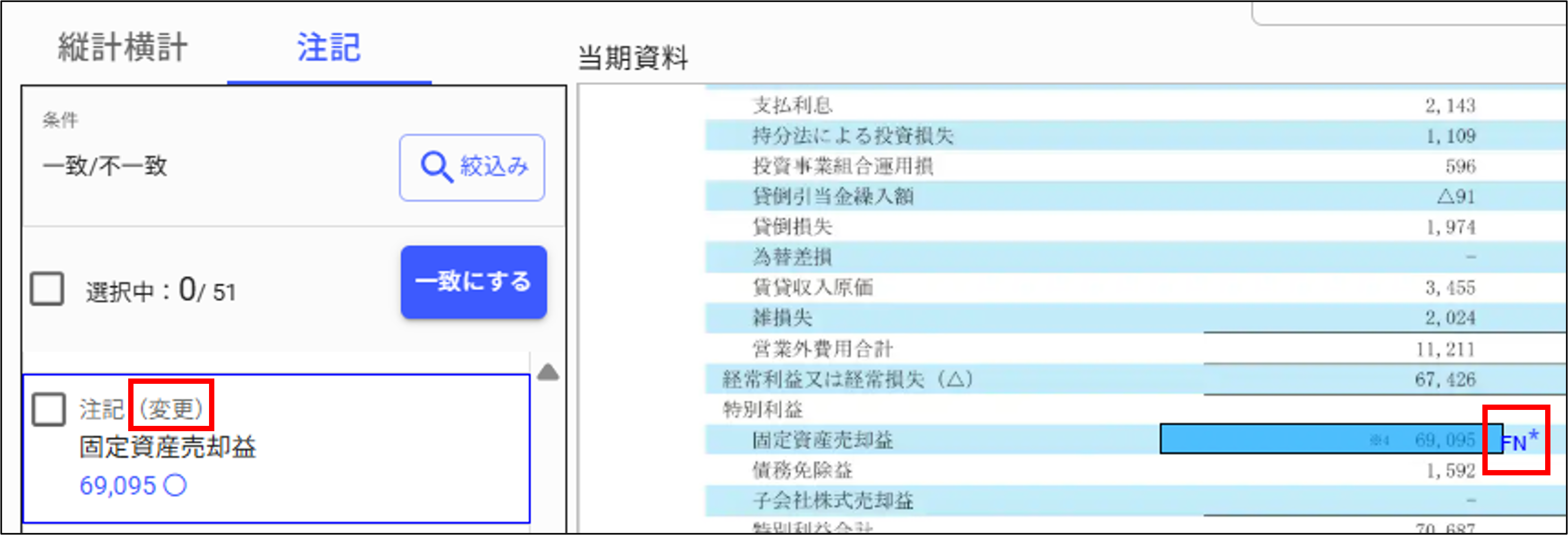
任意の箇所にチェックマークを追加する場合
任意の箇所に手動でチェックマークを追加することができます。
- 左側の[
 ] アイコンをクリック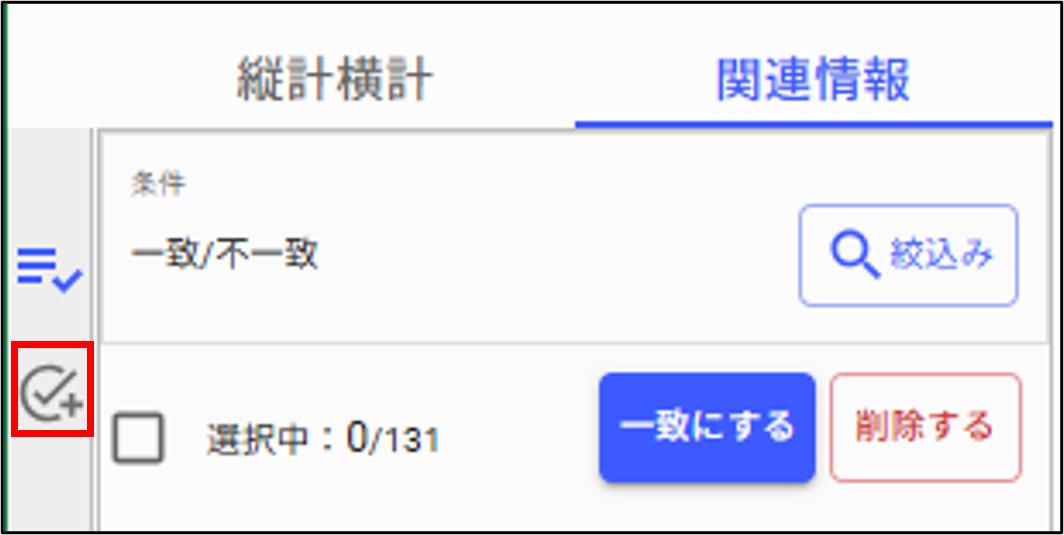
- チェックマークの種別を選択
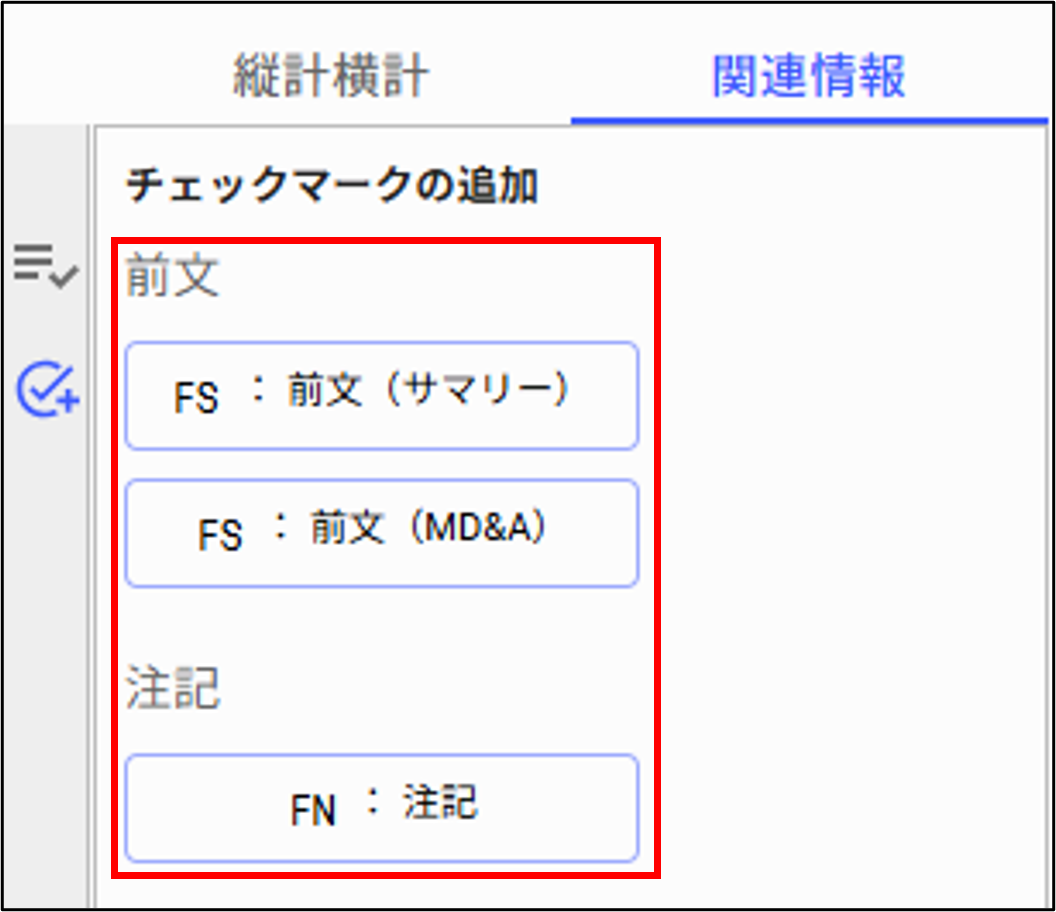
- チェックマークを付けたい当期資料上の数値をクリックまたはドラッグで選択
[チェックマークの追加]画面が開き、合計値には選択した数値が自動反映されます。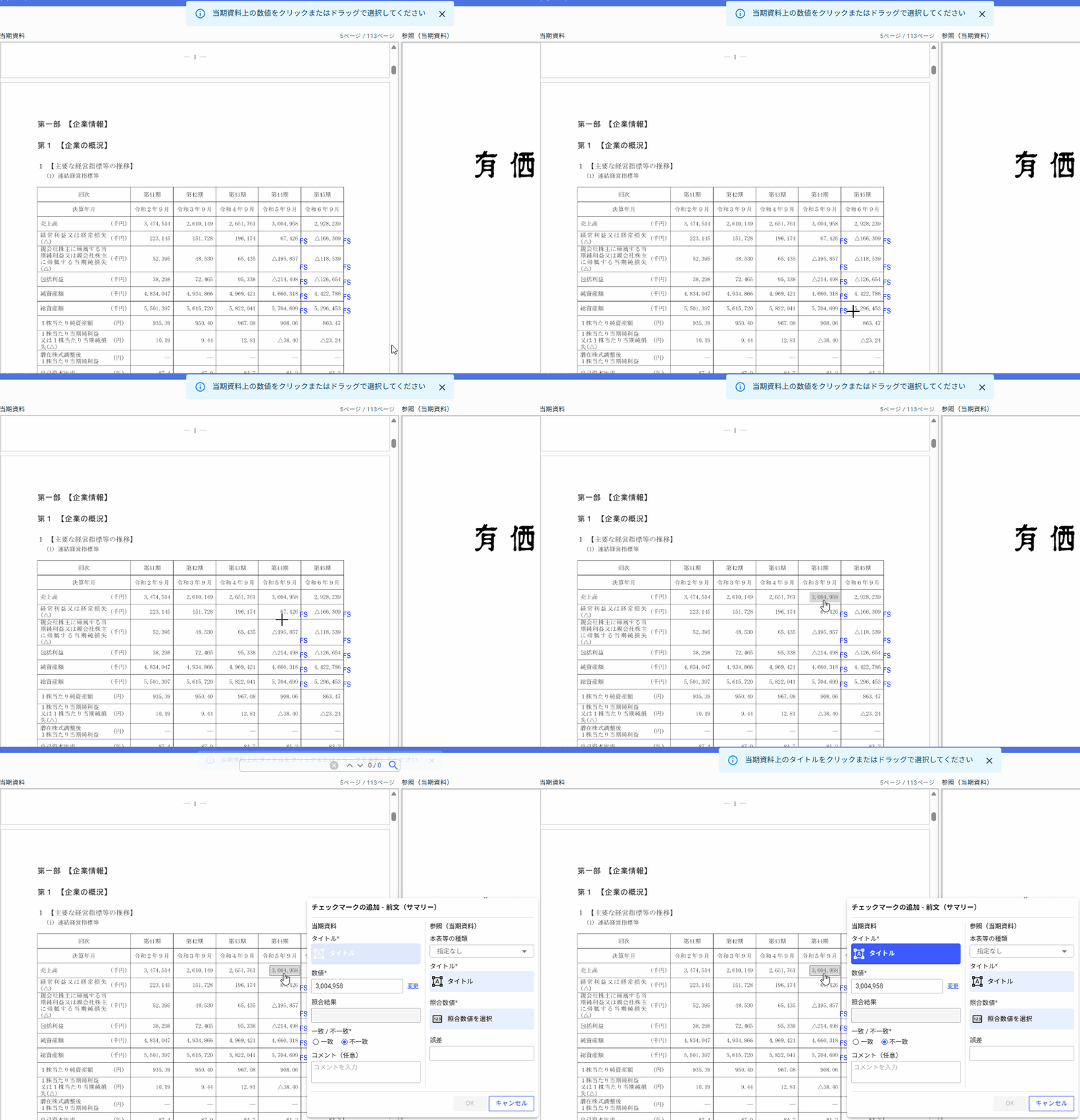
- [タイトルを選択]をクリックし、対象のテキストをクリックまたはドラッグで選択
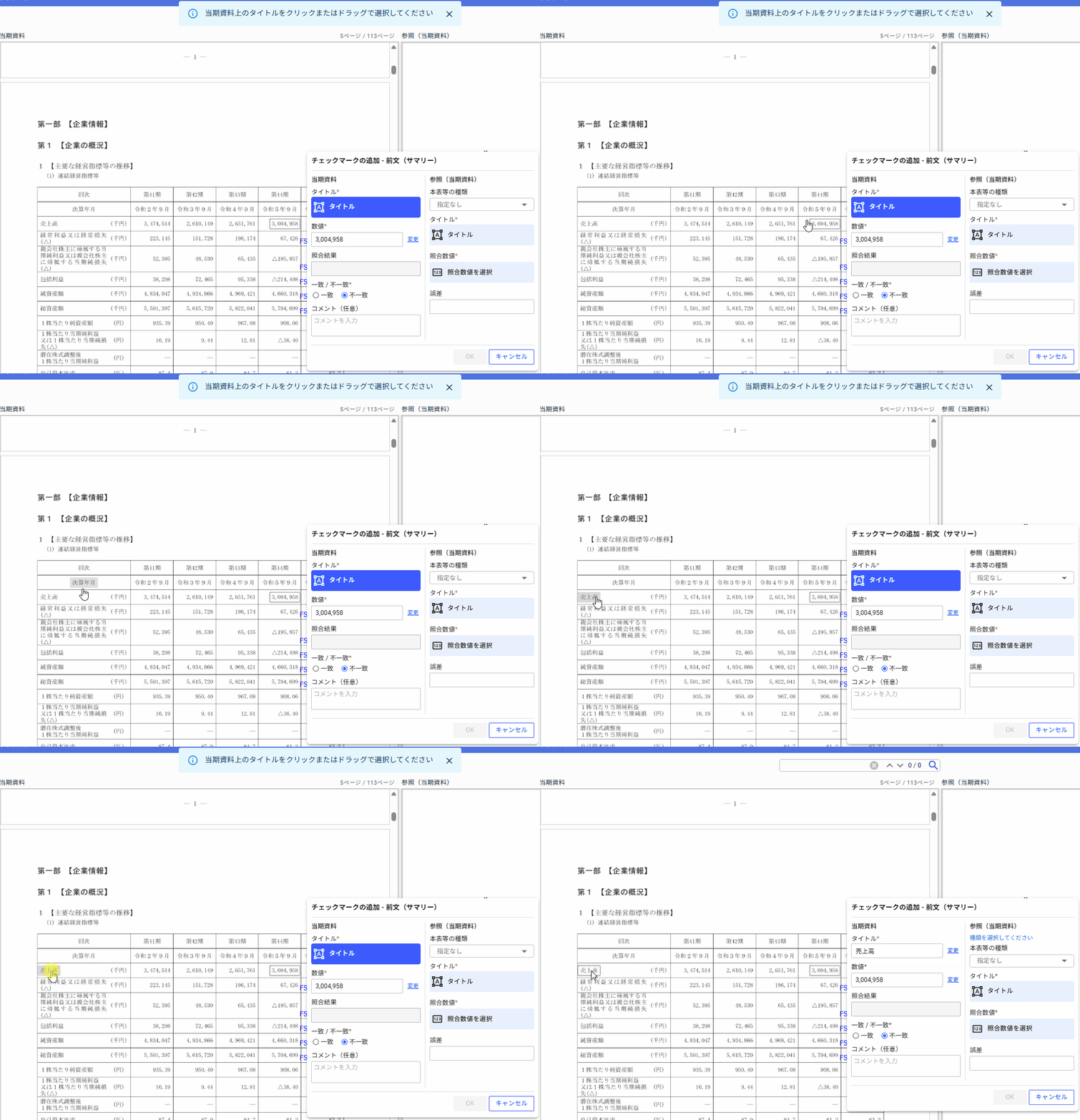
- 注記のチェックマークを追加する場合のみ、注記番号が表示されます。
注記番号は自動入力されます。必要に応じて手動で修正してください。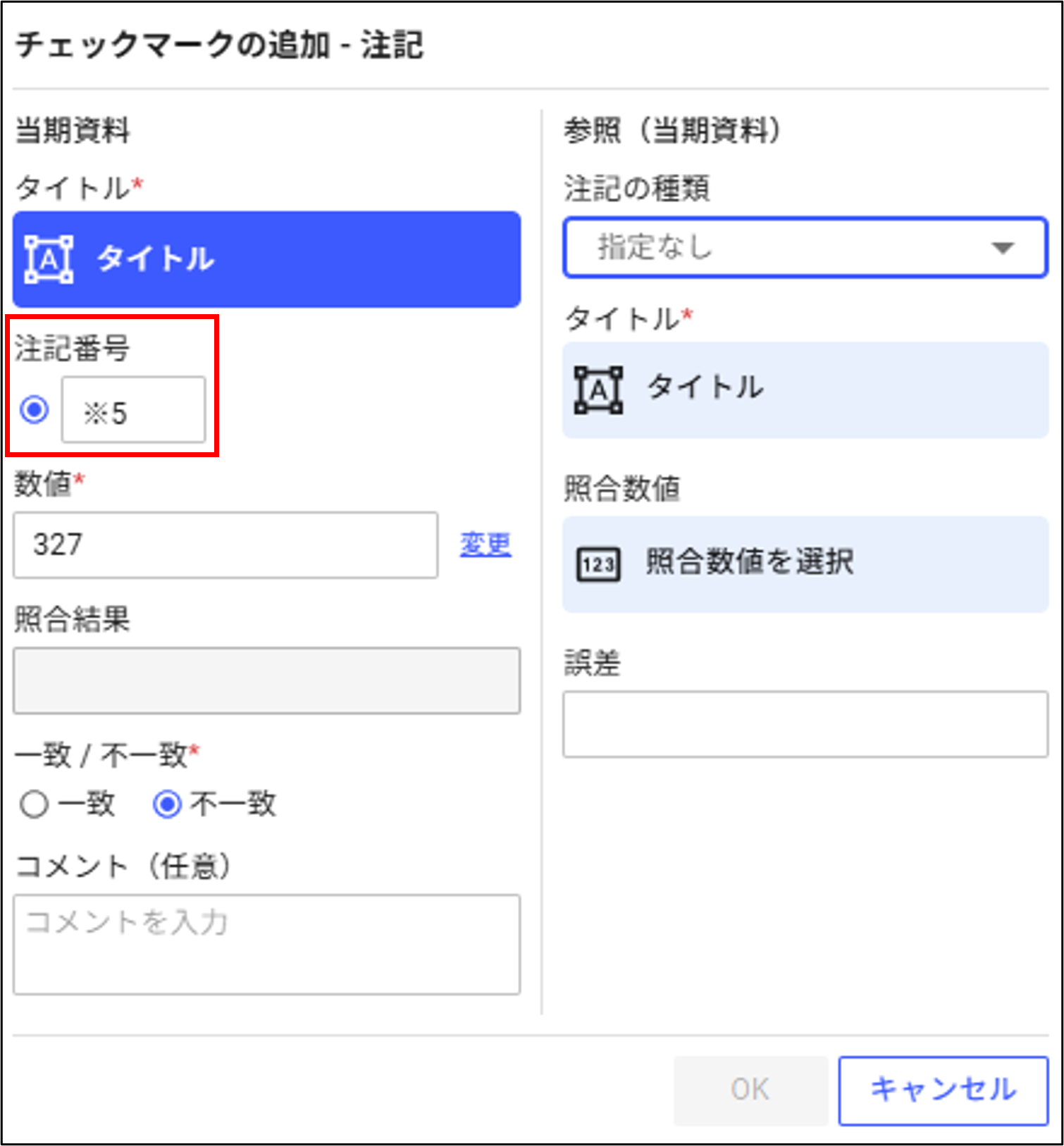
- 必要に応じて、本表等の種類を選択すると該当ページへ遷移できます。
また、遷移した該当ページから当期資料側のタイトルと数値と一致する値が見つかった場合、参照(当期資料)側のタイトルと照合数値が自動で入力されます。
※[参照(当期資料)]内で直接該当ページへ移動しても問題ありません。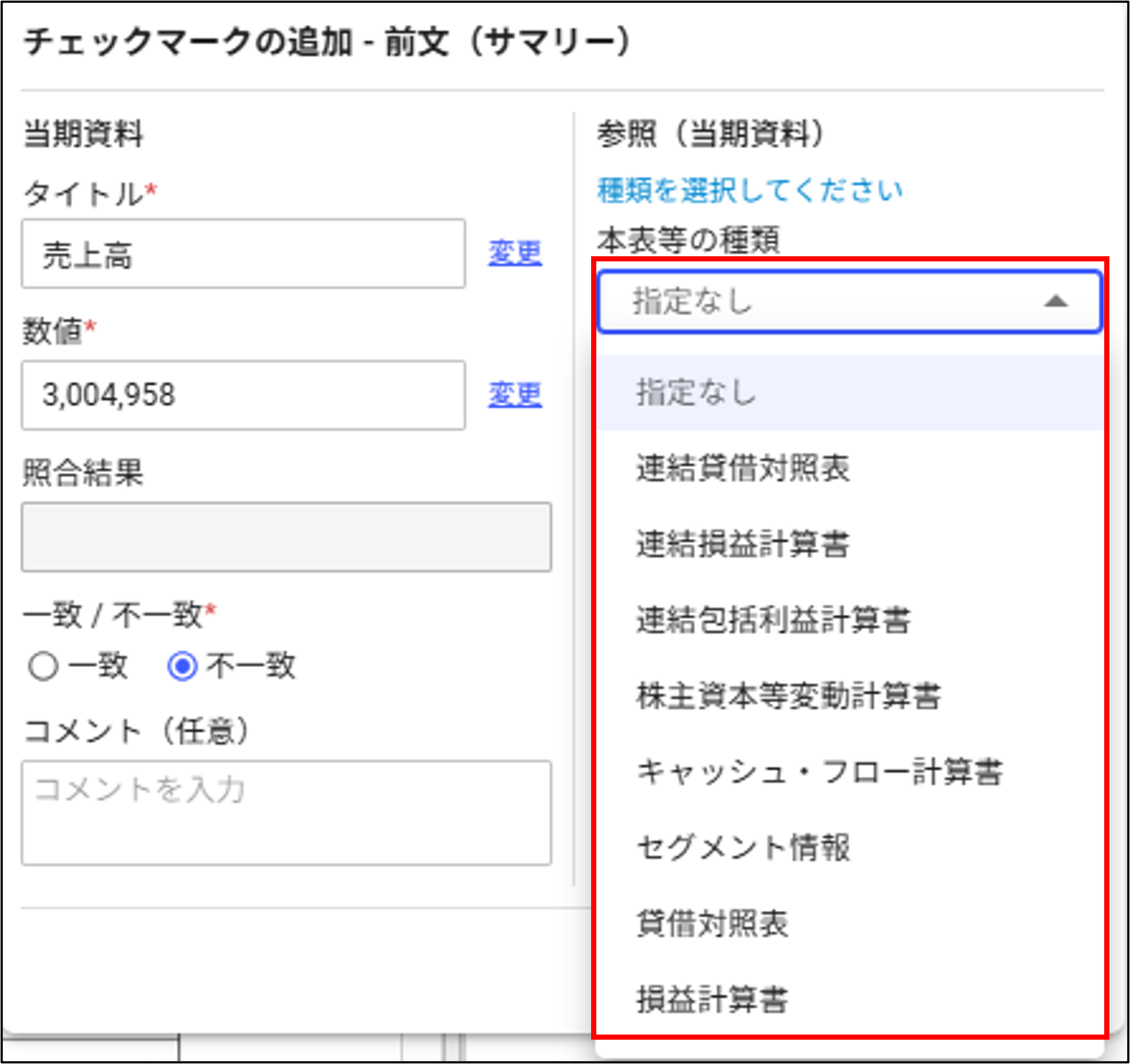
- 参照(当期資料)のタイトルをクリックまたはドラッグで選択
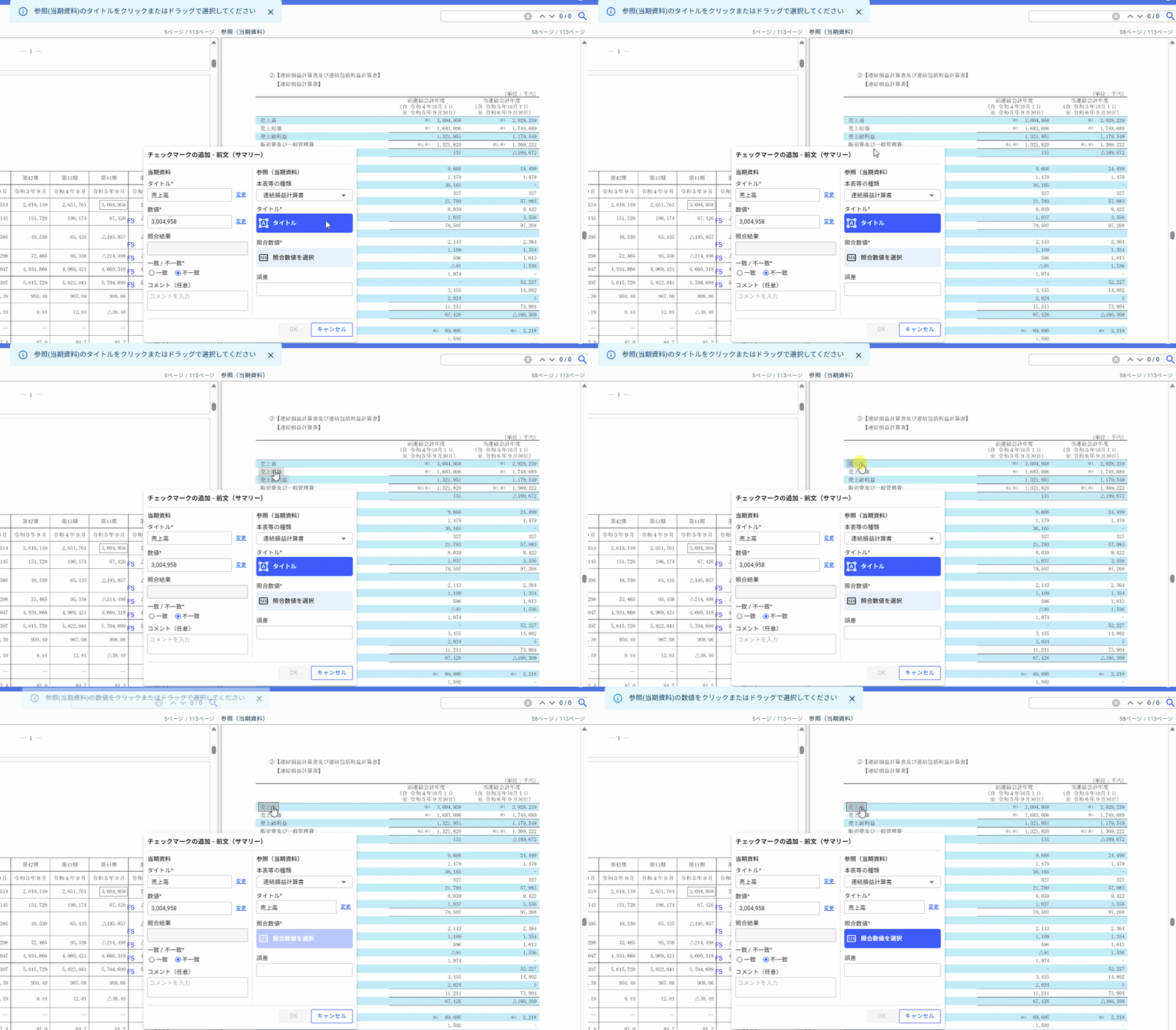
- 参照(当期資料)の数値をクリックまたはドラッグで選択してください
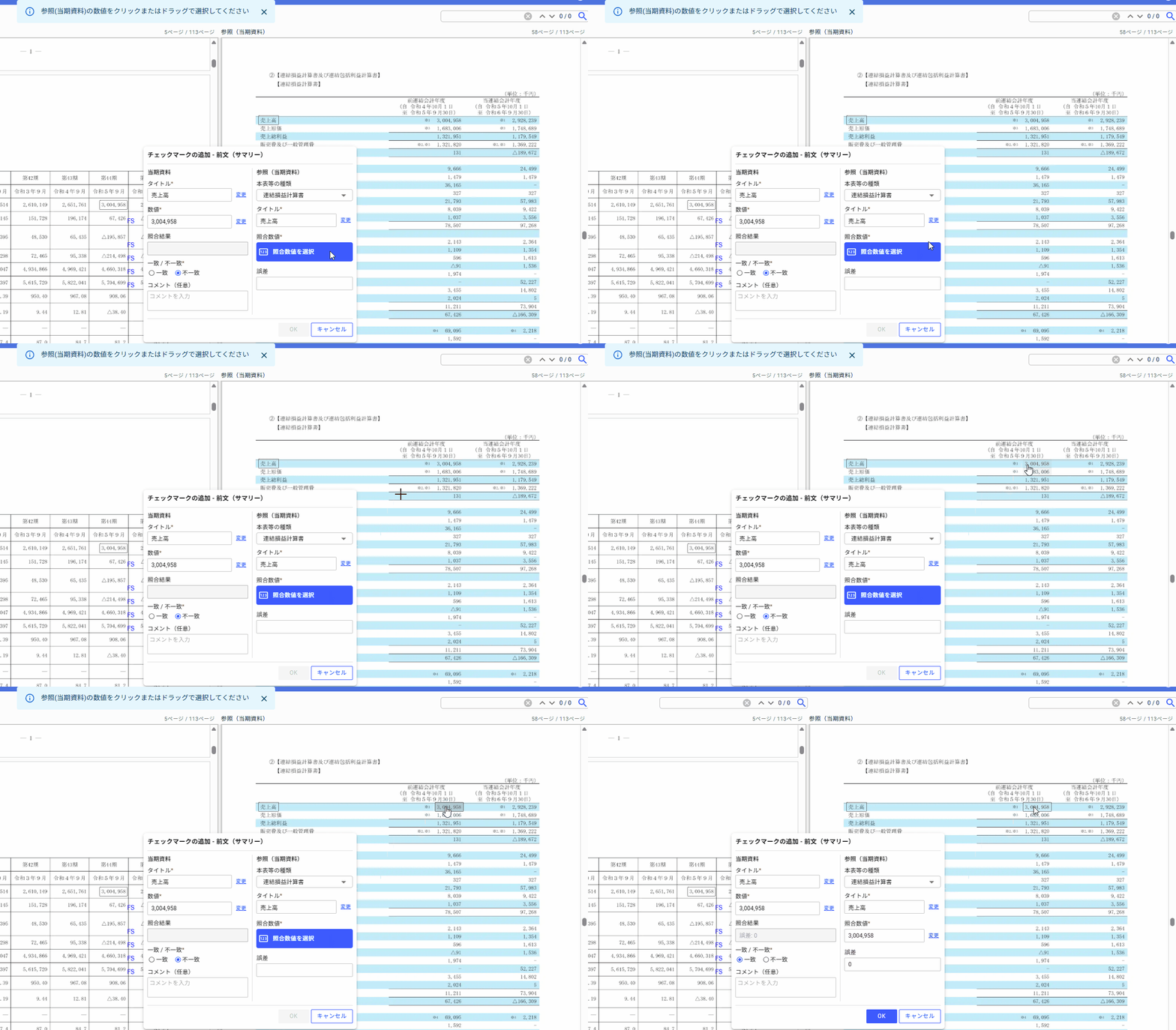
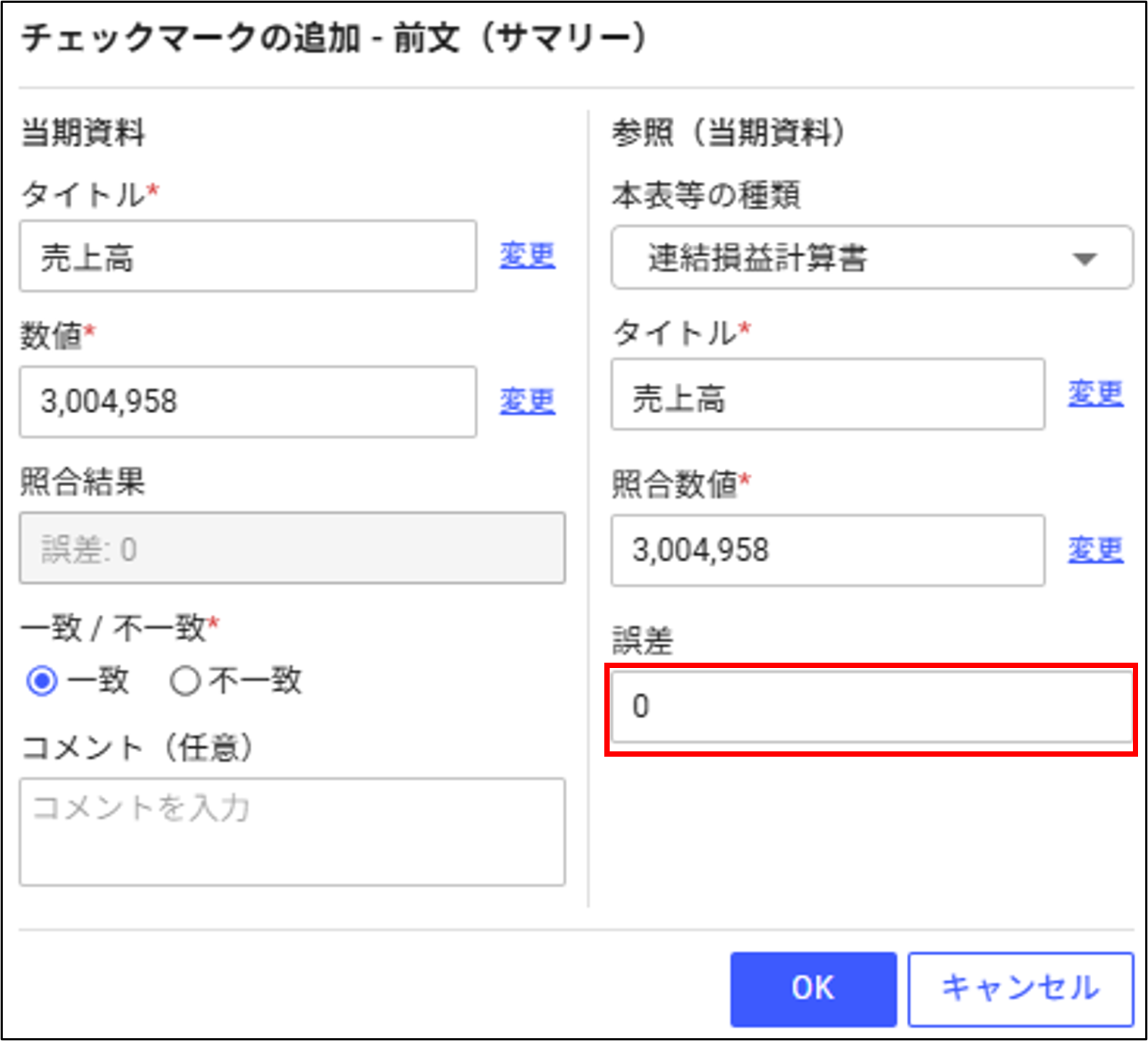
- 誤差は、自動計算を元に自動判定されます。変更したい場合は、手動で修正してください。
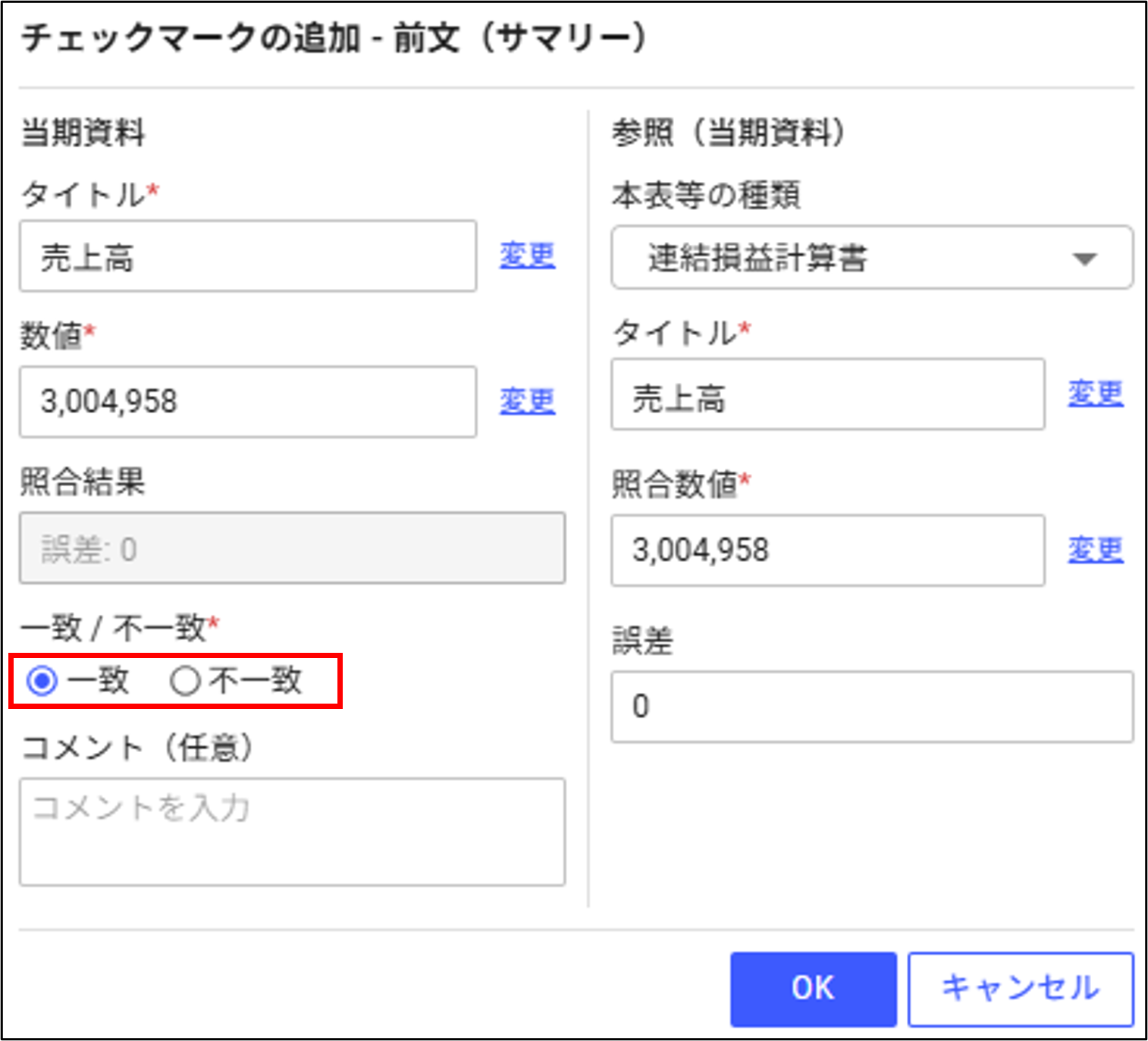
- 一致/不一致は自動計算を元に自動判定されます。変更したい場合は、手動で修正してください。
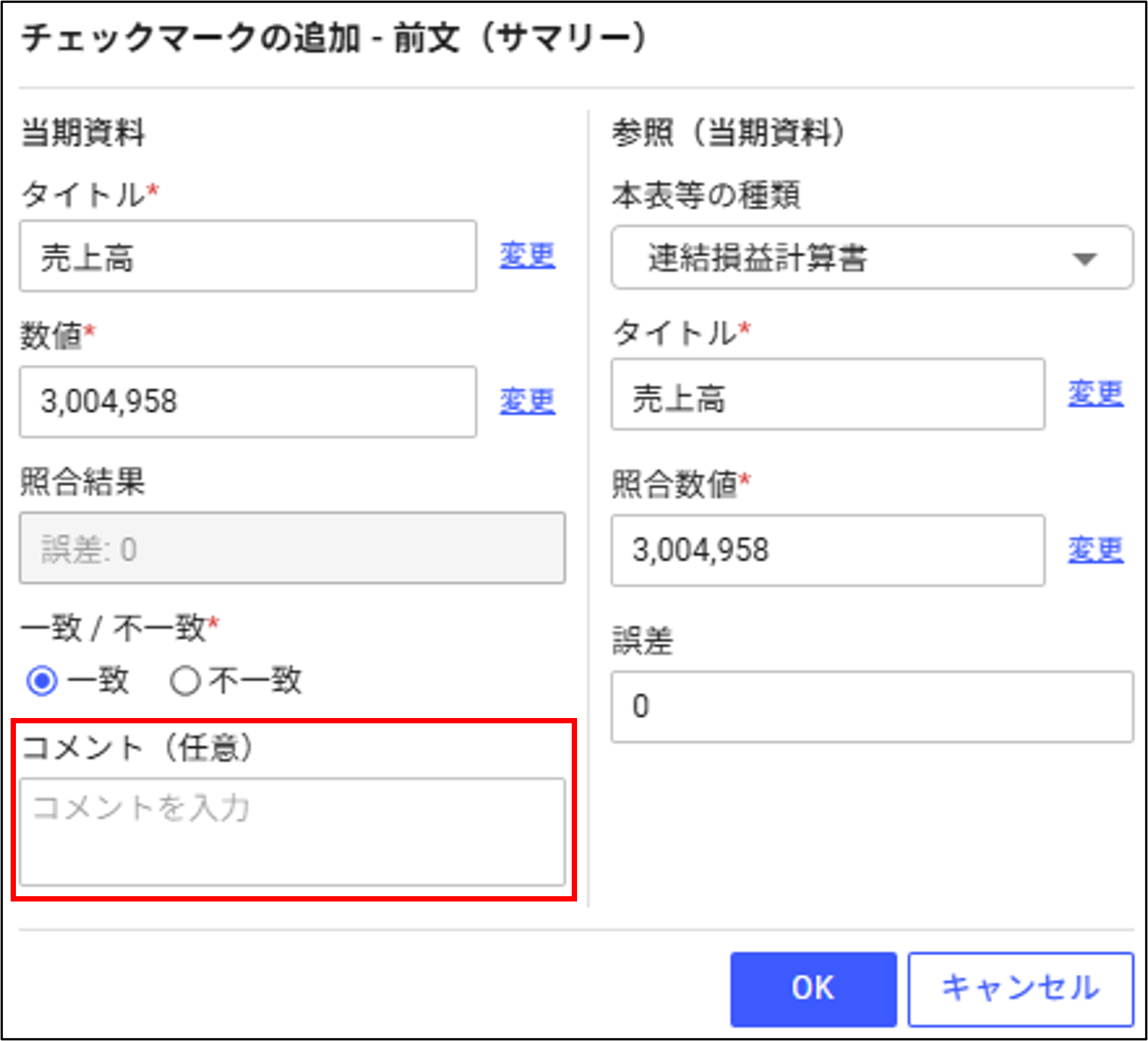
- 必要に応じてコメントを入力します。
- [OK]をクリックすると追加完了
追加されたチェックマークの隣に「+」が表示されます。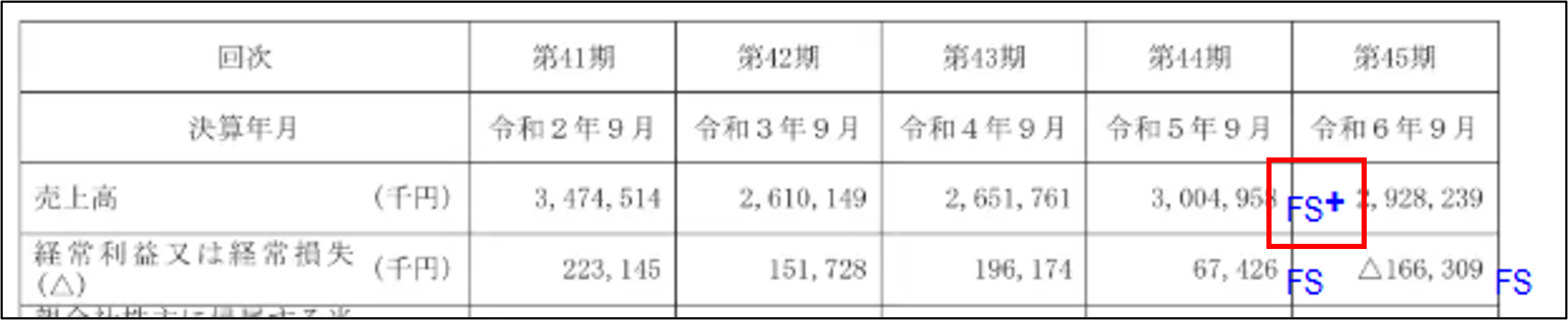
この記事は役に立ちましたか?
それは素晴らしい!
フィードバックありがとうございます
お役に立てず申し訳ございません!
フィードバックありがとうございます
フィードバックを送信しました
記事の改善におけるご協力ありがとうございます。