画面とPDFに表示するチェックマークのテキストと色をカスタマイズできます。
チェックマーク設定画面の開き方
設定画面は、以下の2通りの方法で表示できます。
① ジーニアルAI 開示チェック起動時に最初に表示される画面の[≡]から[チェックマーク設定]をクリックする方法
※ ログイン完了後、かつ一般ユーザーの場合に表示されます。
※ 管理者などが、あらかじめ空のExcelファイルにチェックマーク設定のみを行い、そのファイルを開示チェックユーザーへ配布する、といった運用をお考えの場合はこちらをご利用ください。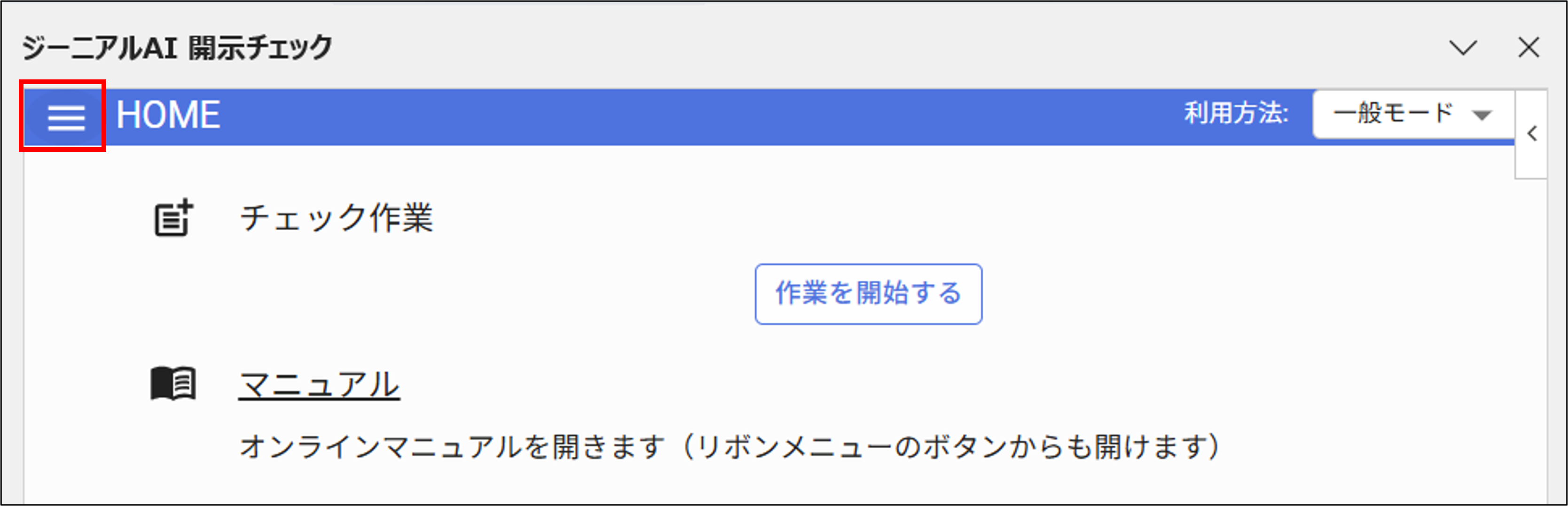
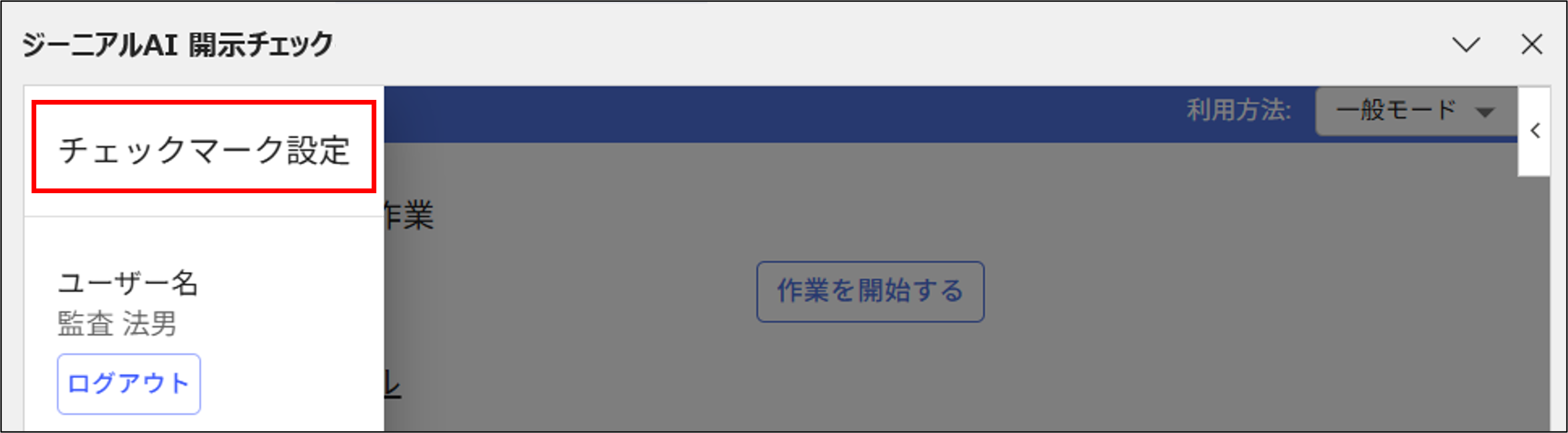
② インポート完了後、Excel上に新たに表示される画面の[≡]から[チェックマーク設定]をクリックする方法
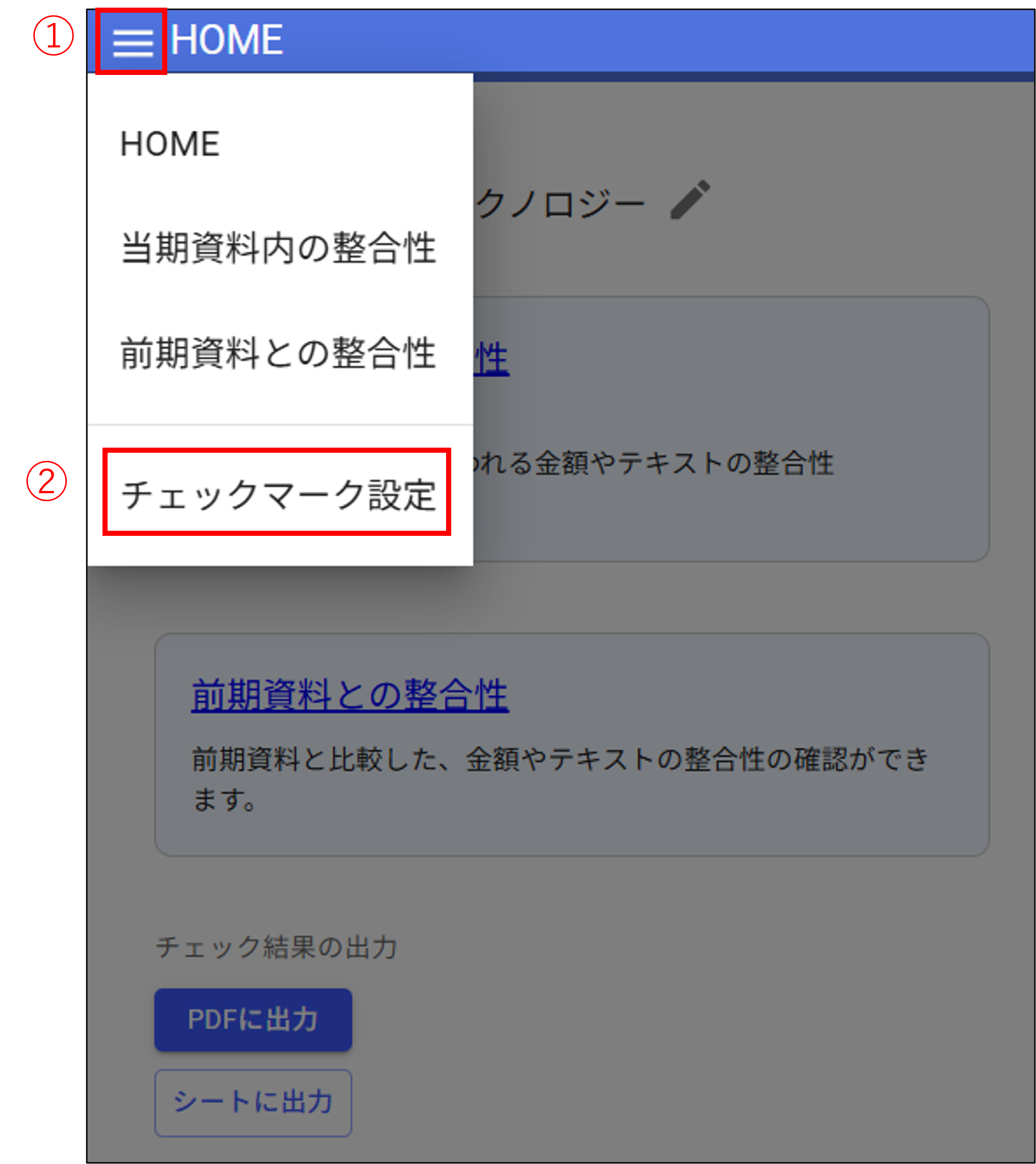
設定方法
チェックマークのカスタマイズ方法は、以下の2通りがあります。
①個別で設定する方法
1つずつ変更したいチェックマークを選択してカスタマイズする方法です。
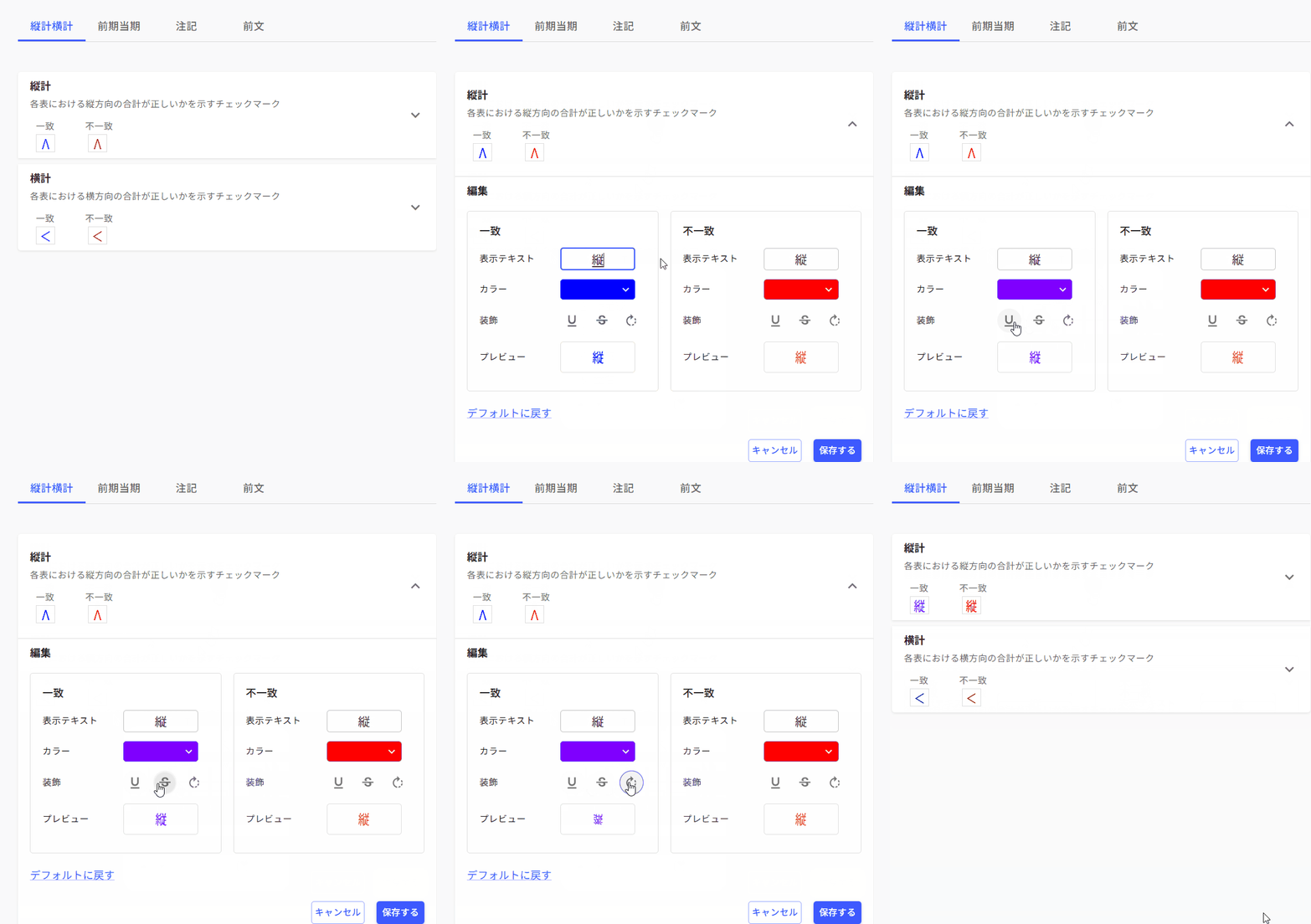
- 変更したいチェックマークを選択

- チェックマークを編集し、保存します。
【設定項目】
- ①縦計 / 横計 / 前期当期の設定項目
- 表示テキスト:任意の文字に変更できます。
※ 半角4文字、または全角2文字まで設定可能です。
※ 文字が多い場合、表示が読みづらくなる可能性があります。
プレビュー画面でご確認ください。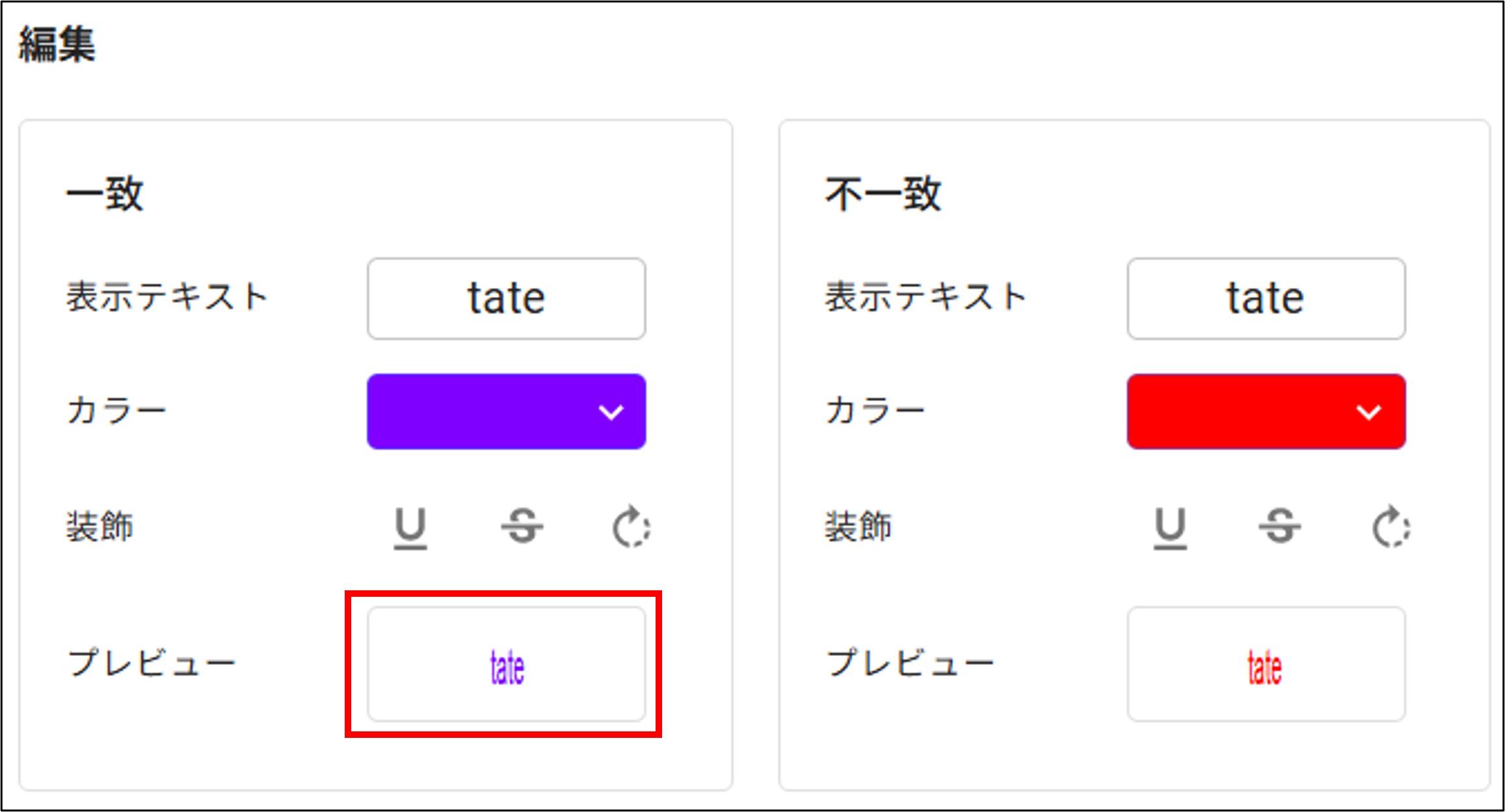
- カラー:10色から選択できます。
- 装飾:下線、取り消し線、回転を設定できます。
- 表示テキスト:任意の文字に変更できます。
- ②注記の設定項目
注記のチェックマークは、本表側/文章(注記事項)側それぞれで設定できます。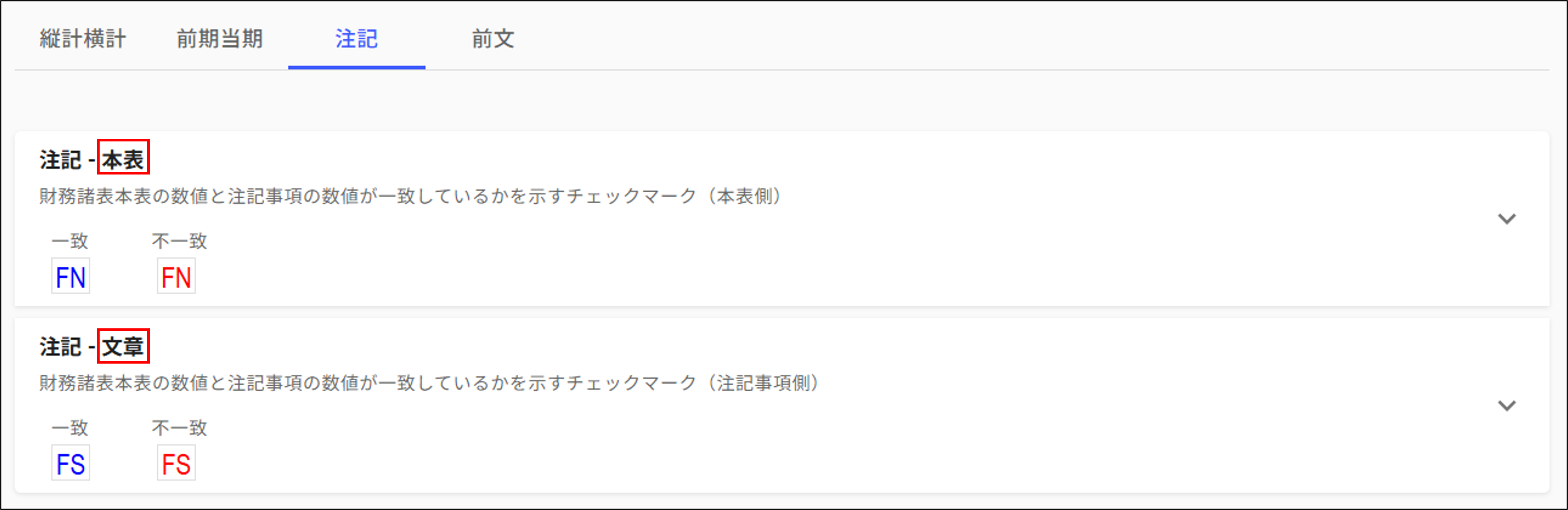 縦計/横計/前期当期のチェックマークで設定可能な項目に加えて、表示テキストのオプションも設定することができます(一致の場合に適用されるオプションです)。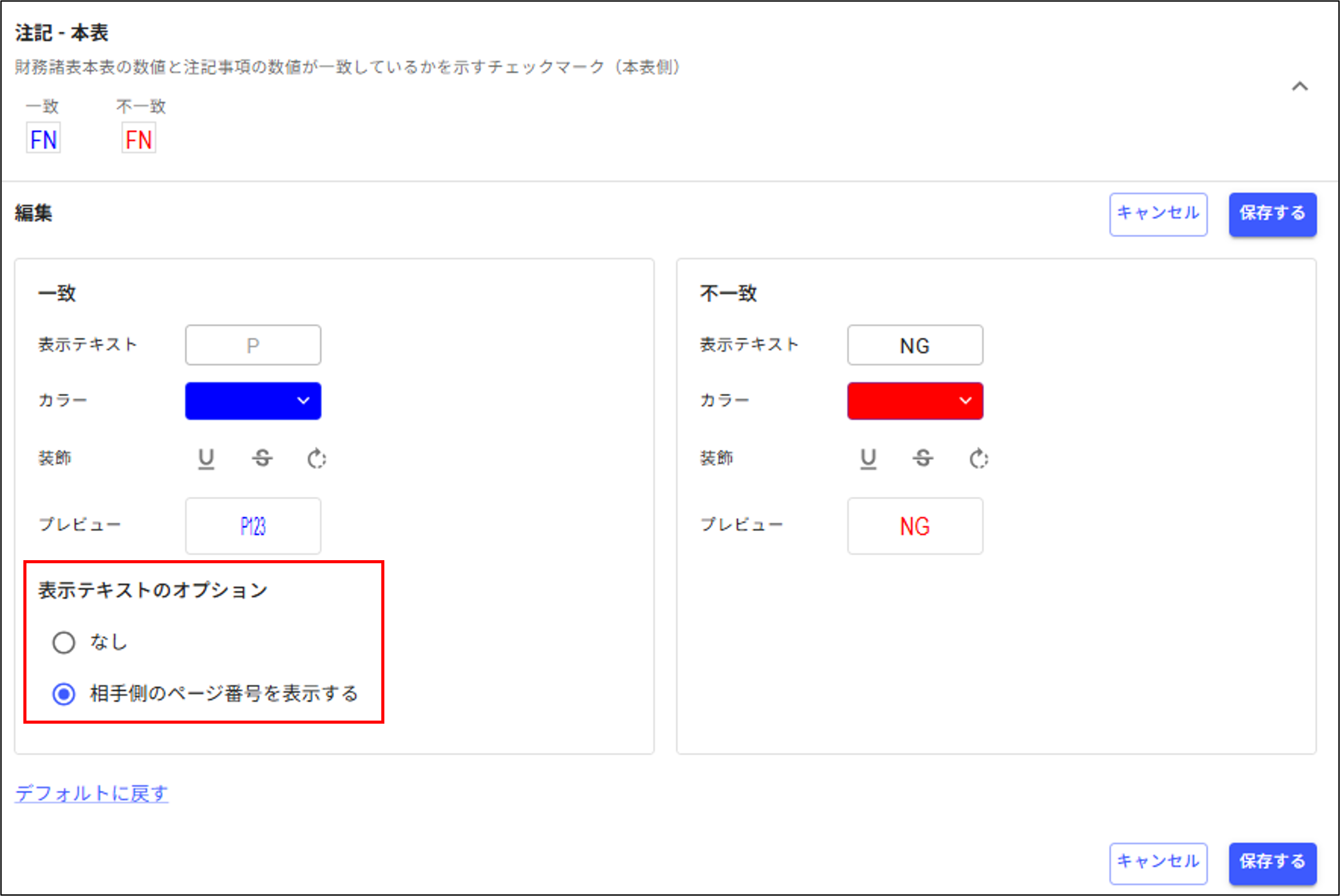
- 相手側のページ番号を表示する(注記 - 本表、注記 - 文章 共通)
下記のようにチェックマーク 「P71」 と相手側のページ番号が表示されます。
例:注記-本表の設定でオプションを有効化した場合は注記文章の該当ページ番号が表示されます。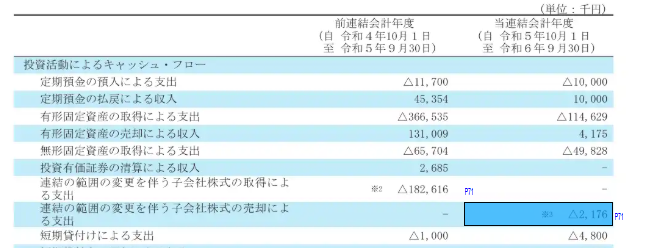
- 表の種類ごとにチェックマークを表示する(注記-文章 のみ)
該当する表の種類ごとに表示テキストもしくは相手側のページ番号をチェックマークとして表示します。
各表の表示テキストは種類ごとに任意の文字に変更できます。
※ 半角4文字、または全角2文字まで設定可能です。
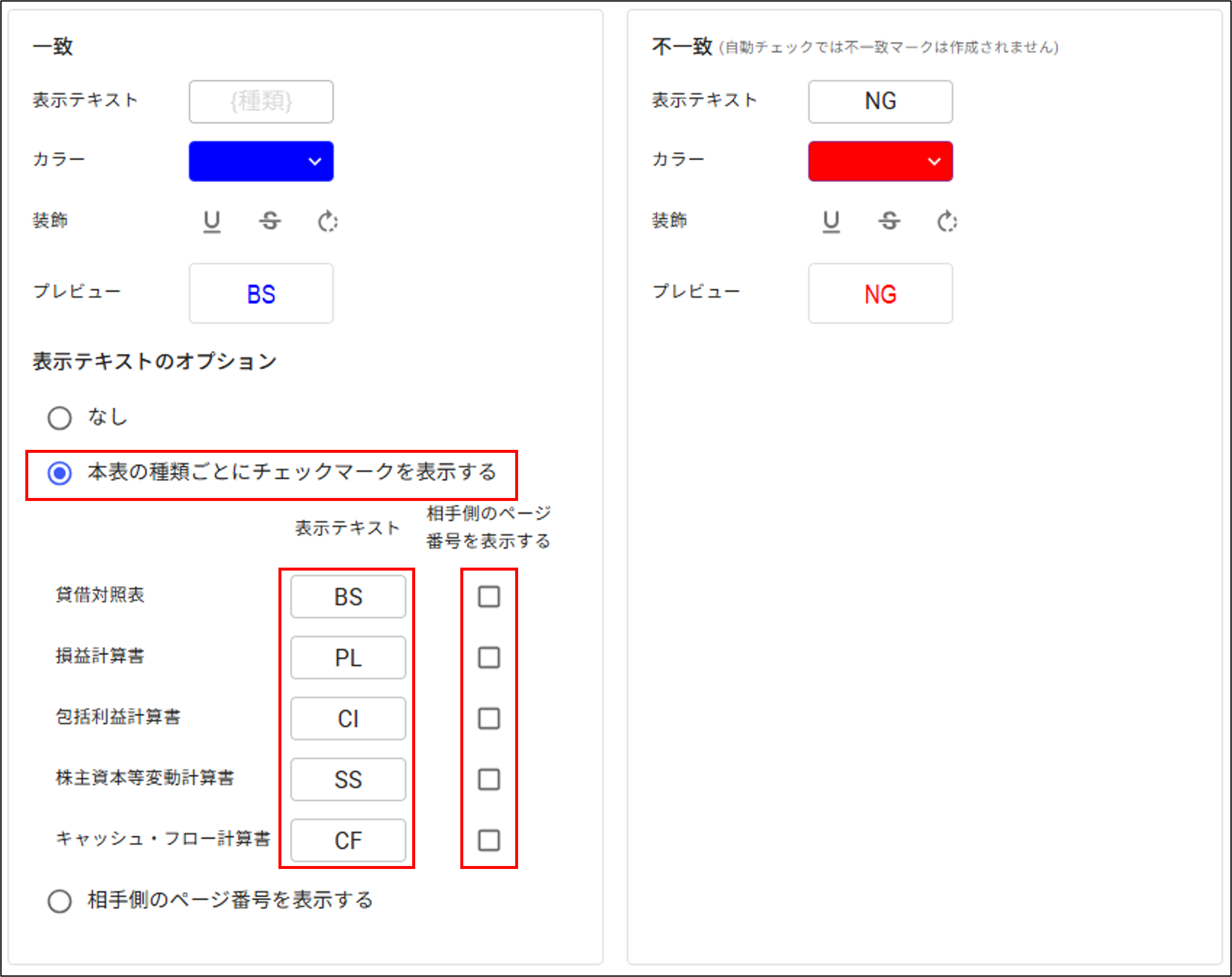
例)包括利益に関する注記文章で一致した値があった場合
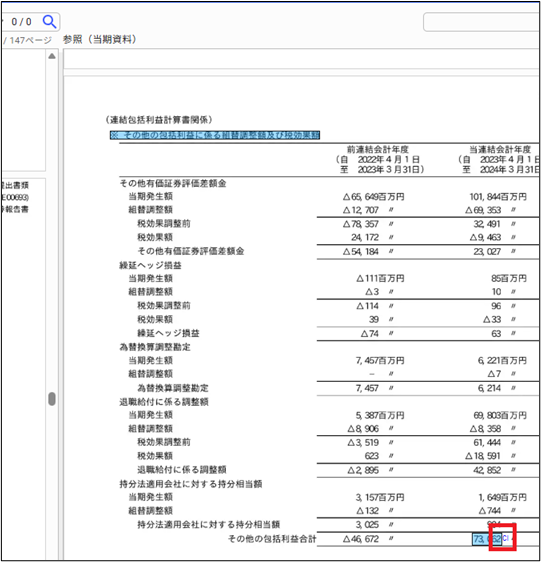
- 相手側のページ番号を表示する(注記 - 本表、注記 - 文章 共通)
③前文の設定項目
前文のサマリー / MD&Aの文章側のチェックマークでは、注記と同様の表示テキストのオプションを選択できます(注記の設定項目の説明内容をご参照ください)。
- 表の種類ごとにチェックマークを表示する
- セグメント項目についても設定可能です
- 相手側のページ番号を表示する
前文チェックにおいて
サマリー/MD&Aの財務諸表 本表側にもチェックマークを表示したい場合は、
本表のチェックマーク設定を開き、[財務諸表本表側にチェックマークを表示する]をオンにすることで設定可能です。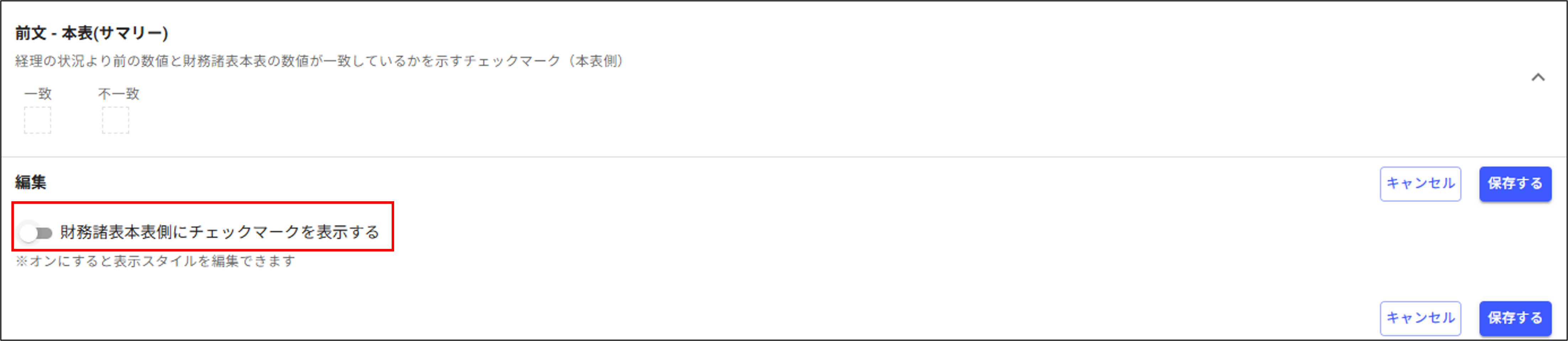
- 表の種類ごとにチェックマークを表示する
- ①縦計 / 横計 / 前期当期の設定項目
- チェックマークの凡例は[
 ] より確認ができます。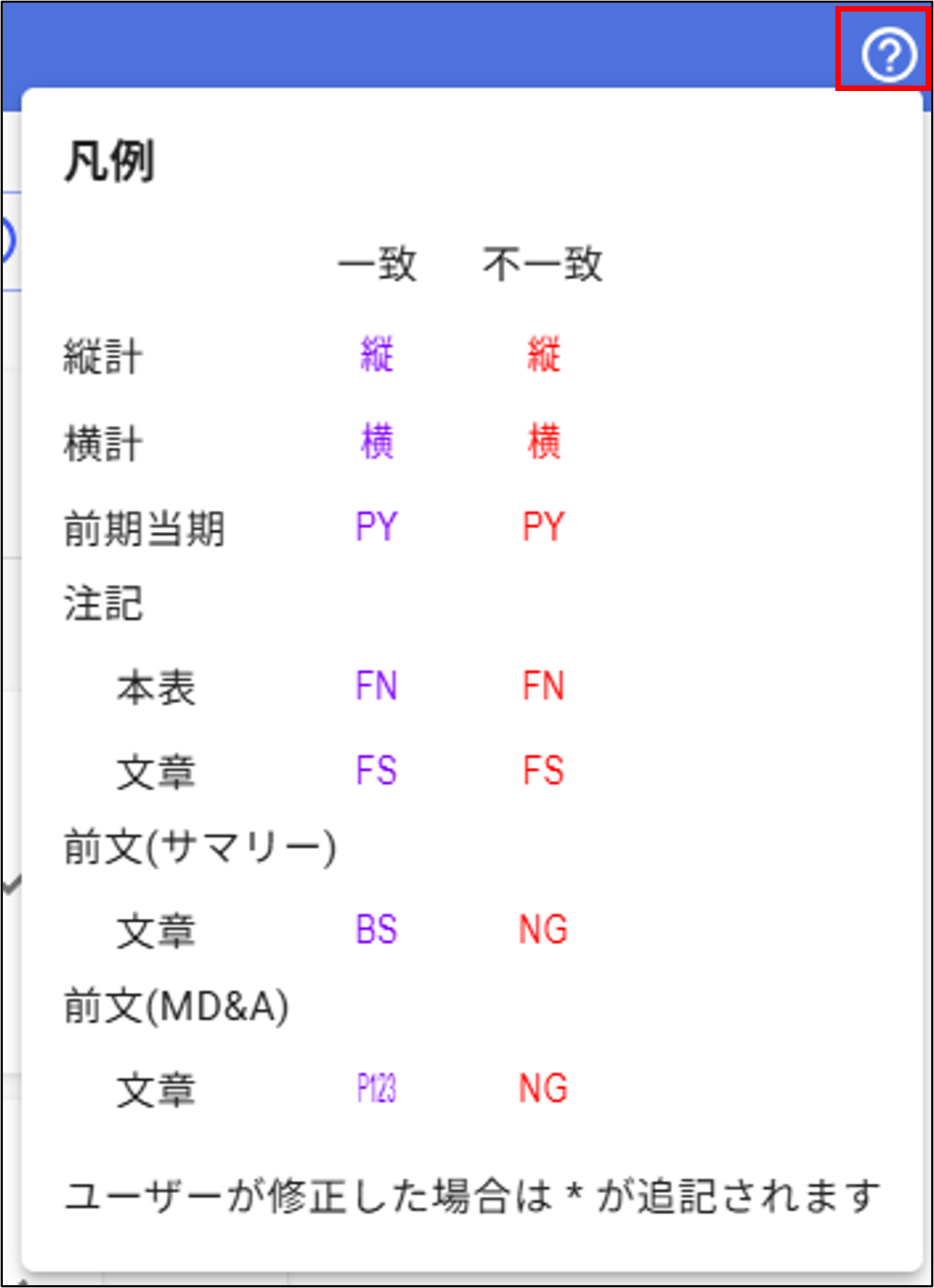
- 設定したチェックマークはエクスポートすることで設定ファイルとして保存できます。
次回以降は、設定ファイルをインポートすることで、個別設定を行う必要はありません。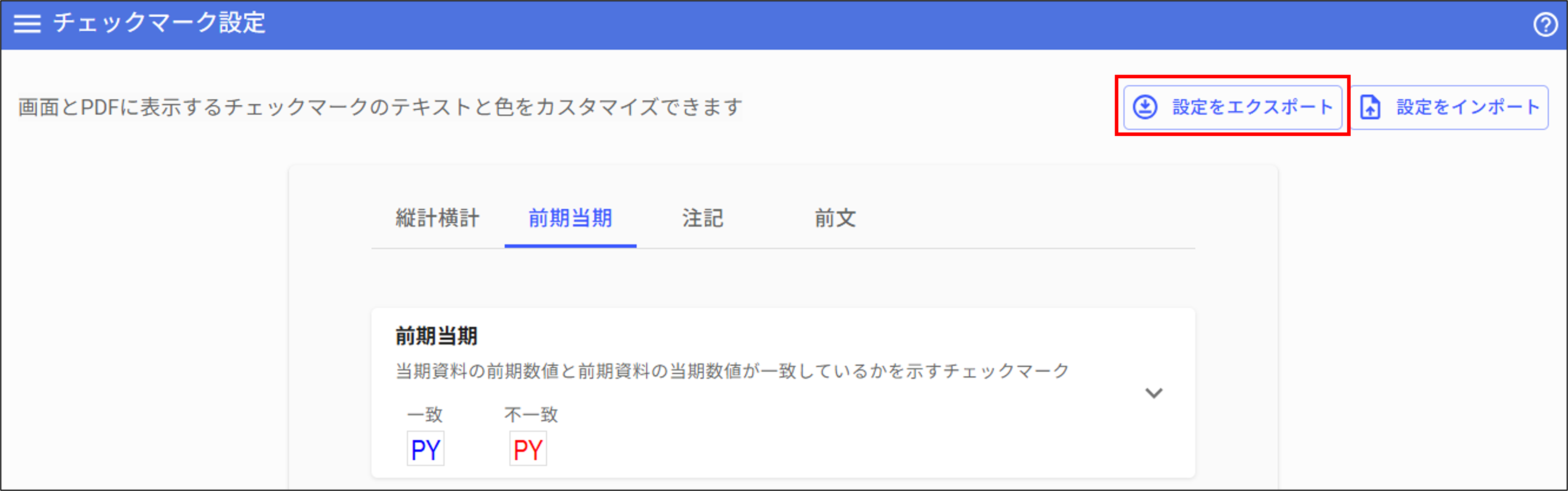
② 設定ファイルをインポートする方法
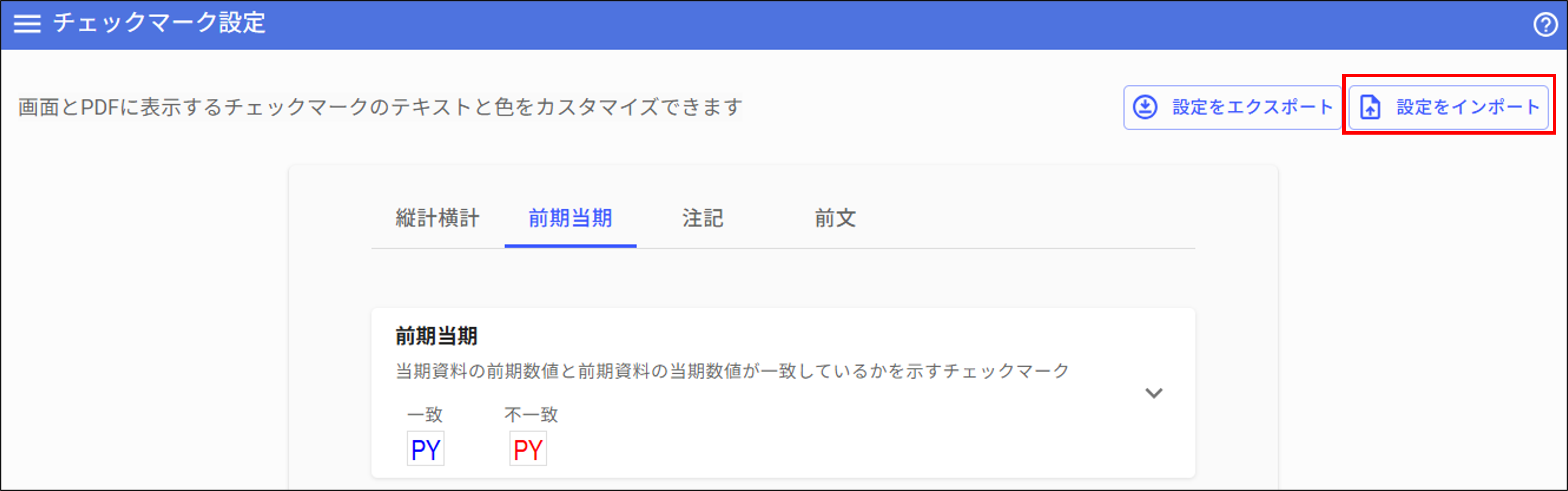
チェックの都度、同じ設定を行うのが手間な場合や、会社で決められたチェックマークに統一したい場合に、一括で設定できます。
- [設定をインポート]をクリック
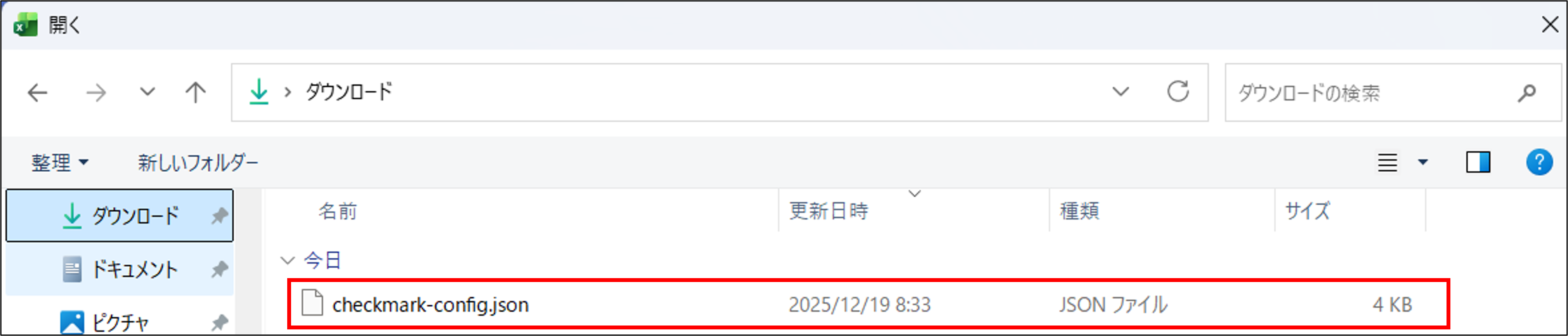
- 設定ファイル(.json)を選択します。
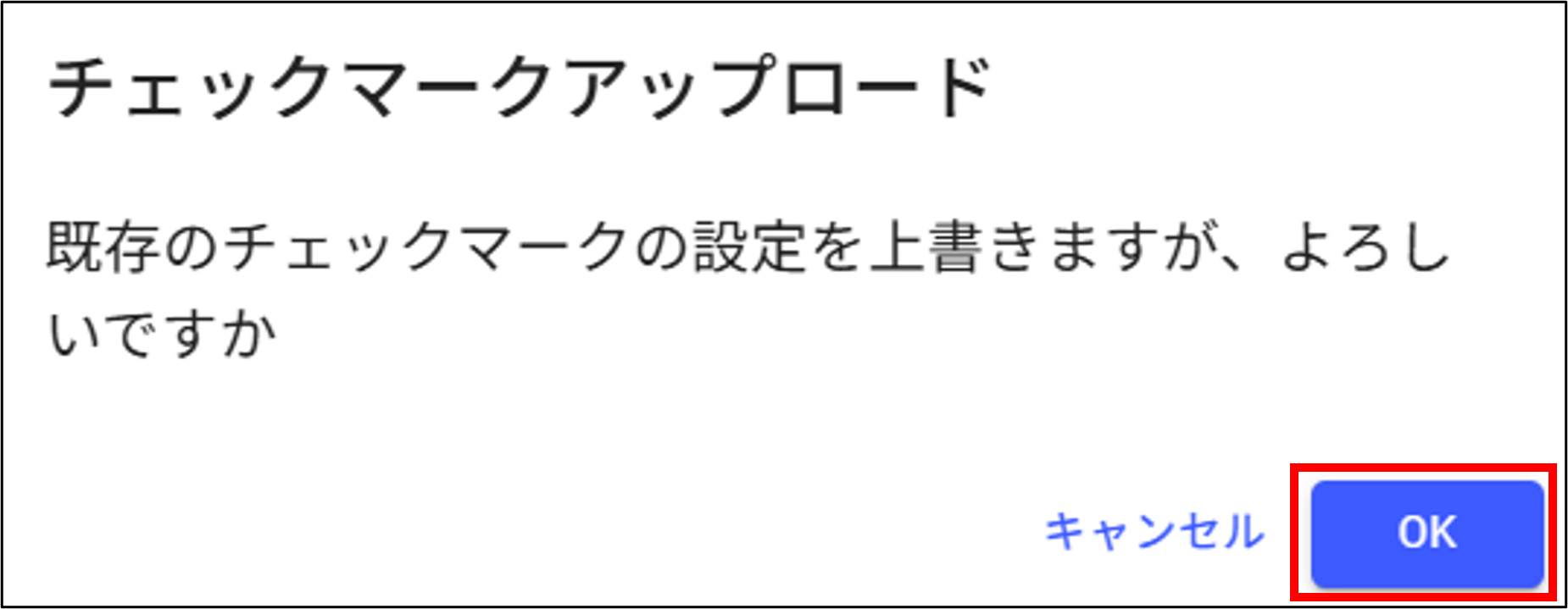
- 上書き確認のアラートが表示されるため、「OK」をクリックします。
この記事は役に立ちましたか?
それは素晴らしい!
フィードバックありがとうございます
お役に立てず申し訳ございません!
フィードバックありがとうございます
フィードバックを送信しました
記事の改善におけるご協力ありがとうございます。