ジーニアルAI開示チェックでは、チェックマークの表示テキストや色をカスタマイズできます。
この設定を毎回行わなくても、あらかじめ設定済みのExcelをテンプレートとして配布することで、法人内でチェックマーク表記を簡単に統一できます。
テンプレートExcelを作成するメリット
- チェックマーク表記の統一
担当者ごとの差異を防ぎ、レビュー・監査時の視認性が向上します。 - 初期設定の手間を削減
ユーザーごとにチェックマークを設定する必要がありません。 - 運用ルールの明確化
「このチェックマークはこの意味」という社内ルールを浸透させやすくなります。
テンプレートExcelの作成手順
- 空のExcelファイルを用意
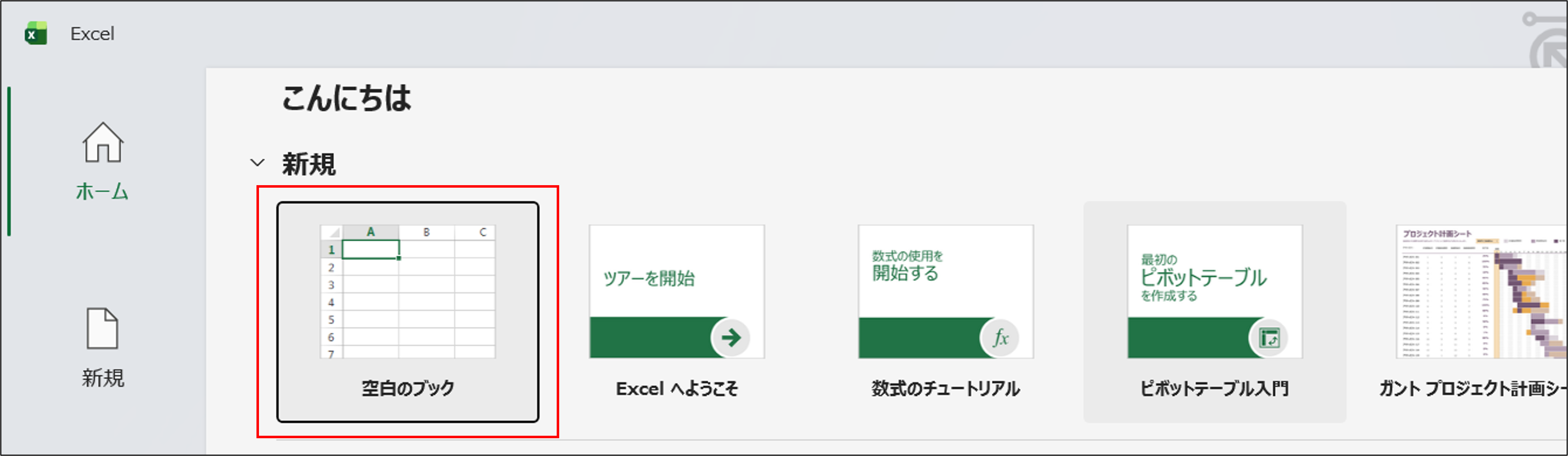
- 空のExcelを開いた状態で、ジーニアルAI開示チェックを起動

- 起動時の画面左上の [≡] → [チェックマーク設定] をクリック
※ ログイン完了後、かつ一般ユーザーの場合に表示されます。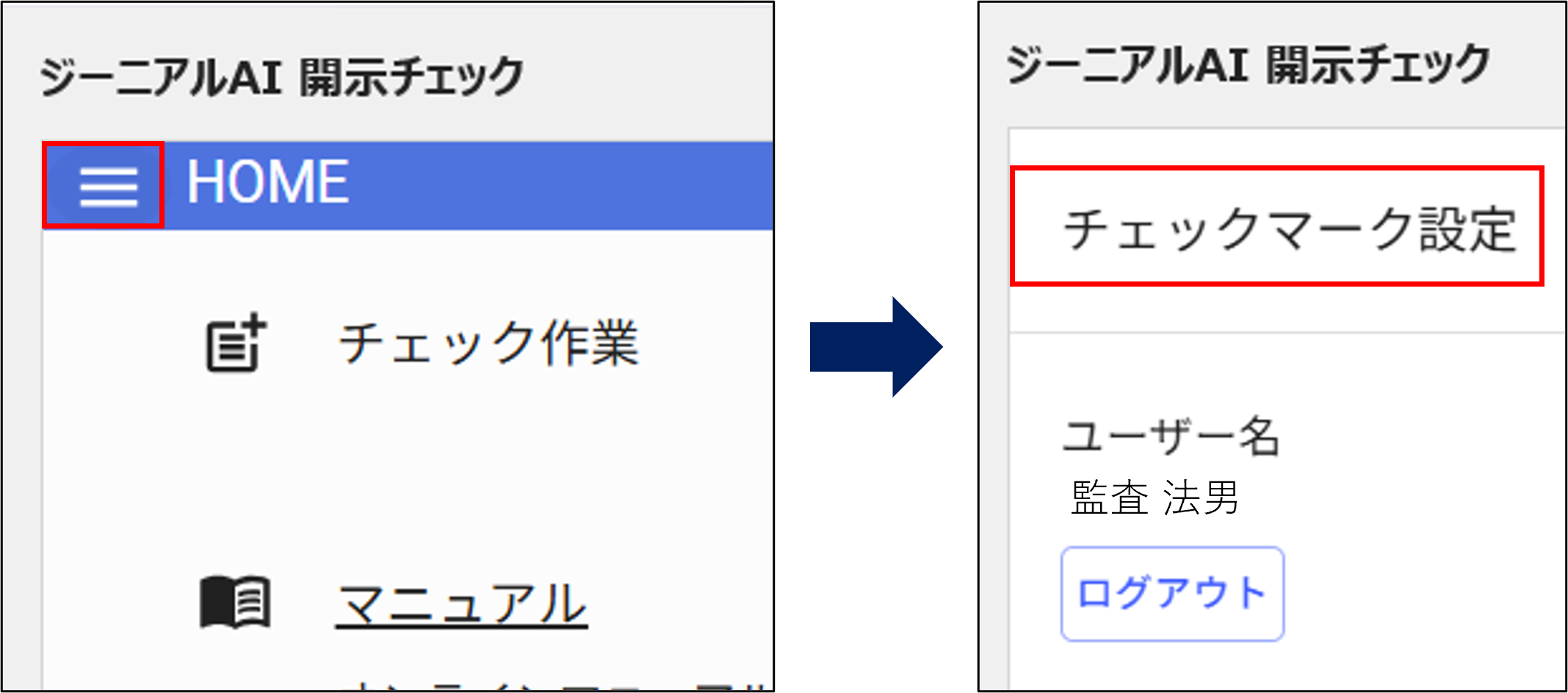
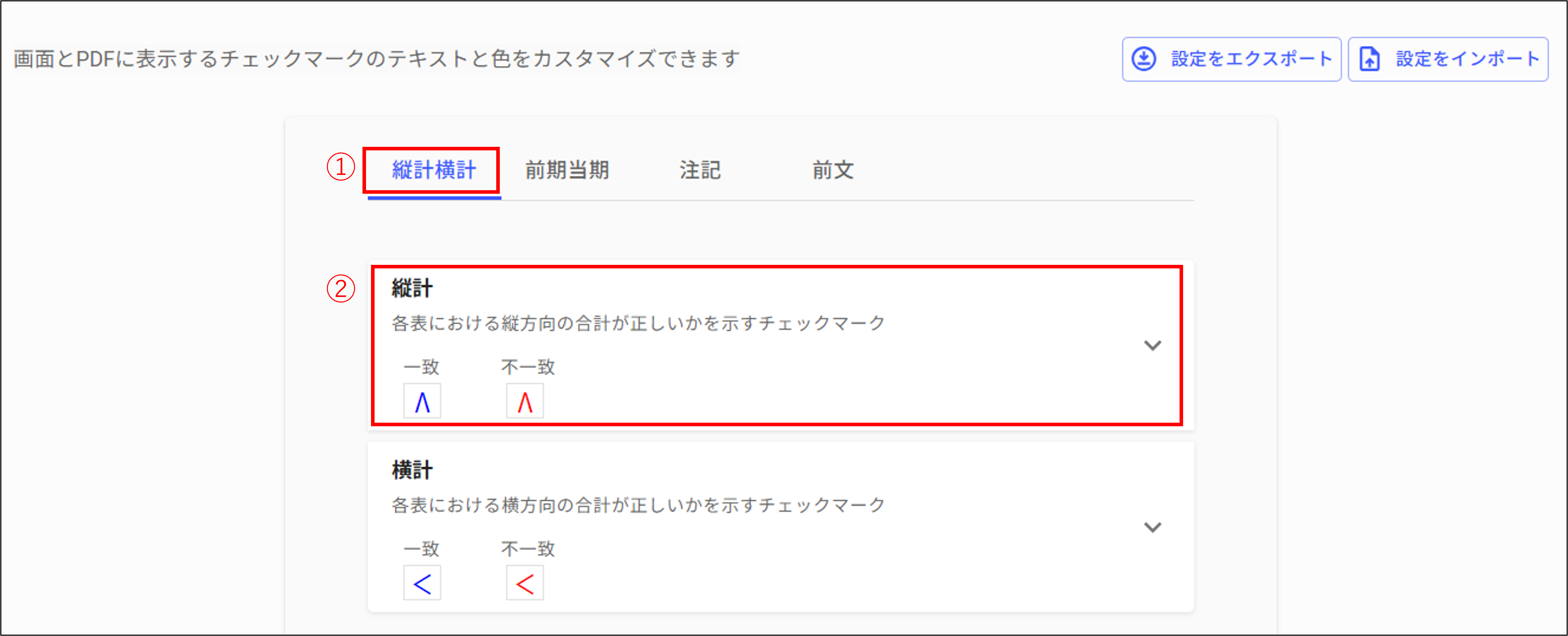
- チェックマーク設定
- 変更したいチェックマークを選択
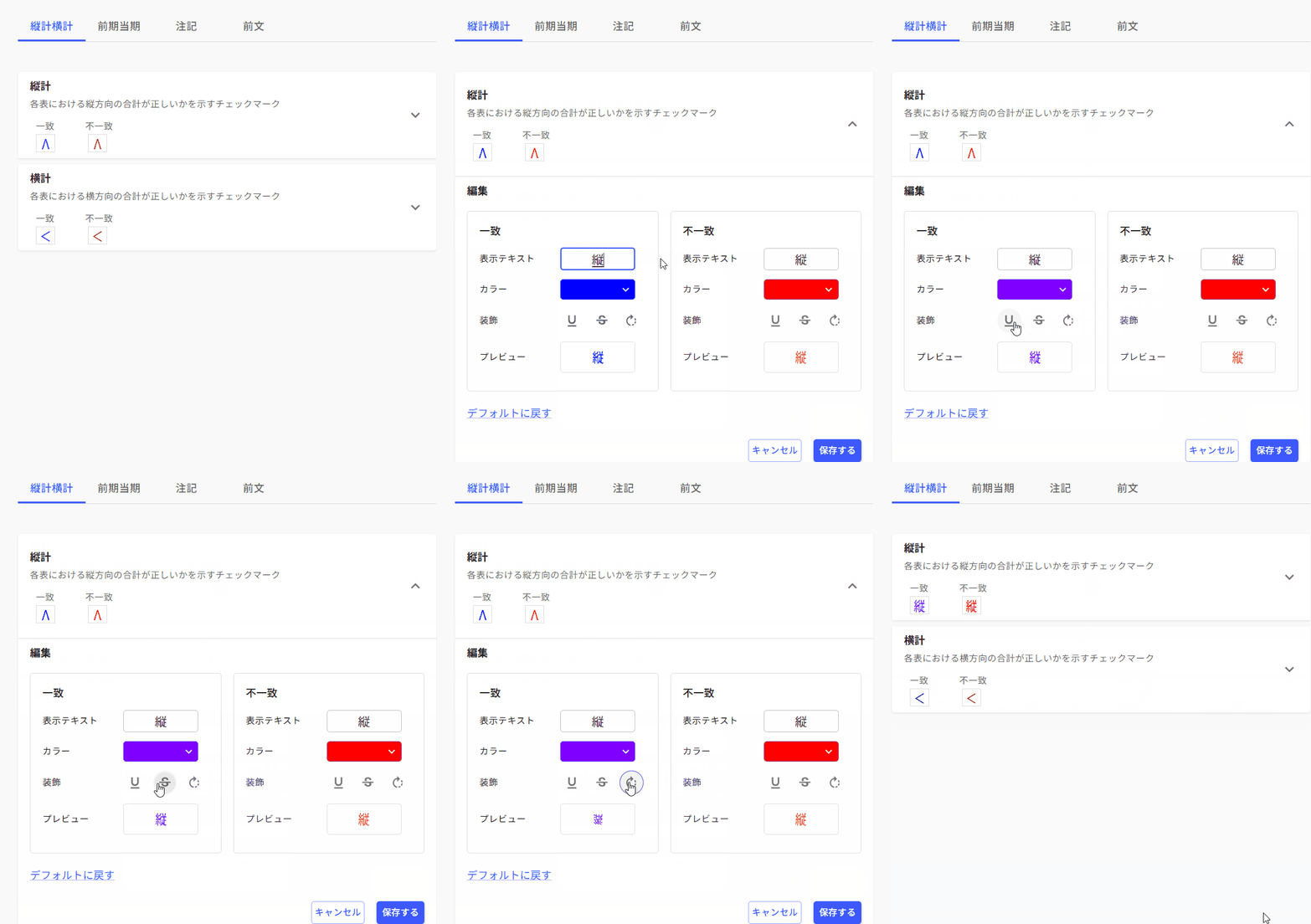
- チェックマークを編集し、保存します。
 【設定項目】
- 表示テキスト:任意の文字に変更できます。
※ 半角4文字、または全角2文字まで設定可能です。
※ 文字が多い場合、表示が読みづらくなる可能性があります。
プレビュー画面でご確認ください。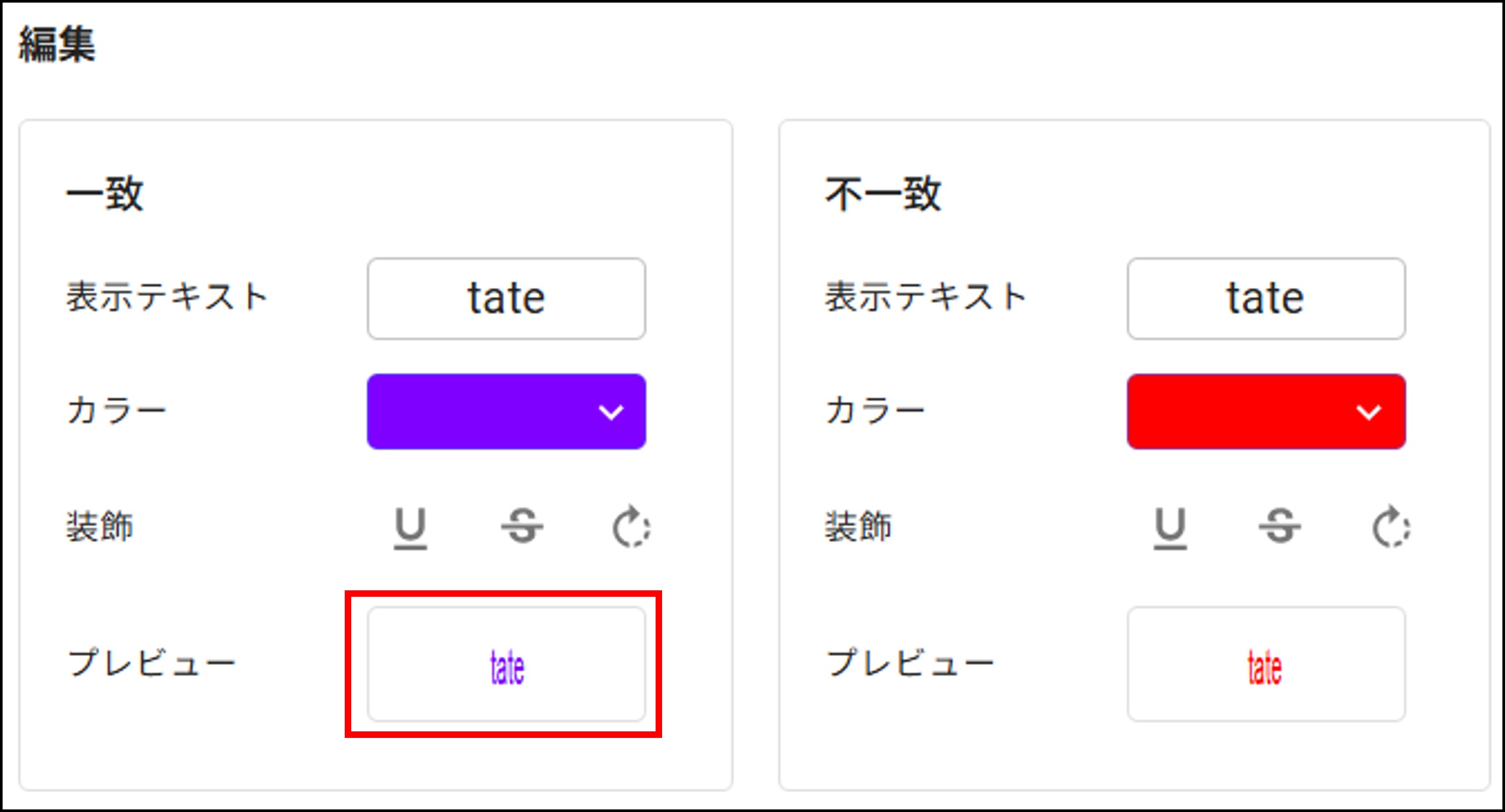
- カラー:10色から選択できます。
- 装飾:下線、取り消し線、回転を設定できます。
- 表示テキスト:任意の文字に変更できます。
- 変更したいチェックマークを選択
- Excelファイルを保存
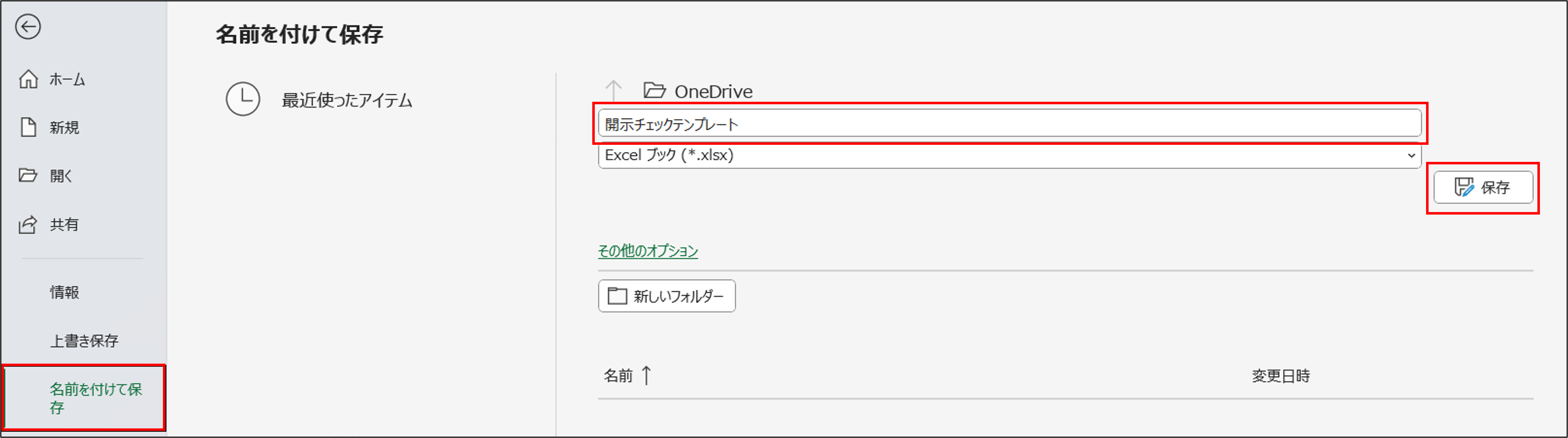 これで、チェックマーク設定のみが反映されたテンプレートExcelが完成します。
テンプレートExcelの活用方法
作成したテンプレートExcelを、開示チェックを行うユーザーへ原本として共有してください。
ユーザーはこのExcelを開いて開示チェックを開始するだけで、あらかじめ統一されたチェックマーク設定をそのまま利用できます。
この記事は役に立ちましたか?
それは素晴らしい!
フィードバックありがとうございます
お役に立てず申し訳ございません!
フィードバックありがとうございます
フィードバックを送信しました
記事の改善におけるご協力ありがとうございます。