ジーニアルAI 開示チェックの基本的な操作として、開示資料のインポート手順について解説します。
インポートできるファイルについて
インポートできるファイルには制限 がありますので、事前に対応するファイル形式を確認してください。
開示資料のインポート手順
ジーニアルAI 開示チェックを起動
- ジーニアルAI 開示チェックを起動し、[作業を開始する]をクリックします。
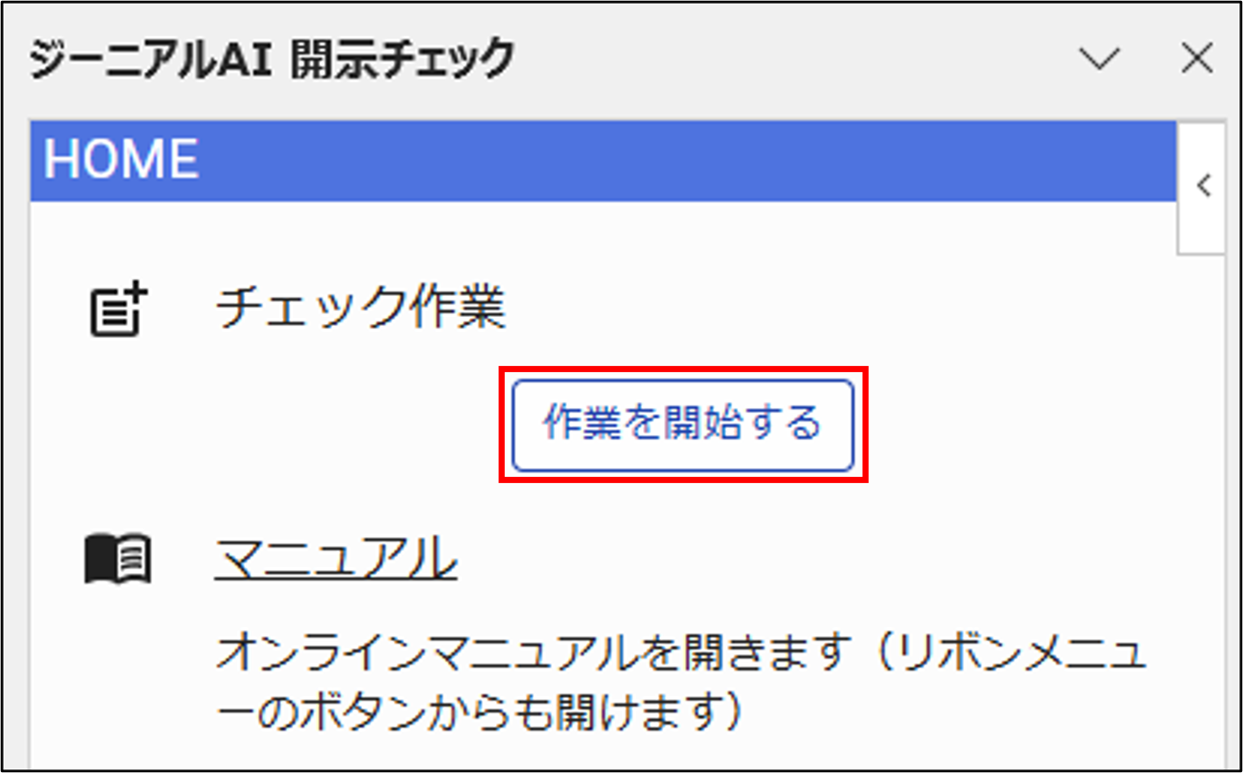 ※右側のタスクペイン(作業画面)に[作業を開始する]が表示されない場合は、[作業を開始する]が表示されない場合の対処法 をご確認ください。
開示資料の登録方法
開示資料のインポートは3つの方法で登録できます。
方法①: ファイル選択で登録する場合
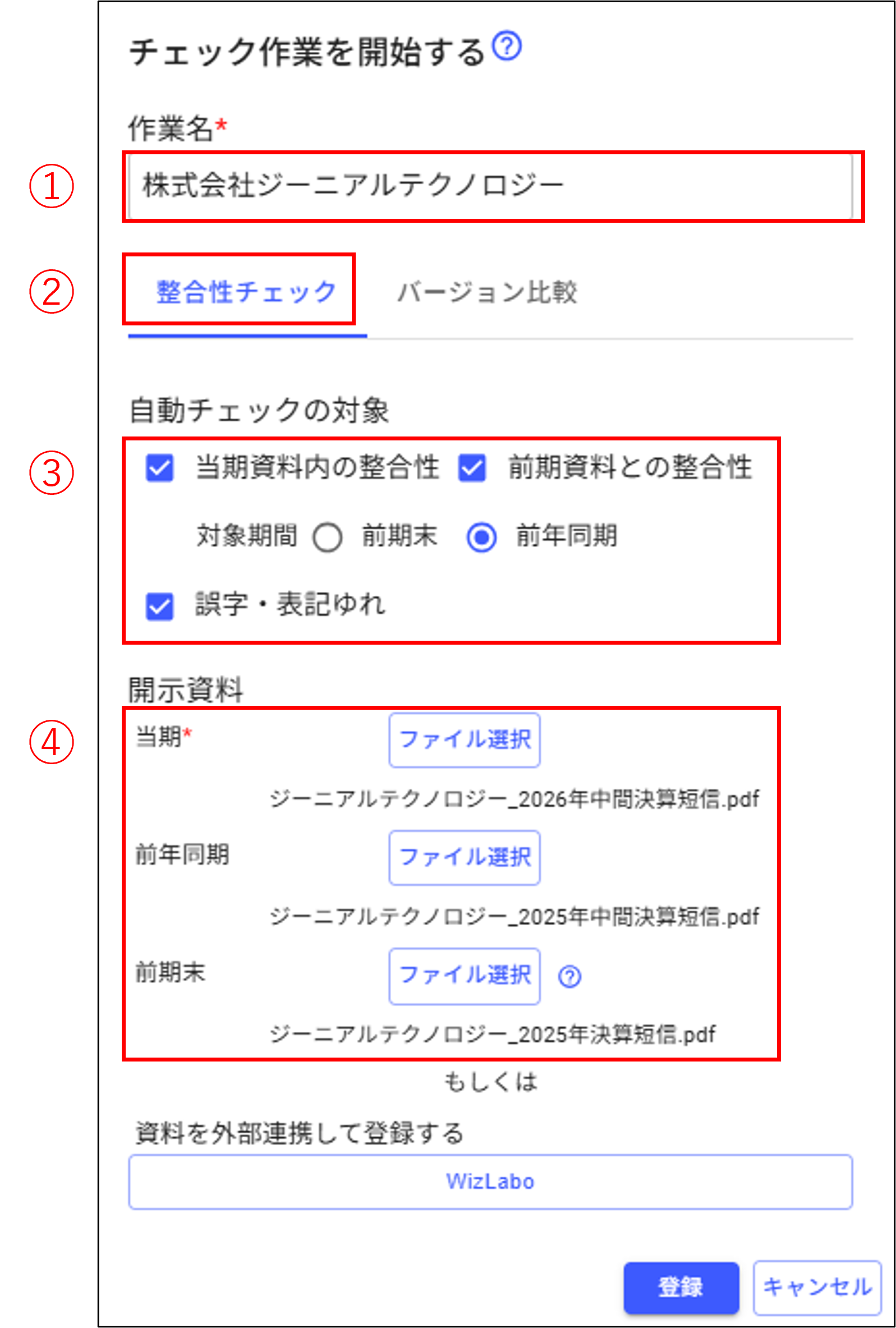
- 作業名を入力
- 自動チェックの対象を選択
以下の整合性チェック項目から、該当するものを選択してください。
・「当期資料内の整合性」のみにチェックを入れた場合、当期資料のみのインポートとなります。
・「前期資料との整合性」にチェックを入れた場合、前期資料のファイルも必要です。
・「前期資料との整合性」にチェックを入れると、照合する資料の種類として[前期末][前年同期]を選択できます。詳しくは「前期末と前年同期の違い」をご確認ください。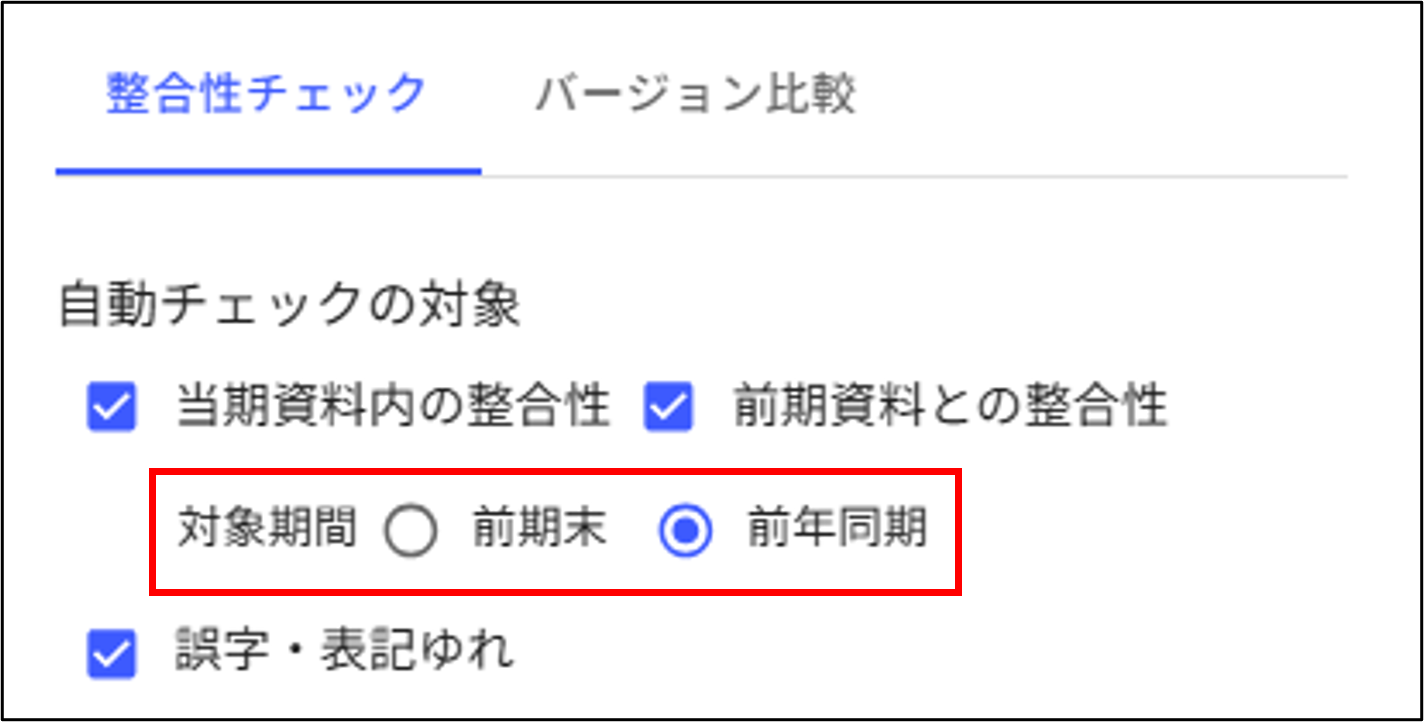
- 開示資料のファイルを選択
・当期のファイルは必須です。
・「前期資料との整合性」にチェックを入れた場合は、選択した種類(前期末・前年同期)に応じた前期資料のファイルも選択してください。・前期末と前年同期は、両方インポートすることもできます。
※[前期資料との整合性]のチェックをOFFにしてインポートした場合でも、後から開示チェックダイアログを開いて前期資料をインポートし、前期資料との整合性チェックを実施できます。 - [登録]をクリック
※解析処理が入るため、インポートには約5分かかります。
前期末と前年同期の違い
「前期資料との整合性」にチェックを入れた場合、照合する資料として次の2種類を選択できます。
- 前期末:前期末(年度末)の資料同士を照合したい場合に選択します。
- 前年同期:前年同期(年度内)の資料同士を照合したい場合に選択します。
例:第1四半期同士を照合する場合
前年同期だけでなく前期末もインポートできる理由
例えば、第1四半期同士で照合する場合でも、一部の項目は前年度末同士で照合する必要があります。そのため、前年同期に加えて前期末もインポートできます。
方法②: 外部連携で登録する場合
- [WizLabo]をクリック
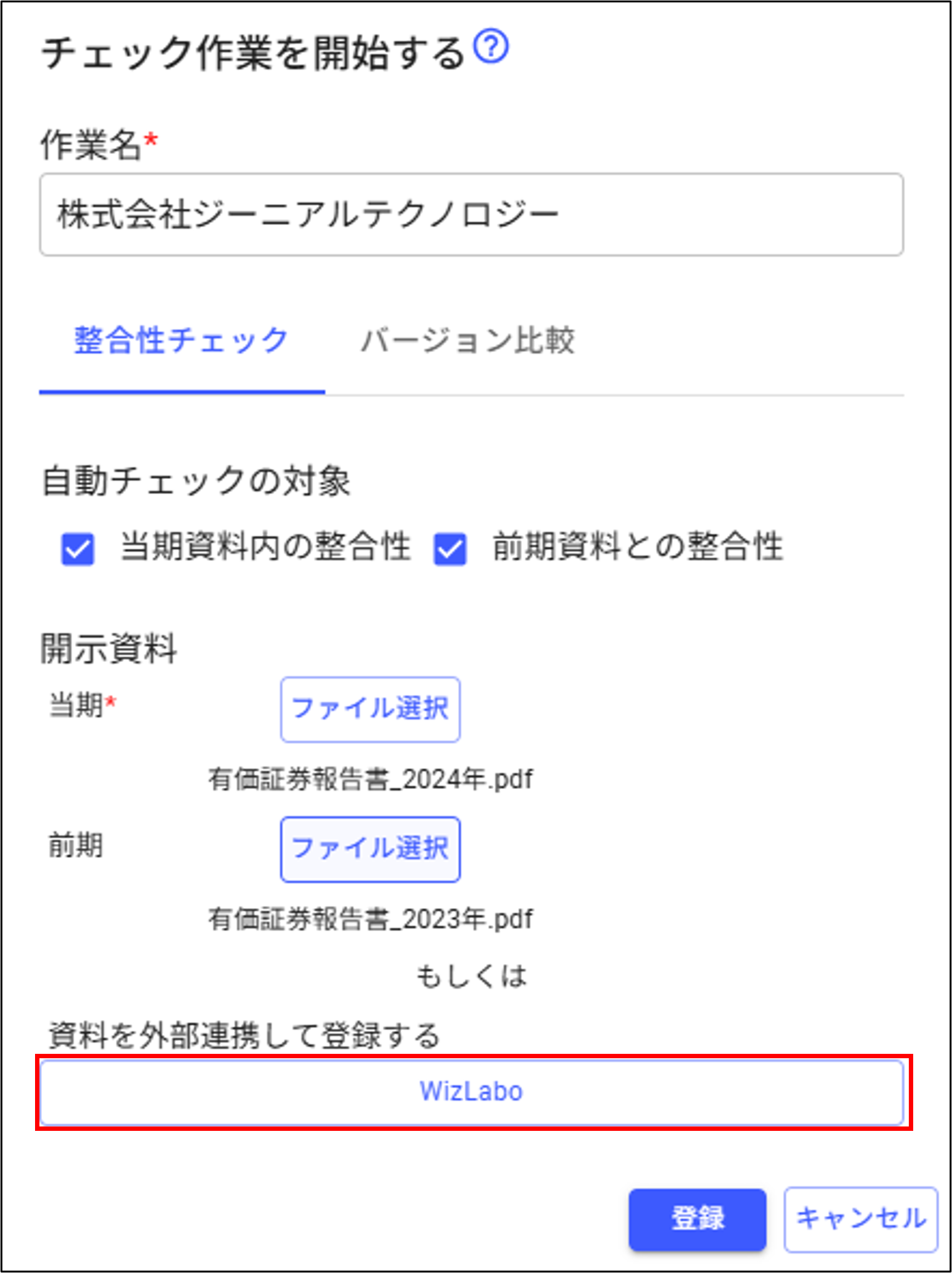
- 連携可能な開示資料を取得
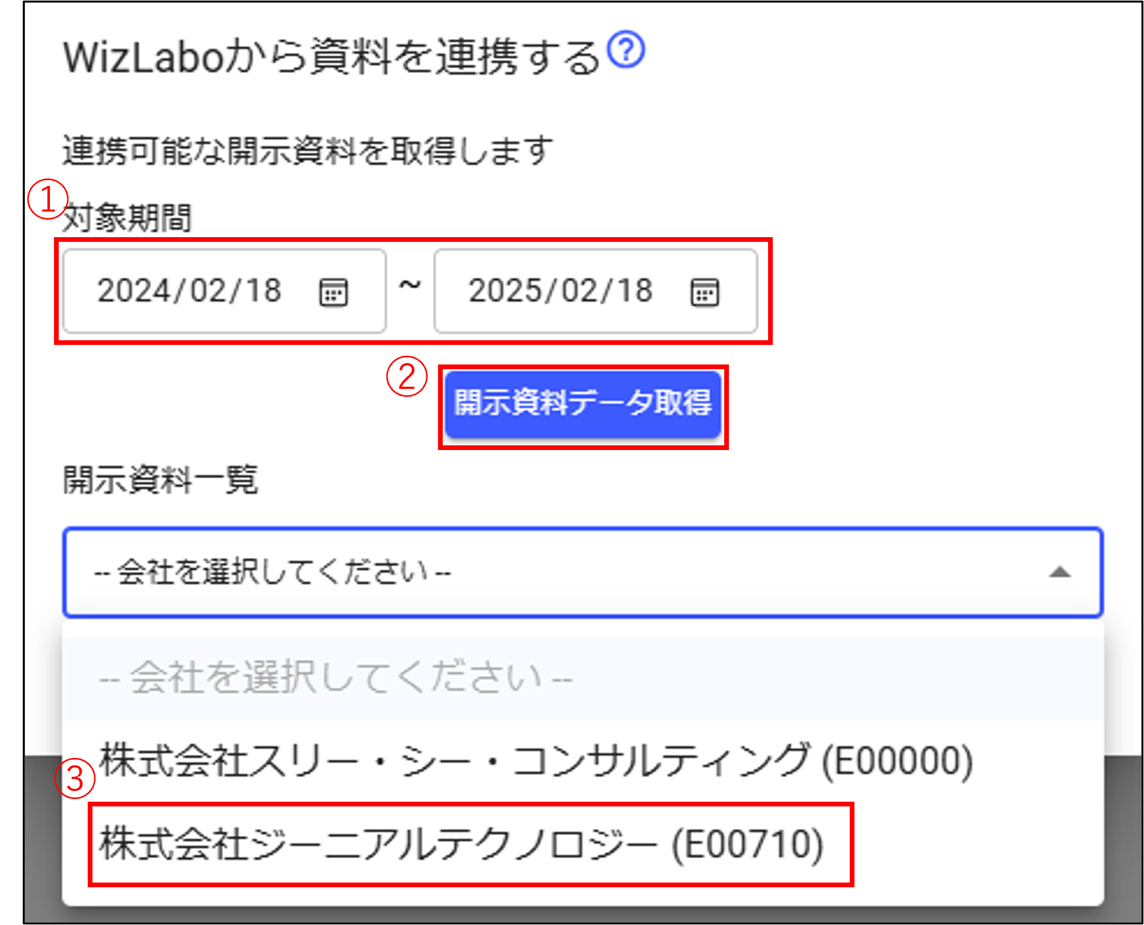
- 対象期間を指定
- [開示資料データ取得]をクリック
- 該当の会社を選択
- ファイル情報と認証情報を入力
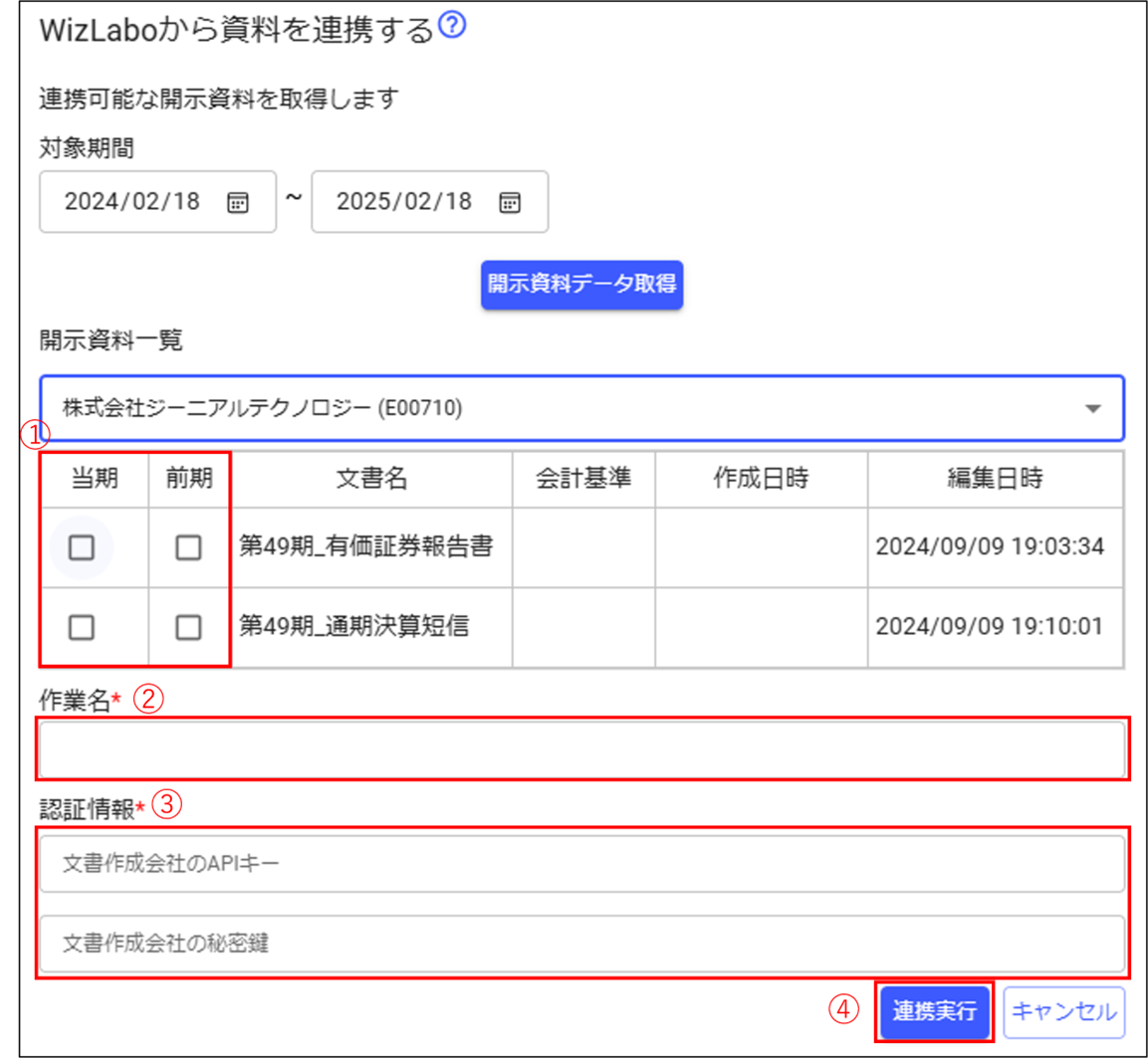
- 当期・前期に該当する資料にチェック
- 作業名 は資料にチェックを入れると自動入力されますが、変更する場合は手動で入力できます。
- 認証情報として、文章作成会社の APIキー と 秘密鍵 を入力
- [連携実行]をクリック
※解析処理が入るため、インポートには約5分かかります。
※APIキー と 秘密鍵はWizLaboの[設定]>[会社情報]>[監査法人連携]から入手できます。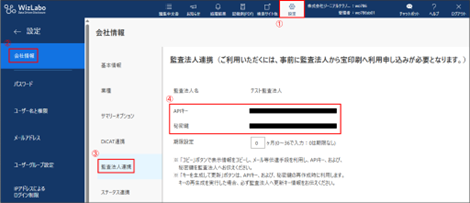
方法③:バージョン比較のみを実施する場合
当期整合性や前期・当期の整合性チェックを行わず、バージョン間の比較のみを実施したい場合に適しています。
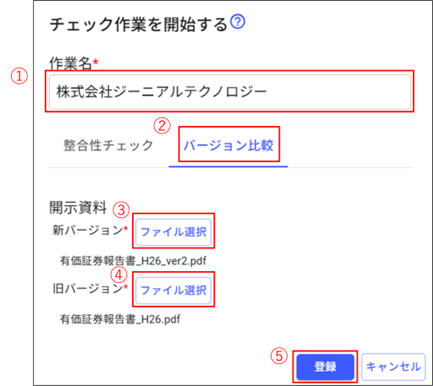
- 作業名を入力し、[バージョン比較]タブから新バージョン・旧バージョンの書類を選択して登録します。
インポート完了後
インポートが完了すると、チェック画面にインポートファイルが表示されます。
内容をご確認の上、整合性チェックの作業を開始してください。
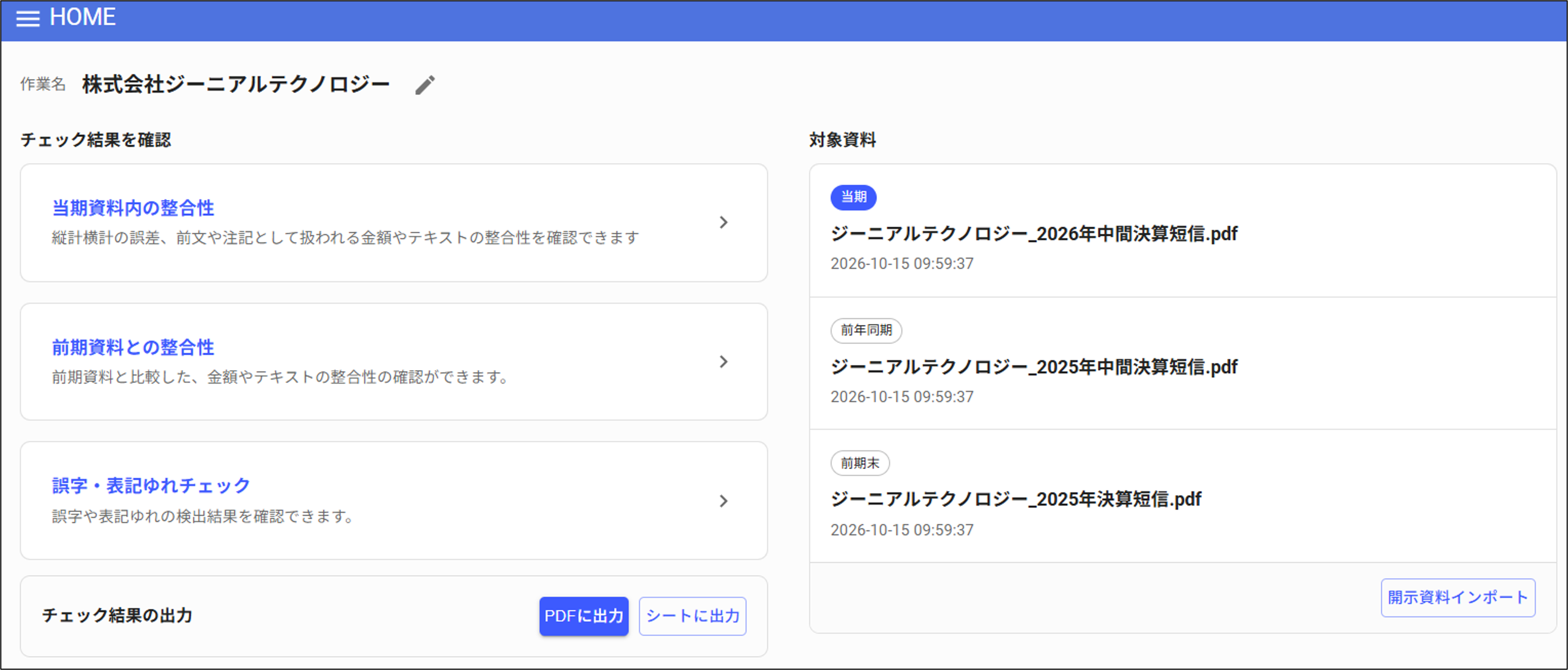
※前期資料との整合性チェックは、前期資料を後からインポートして実施することもできます。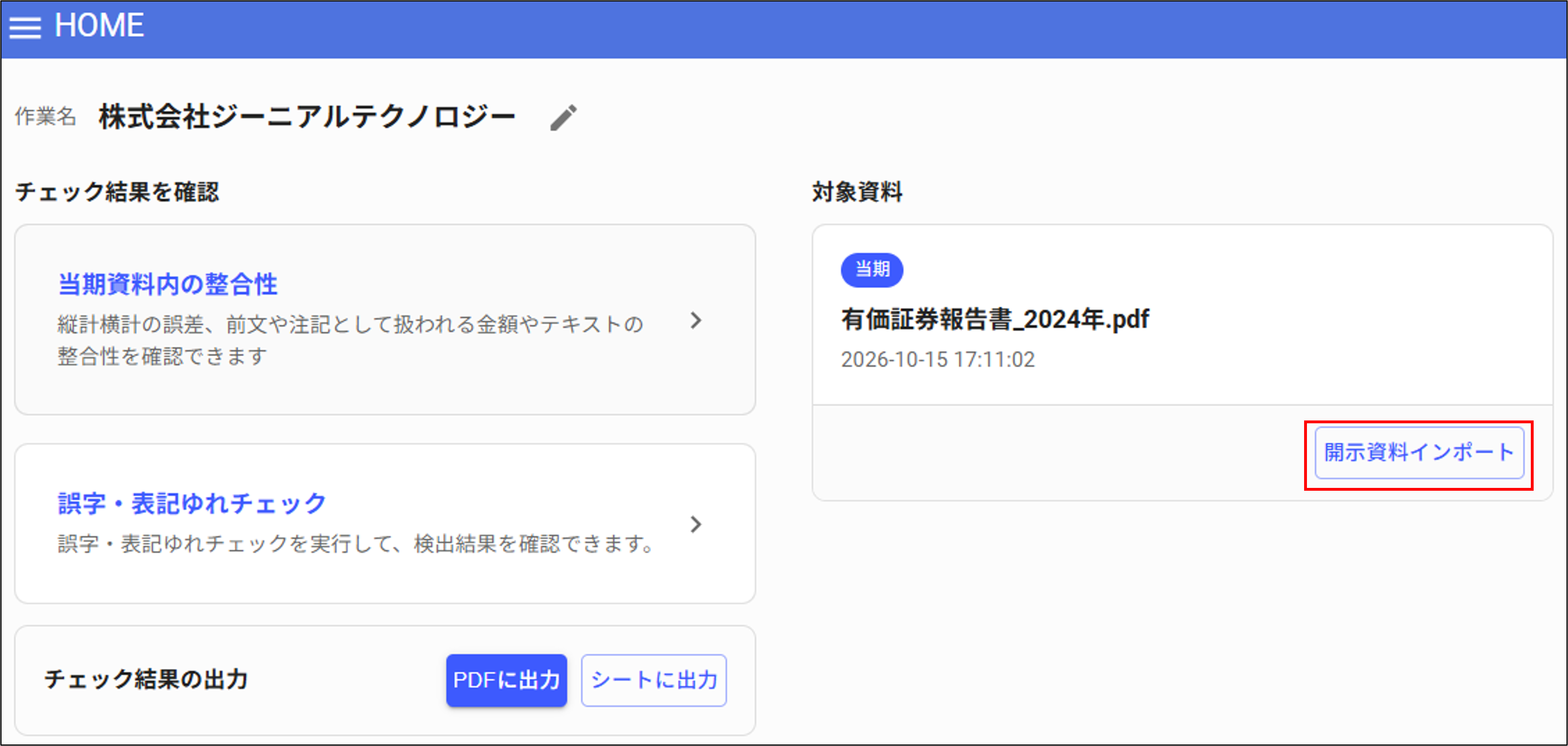
この記事は役に立ちましたか?
それは素晴らしい!
フィードバックありがとうございます
お役に立てず申し訳ございません!
フィードバックありがとうございます
フィードバックを送信しました
記事の改善におけるご協力ありがとうございます。