本記事では、ジーニアルAIで書類(PDF、画像)の文字をエクセルのセルに転記するテキストクリップの基本操作について記載しています。
このページを閲覧することで、テクストクリップを実行する手順を知ることができます。
ジーニアルAIでテキストクリップするには①証憑突合画面と②証憑確認画面の2つで実行することができます。
テキストクリップする手順
1. テキストクリップ
- [≡]から、[証憑画像確認]もしくは[証憑突合]を選択

転記先のセルを選択して[
 ]ボタンをクリック
- コピーしたいテキストを範囲選択
※ テキストがセルに転記されます

- セルにデータが転記され、書類上の四角形と相互参照されます

- [
 ]ボタンもしくは右クリックでテキストクリップモードを解除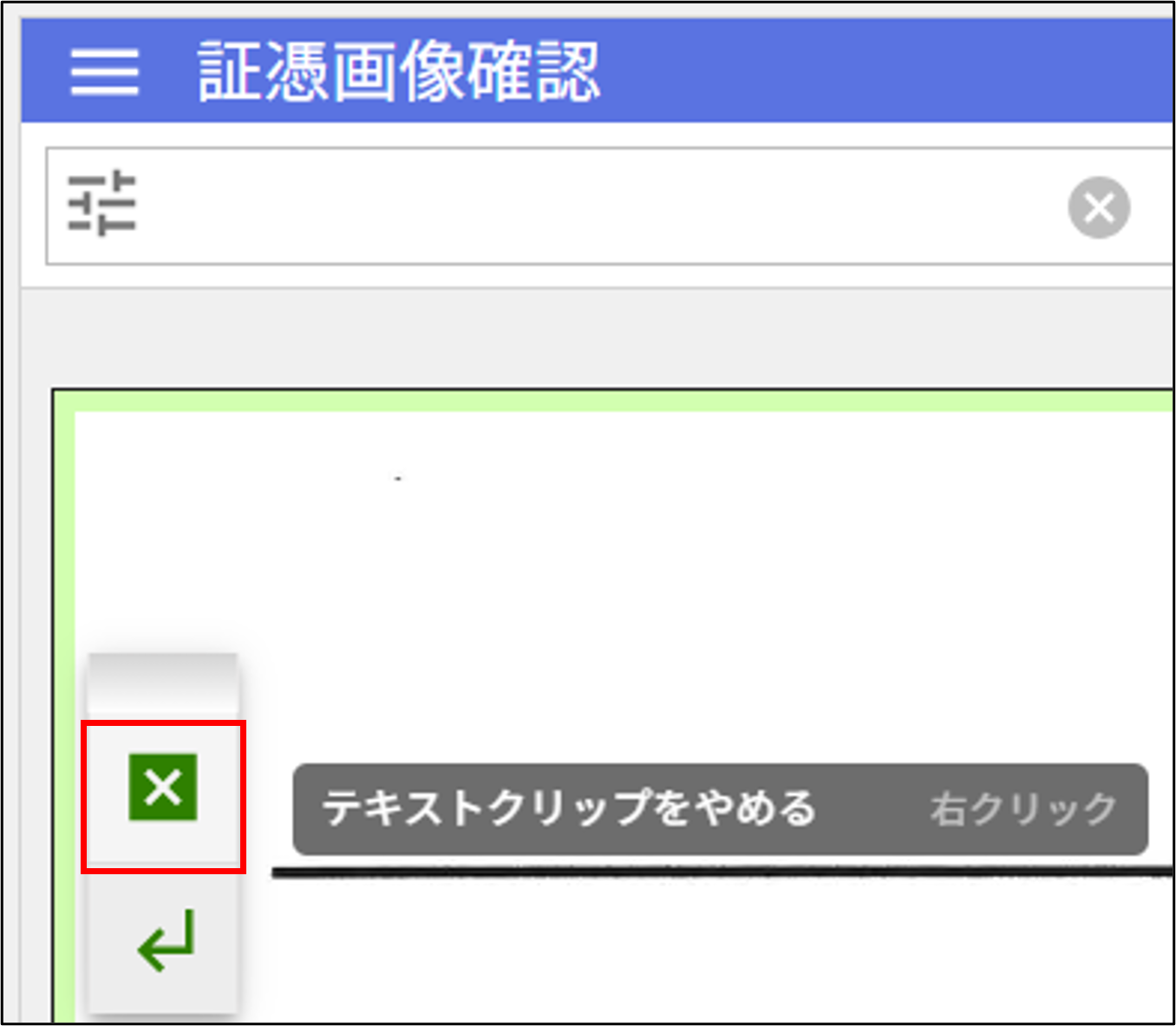
2.テキストクリップの編集(移動・範囲調整)
転記結果を修正したい場合は、クリップ範囲の位置調整やサイズ変更を行うことで対応できます。
- [
 ]テキストクリップをクリック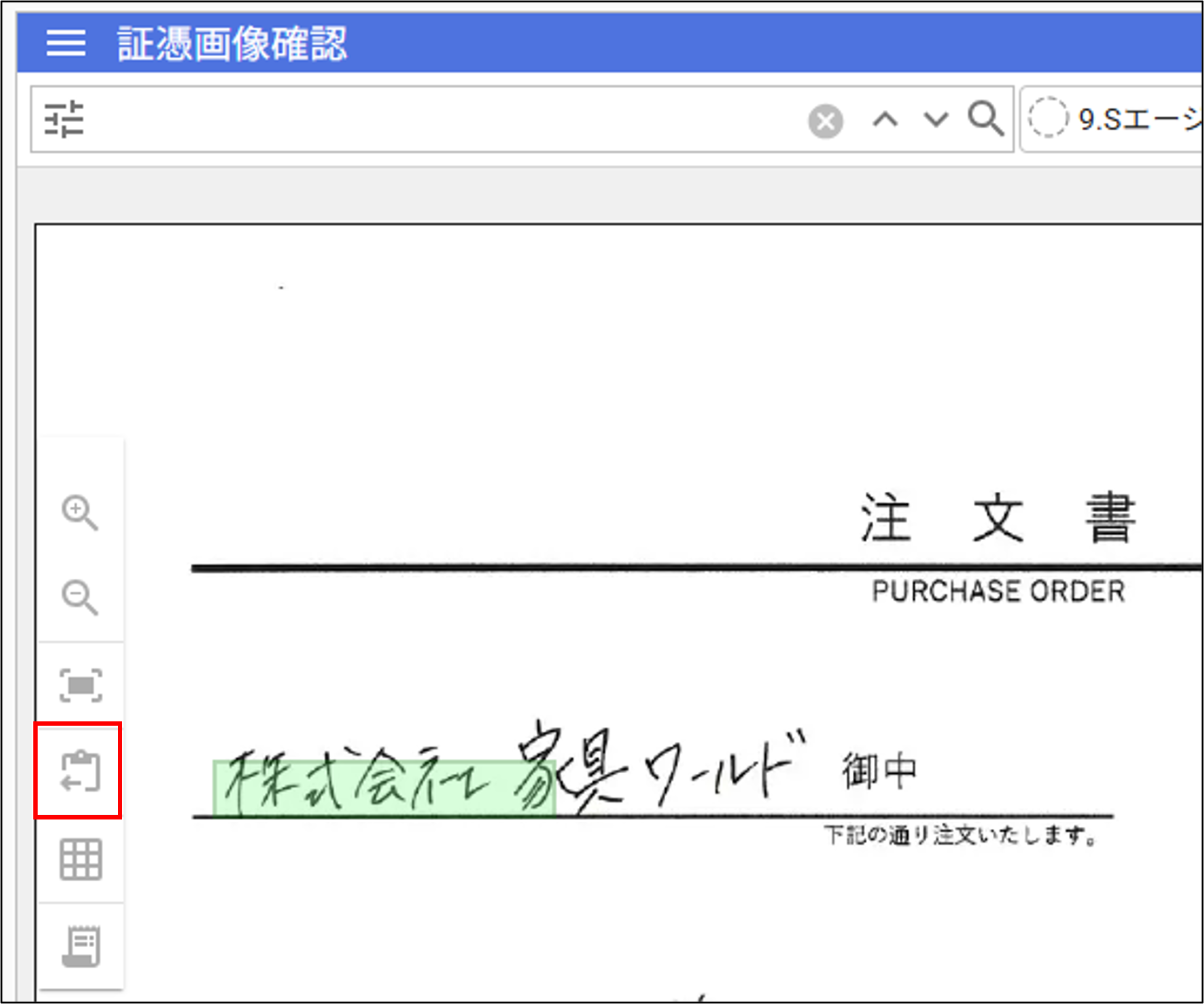
- [
 ]編集アイコンをクリック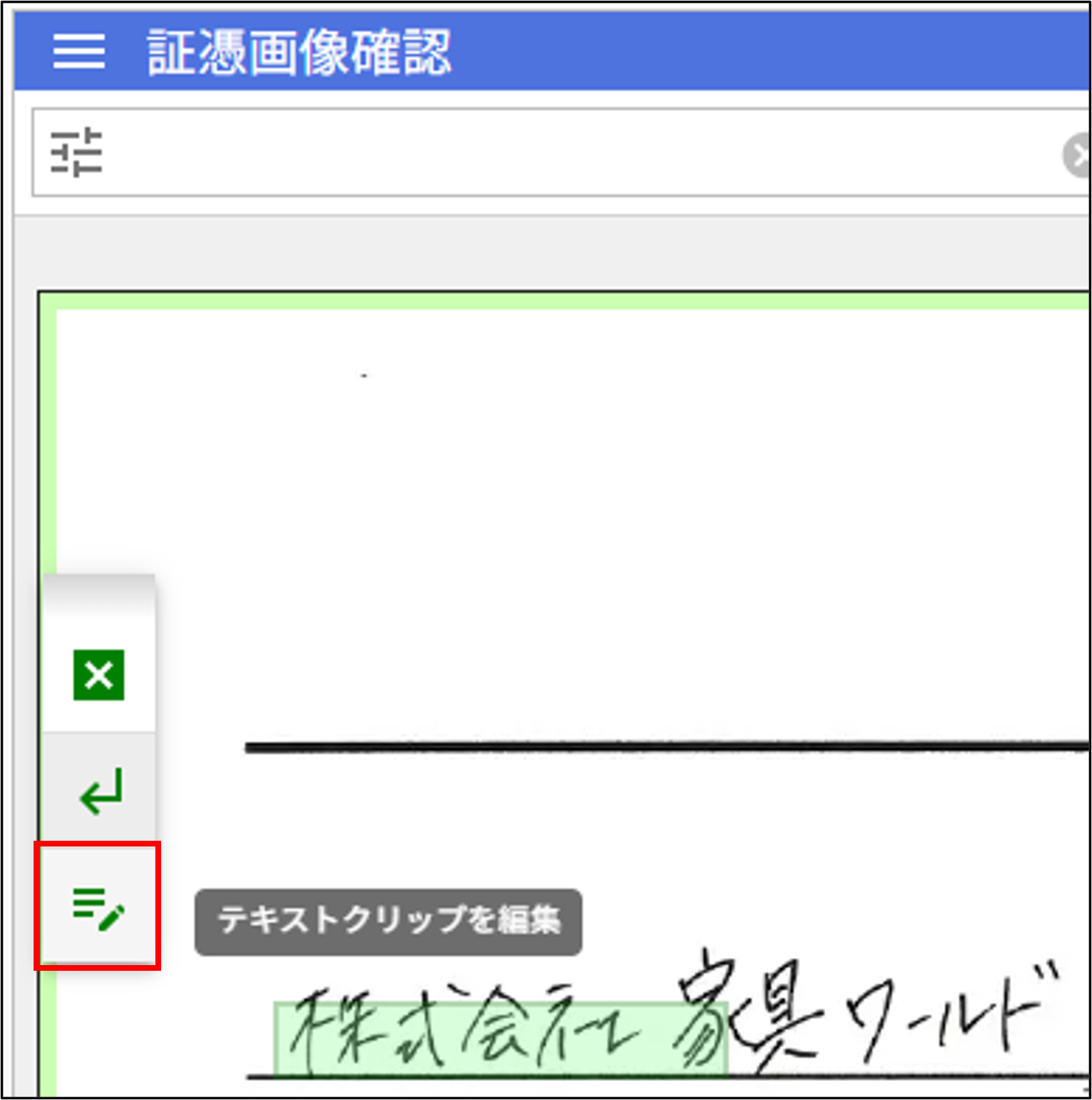
- クリップ枠の上下左右にあるハンドル(⇔)をドラッグして、範囲を伸縮
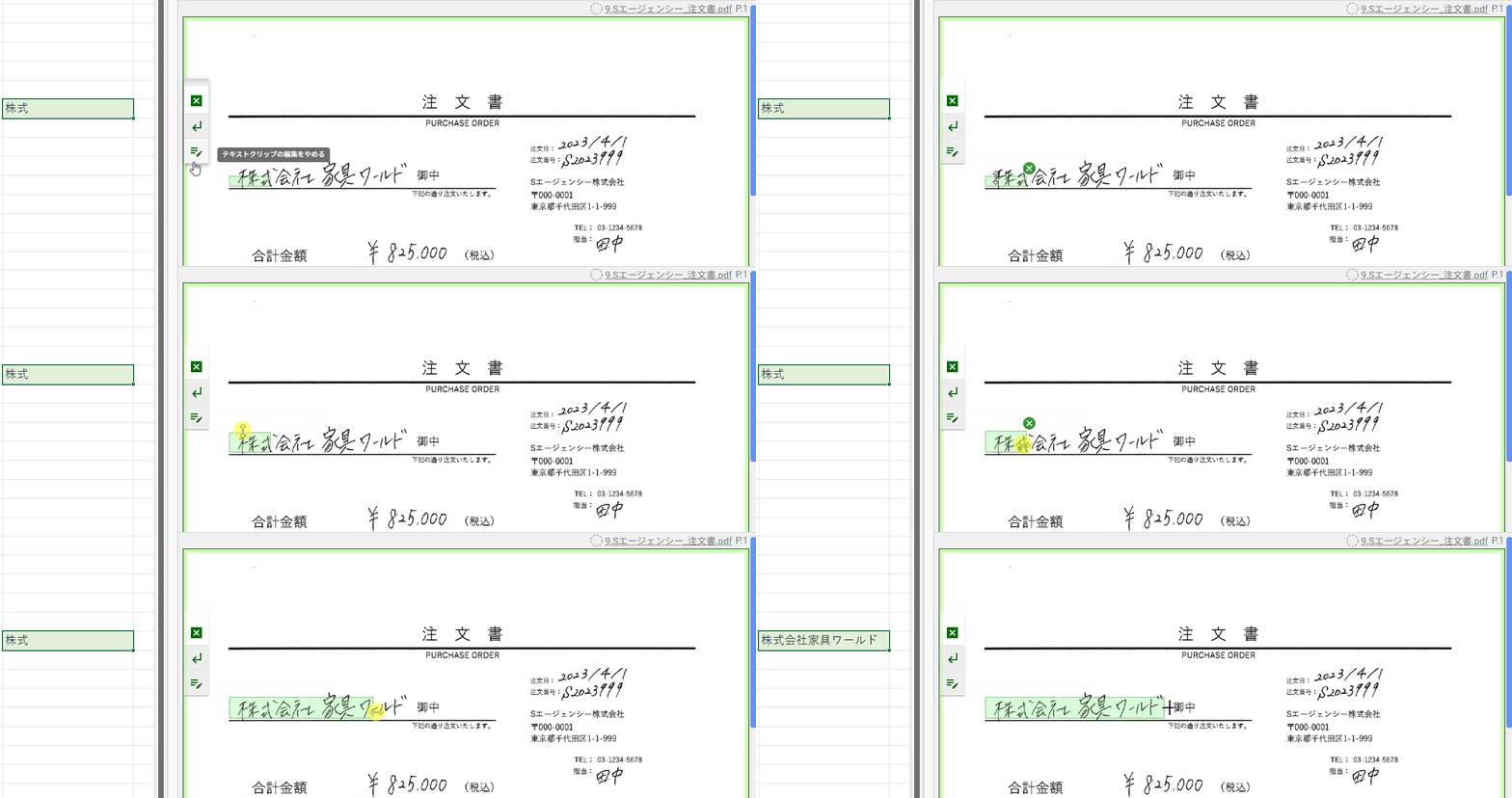
- クリップ枠の中央部分をドラッグして、位置を移動
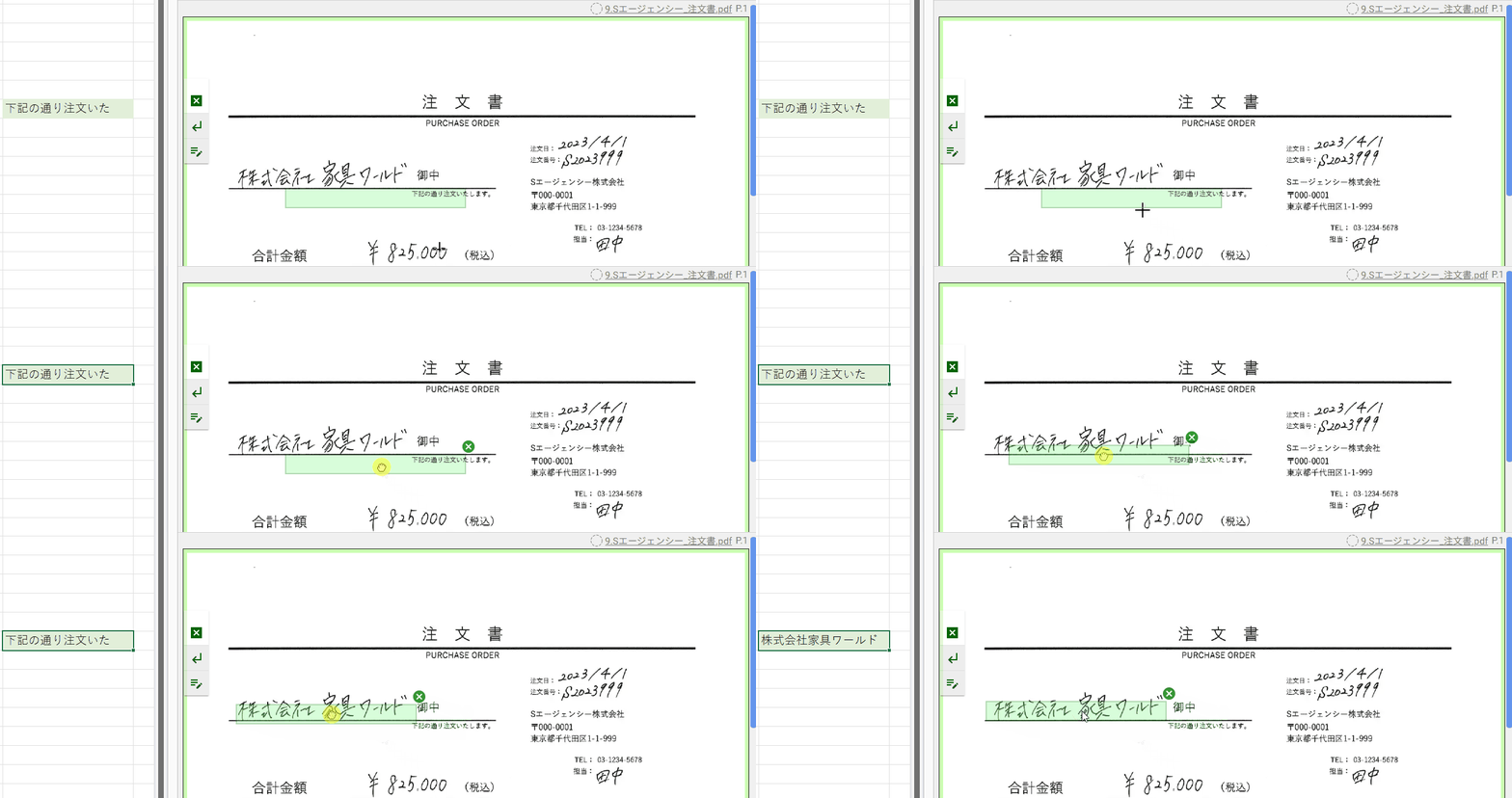
3. テキストクリップを削除
テキストクリップを削除したい場合は、削除したいデータのセルを選択後にタスクペイン(作業画面)上の[x]ボタンをクリック
※ セルのデータは保持されたまま、相互参照が解除されます。
4. 連続テキストクリップ
テキストクリップの転記先となる複数のセルをあらかじめ範囲選択しておくことで、クリップごとにセル選択をし直すことなく、連続してクリップを実施できる便利な機能です。
【操作例】
- 必要に応じて、事前に転記先のシートについてヘッダー行を作成しておきます。
例:「相手先」「発行日」「請求金額」を入力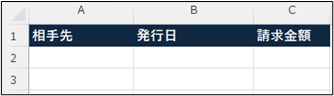
- 連続クリップの実施
- 転記したいセルを範囲選択する(例:相手先・発行日・請求金額の3セルを選択)
- テキストクリップボタンをクリック
- ドラッグ操作で転記したい文字を順に選択(相手先 → 発行日 → 請求金額 の順)
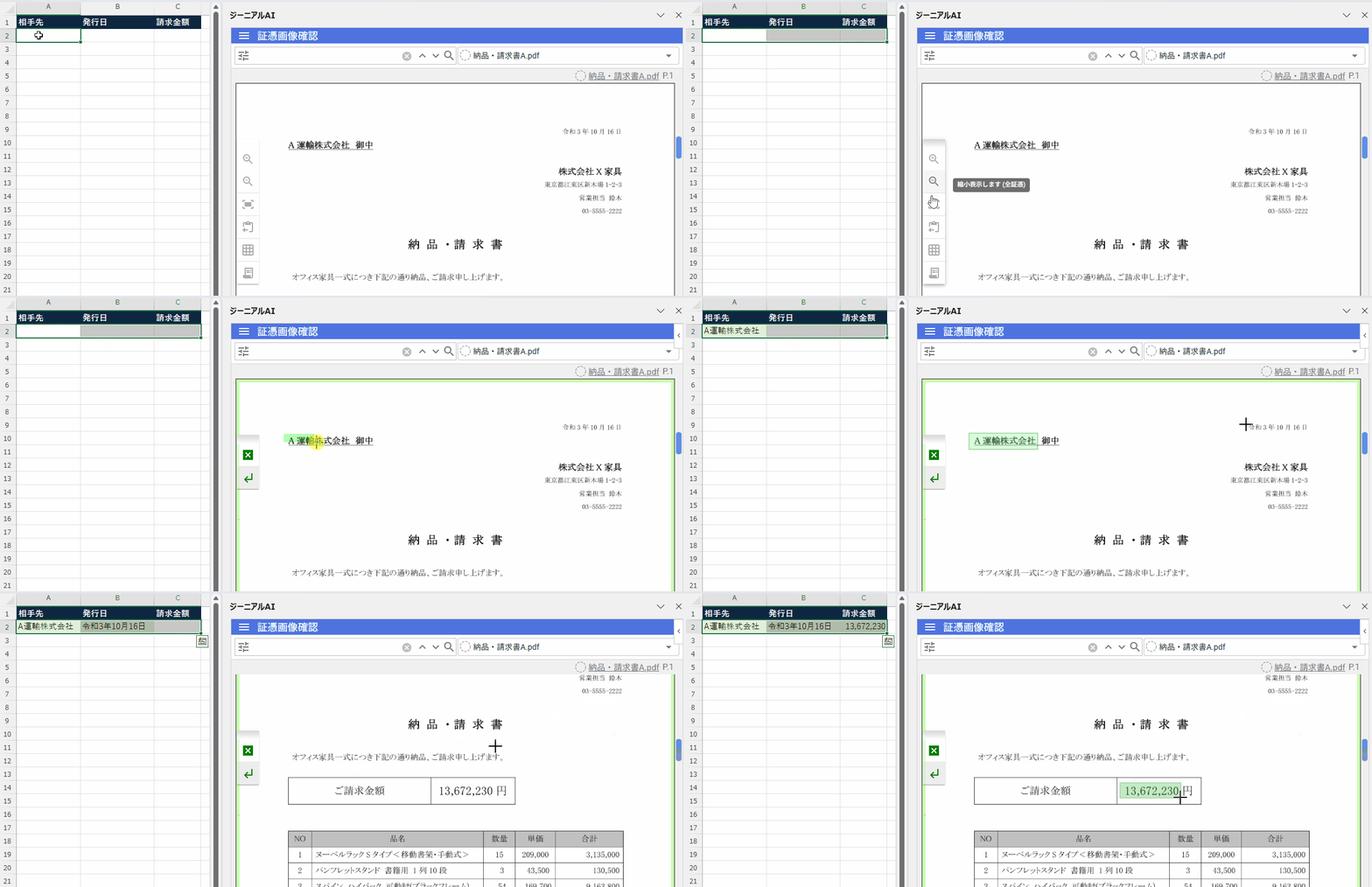 ※クリップごとにセルを選択しなおすことなく、複数の転記項目を連続してまとめてクリップできる点が、通常のテキストクリップ機能との違いです。
5. 改行を認識して転記
書類の種類によって最適な転記方法が異なるため、ユーザー様ご自身で改行のON/OFFを選べます。
- [
 ]テキストの改行を保持して転記するを選択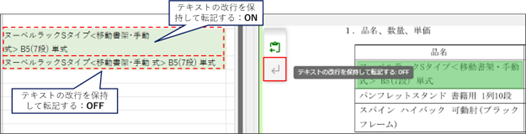
- 改行ON(書類の改行をそのまま保持)
チェックリストや箇条書きなどの文章を、構成を保ったまま転記することができます。 - 改行OFF:(すべて1行にまとめる)
契約書や議事録など、文字数が多く複数行にまたがってしまったテキストをまとめて範囲指定し、余分な改行を含めることなく1行にまとめて転記することができます。
- 改行ON(書類の改行をそのまま保持)
関連情報
この記事は役に立ちましたか?
それは素晴らしい!
フィードバックありがとうございます
お役に立てず申し訳ございません!
フィードバックありがとうございます
フィードバックを送信しました
記事の改善におけるご協力ありがとうございます。