本記事は、ジーニアルAIで証憑から指定された項目を抽出し、シートに出力する基本操作について記載しています。
データ抽出機能を使えば、複数ファイルの証憑のデータ入力作業を効率化できます。
※1ファイル内の文字数制限:40,000字
1.データ抽出の手順
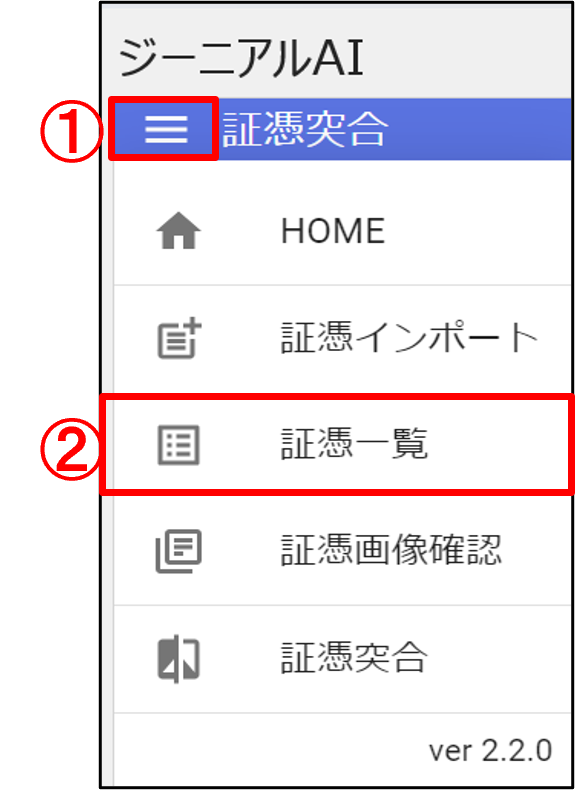
- [≡]から、[証憑一覧]を選択
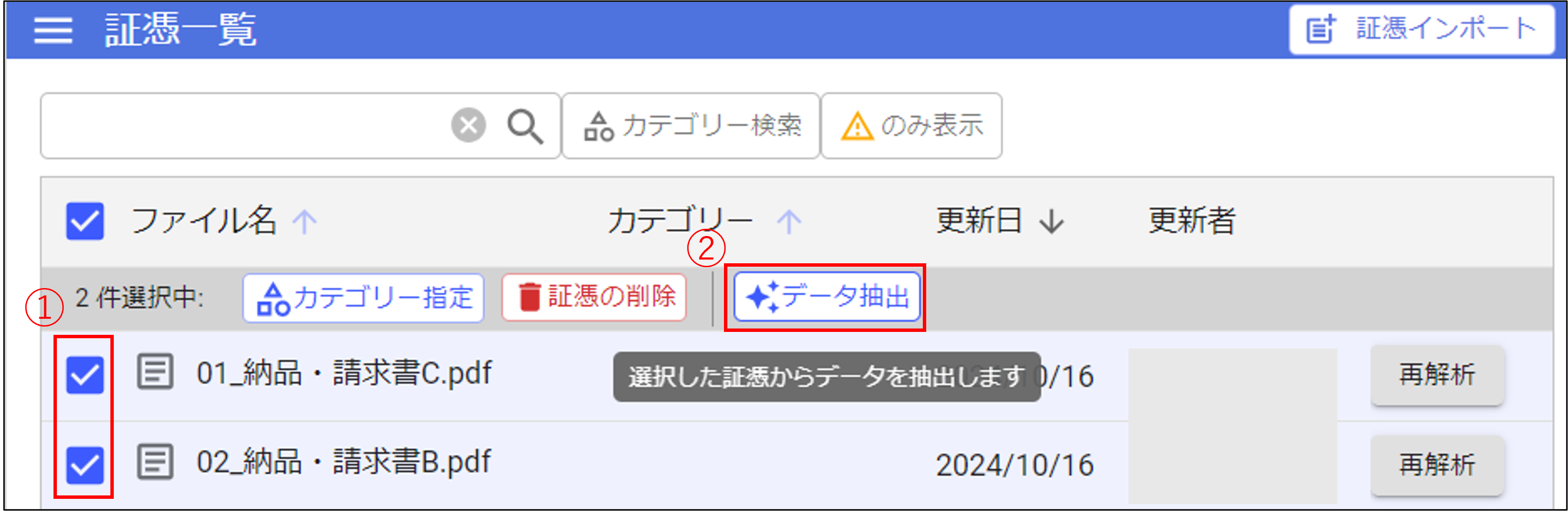
- [証憑一覧]画面を開いて、データ抽出したい証憑にチェックを入れ、[データ抽出]を選択
- [実行モード]を選択
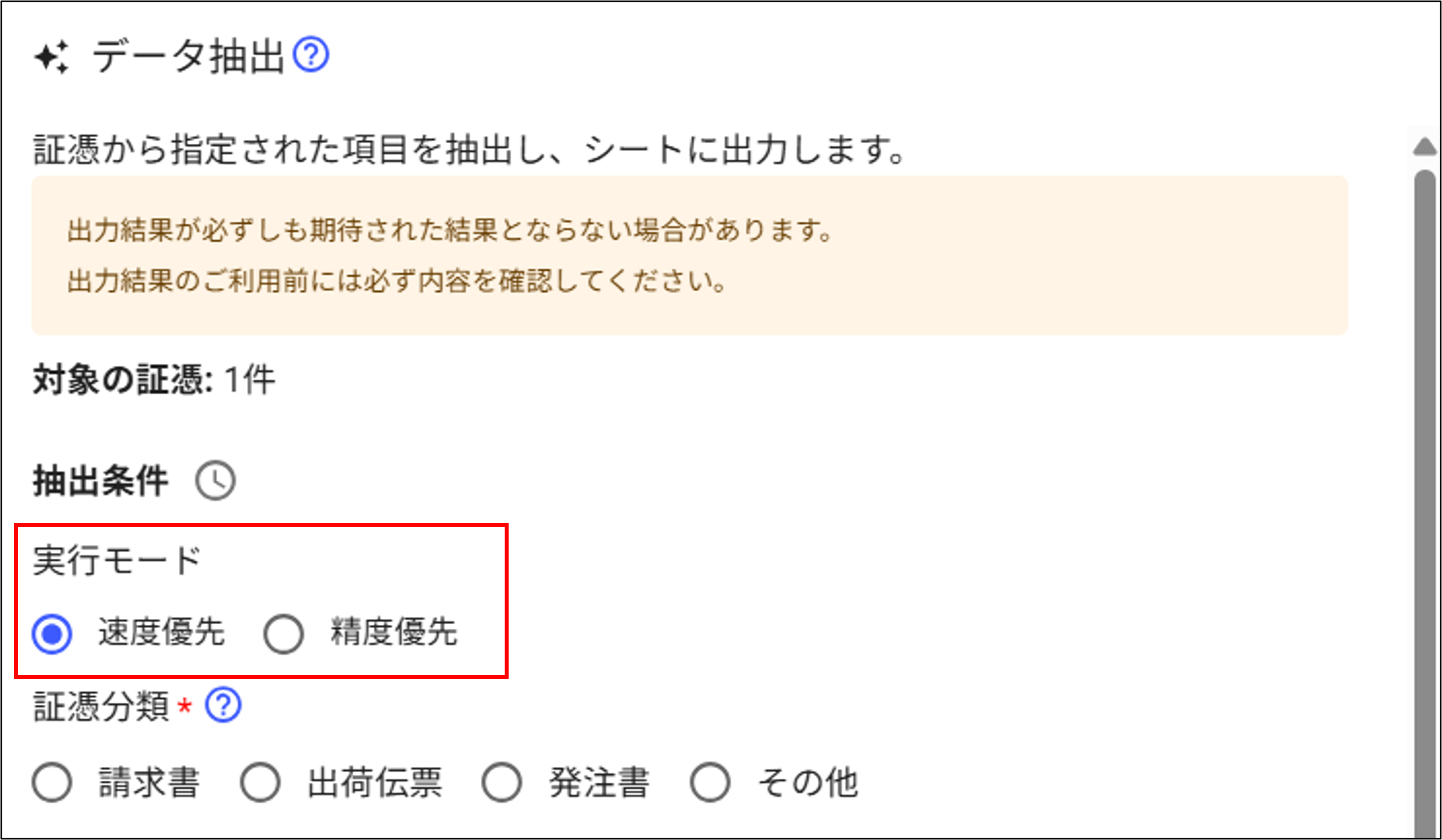
- 速度優先
比較的短い文章のデータ抽出に適しています
早く結果を確認したい場合に選択します - 精度優先
2,000~3,000字を超える長文について、高い精度を重視したい場合に選択してください。
短文でも処理時間よりもより高い精度での結果が必要な場合はこちらを選択してください
- 速度優先
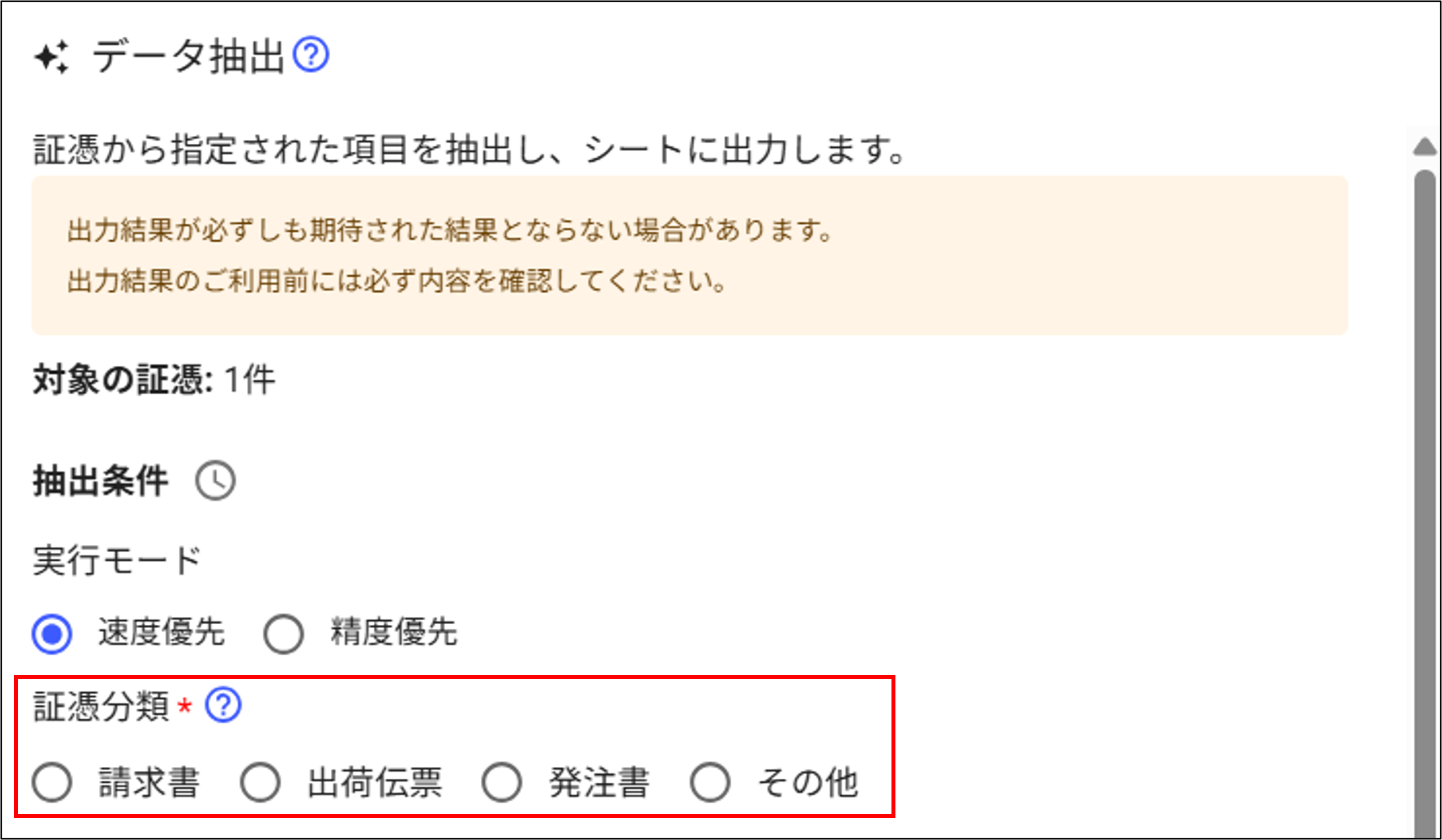
- [証憑分類]を選択
- 抽出項目を選択
※3つの方法で抽出項目を指定することができます。- [シートのヘッダ行から項目を選択]
※事前にエクセルシートに下記のようなヘッダーを作成してください。 [シートのヘッダ行から項目を選択]にチェックを入れると、ヘッダ名から抽出対象にチェック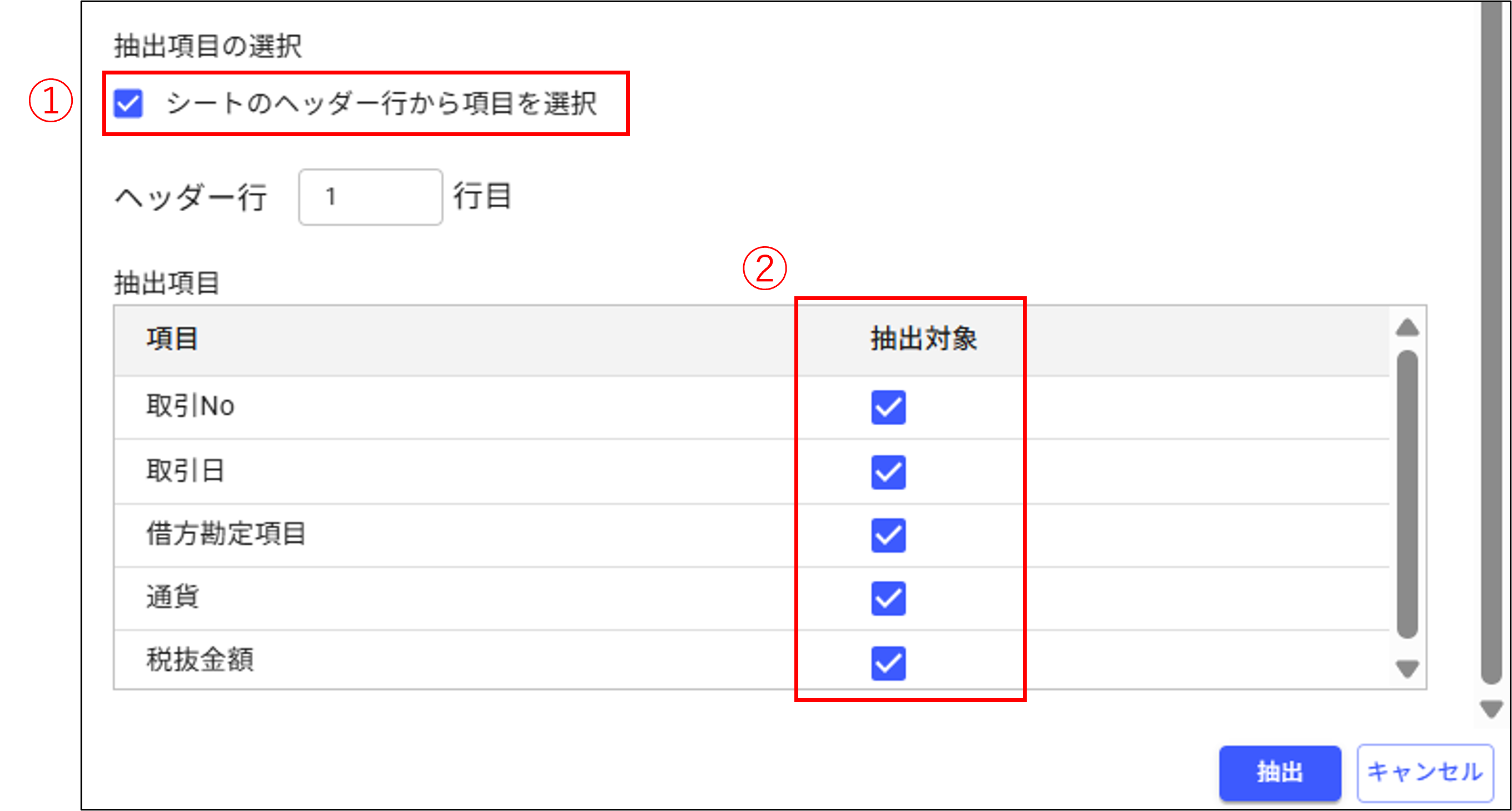
- [シートのヘッダ行から項目を選択]にチェックを入れず、一般的な項目から抽出対象にチェック
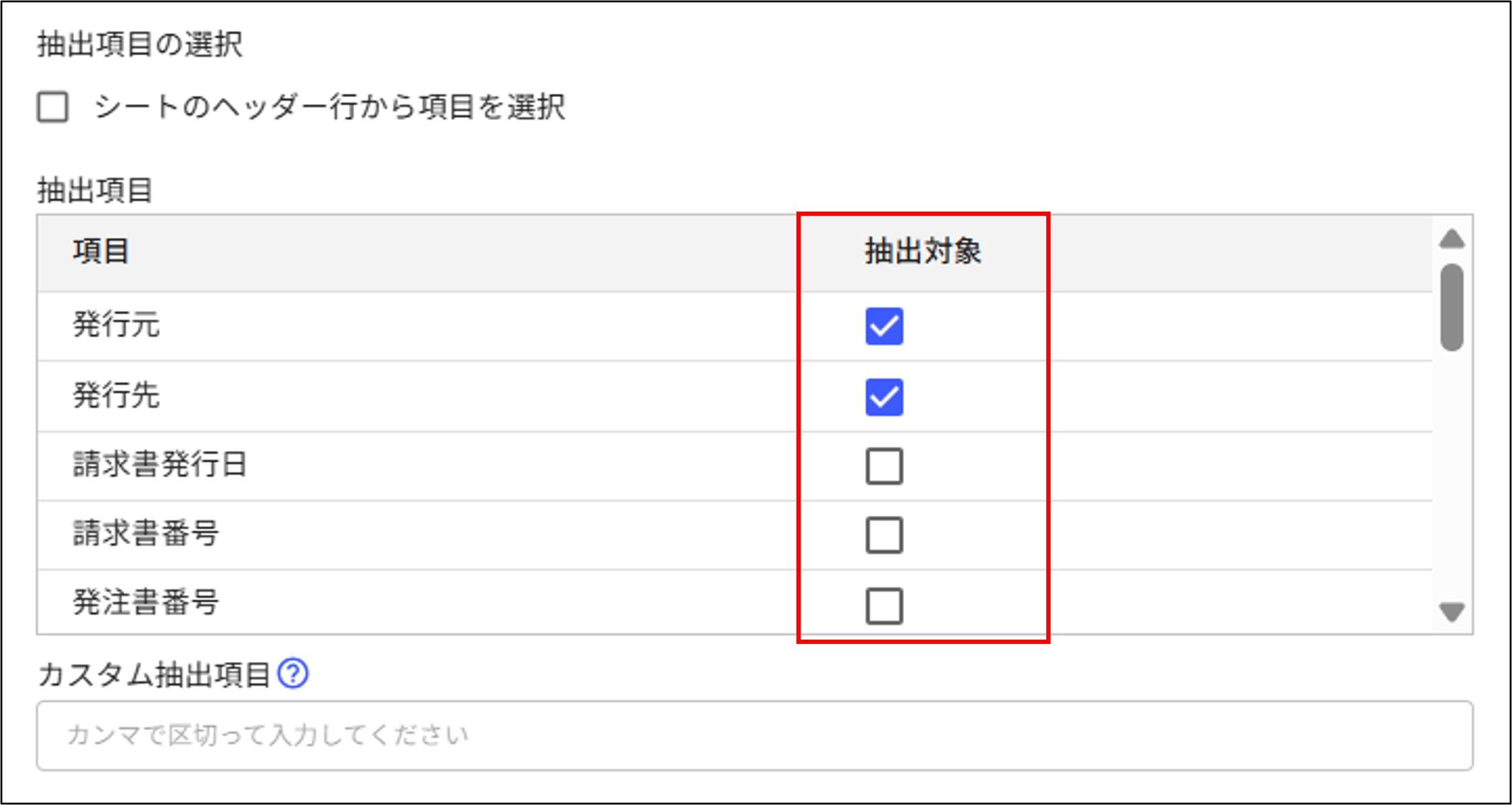
- [シートのヘッダ行から項目を選択]にチェックを入れず、[カンマ抽出項目]に任意の抽出項目をカンマで区切って入力
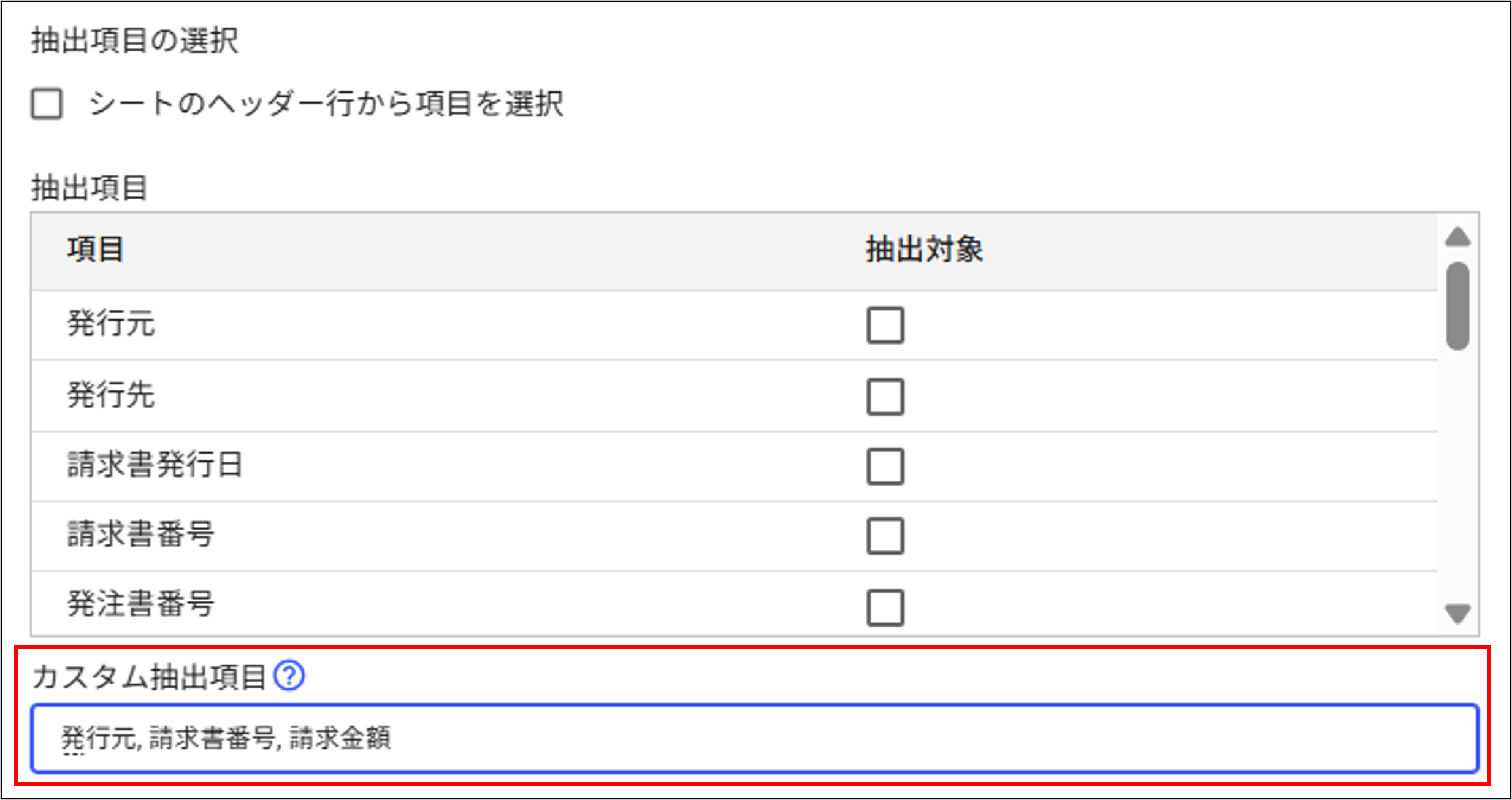
- [シートのヘッダ行から項目を選択]
「抽出元の位置をハイライト表示する」にチェックを入れると、抽出したデータの位置を証憑画像上でハイライト表示できます。
また、転記先のExcelセルと証憑画像のスクロールが連動するため、抽出元の確認をスムーズに行えます。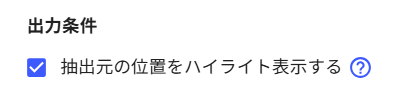 ※同じファイルを再抽出した場合、前回のハイライト情報はリセットされます。
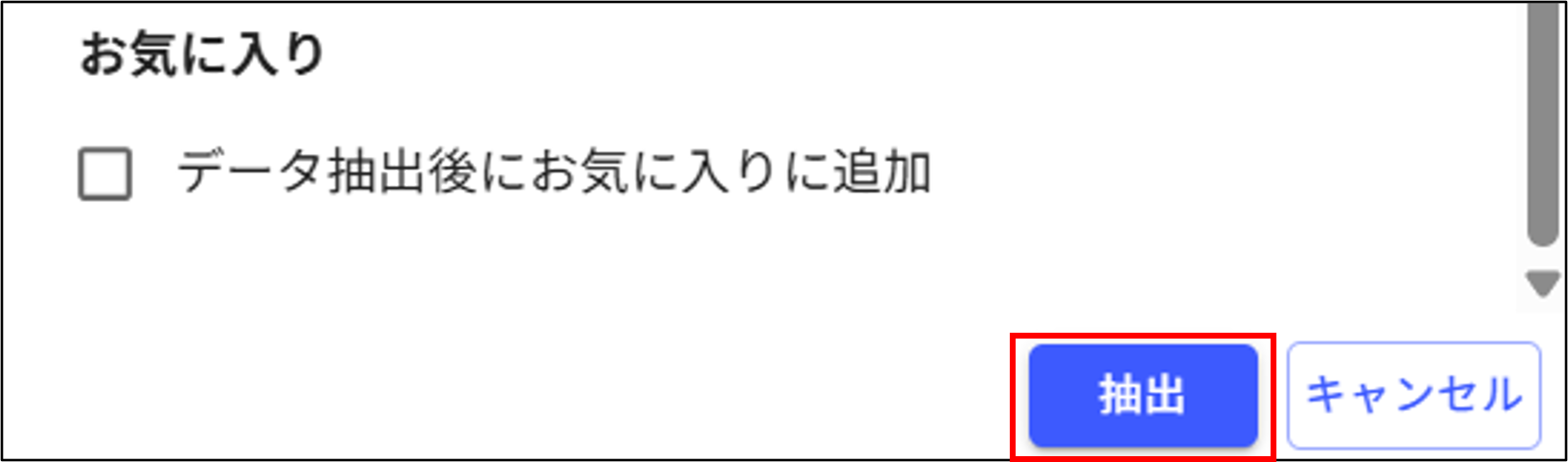
[抽出]をクリック
 ※[
※[ ]ボタンを押すと、お気に入りと直近の実行履歴5件が表示されます。
過去に使用した抽出条件を現在の設定に適用できます。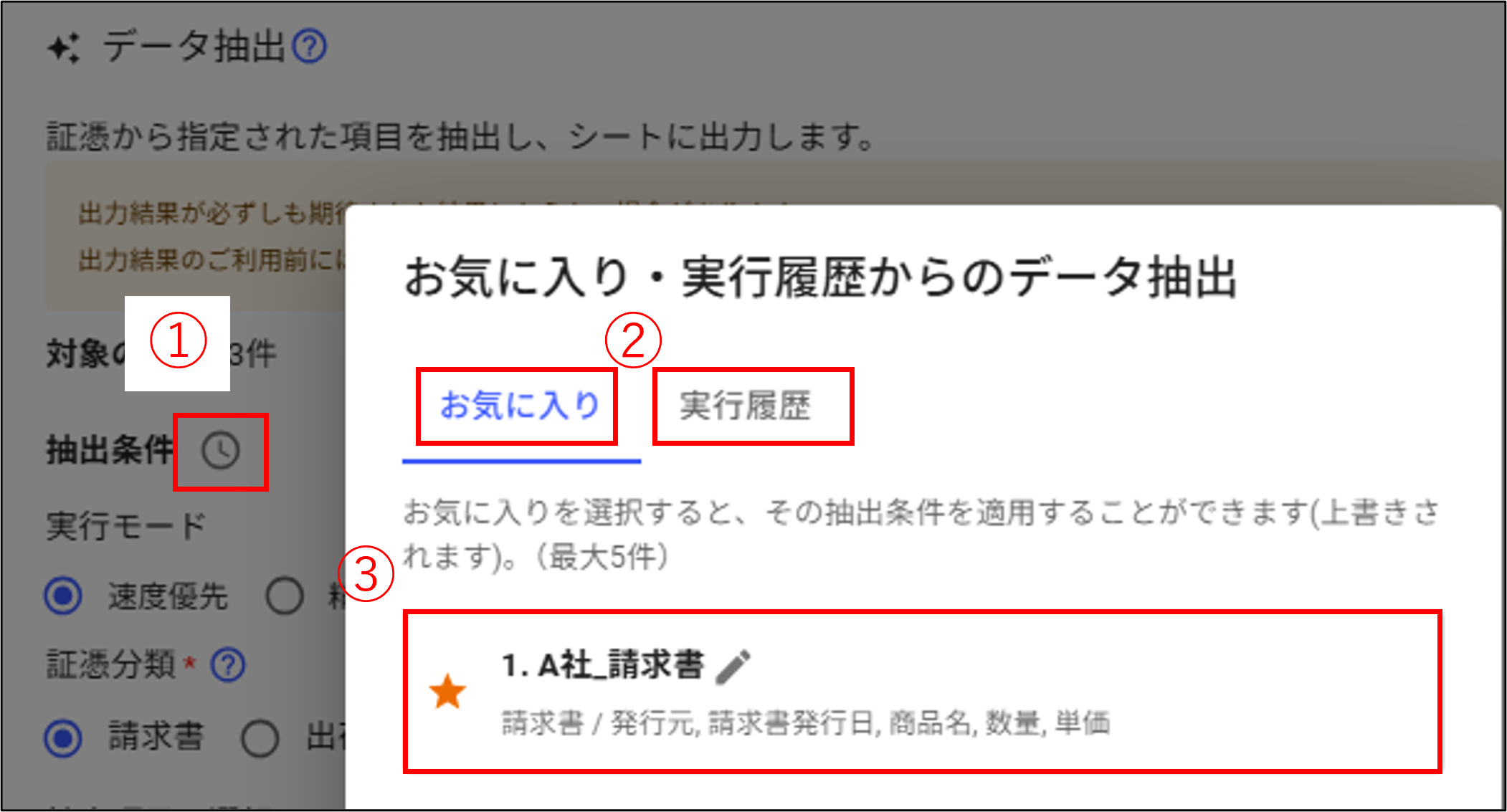 ※適用すると、現在設定している抽出条件は上書きされます。
2.抽出結果を確認
抽出後、新しいシートへ抽出項目が出力されます。
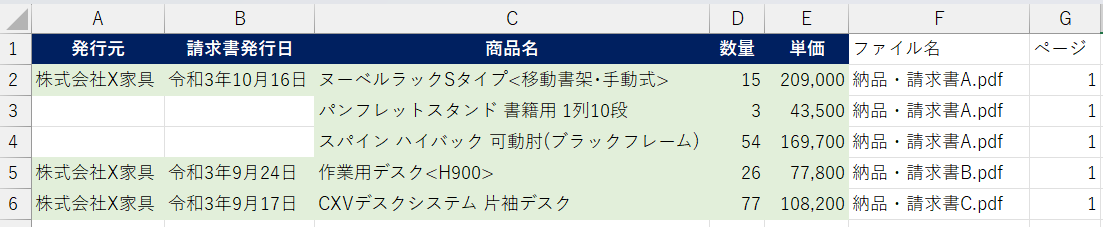
※ただし、[シートのヘッダ行から項目を選択]にチェックを入れた場合はそのシートの最終行+1行目から抽出項目を出力されます。
「証憑画像確認」をクリック
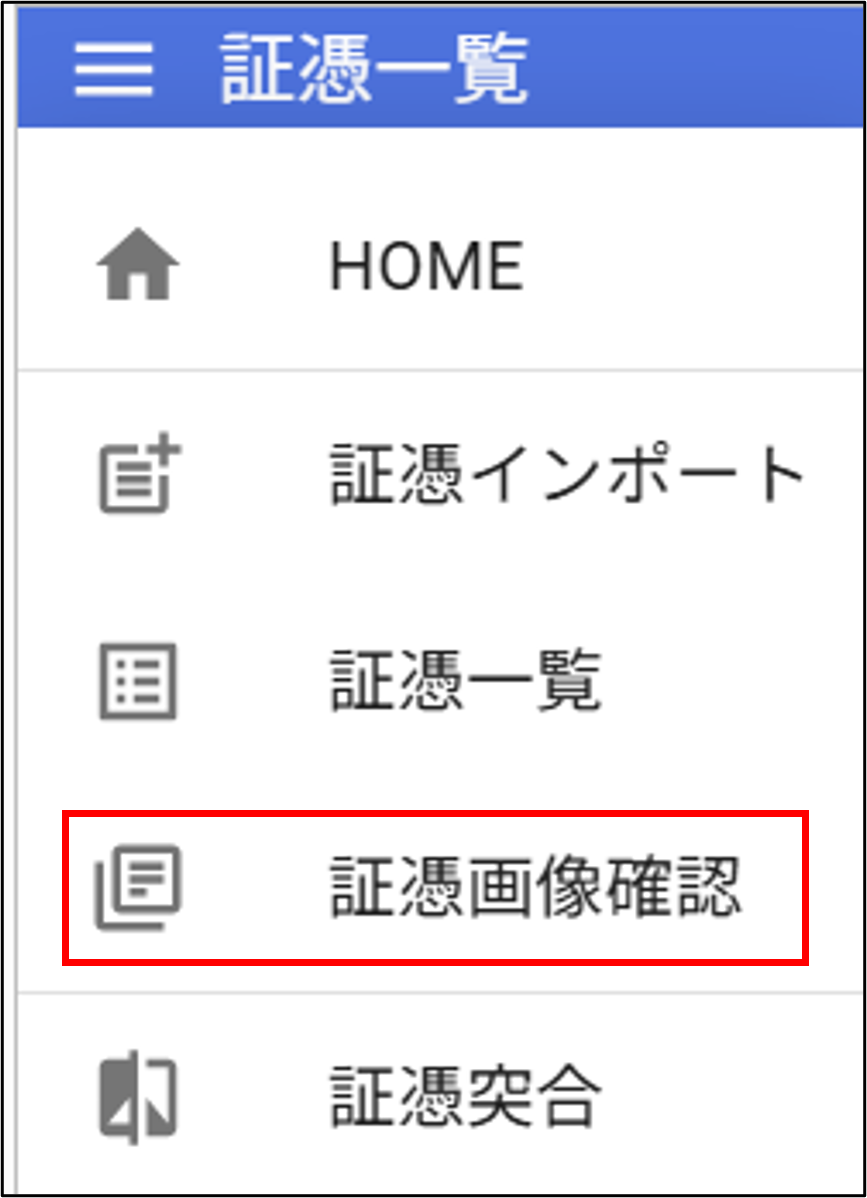
該当のExcelセルをクリックしてください。
クリックした項目に対応する書類内の該当箇所へ移動します。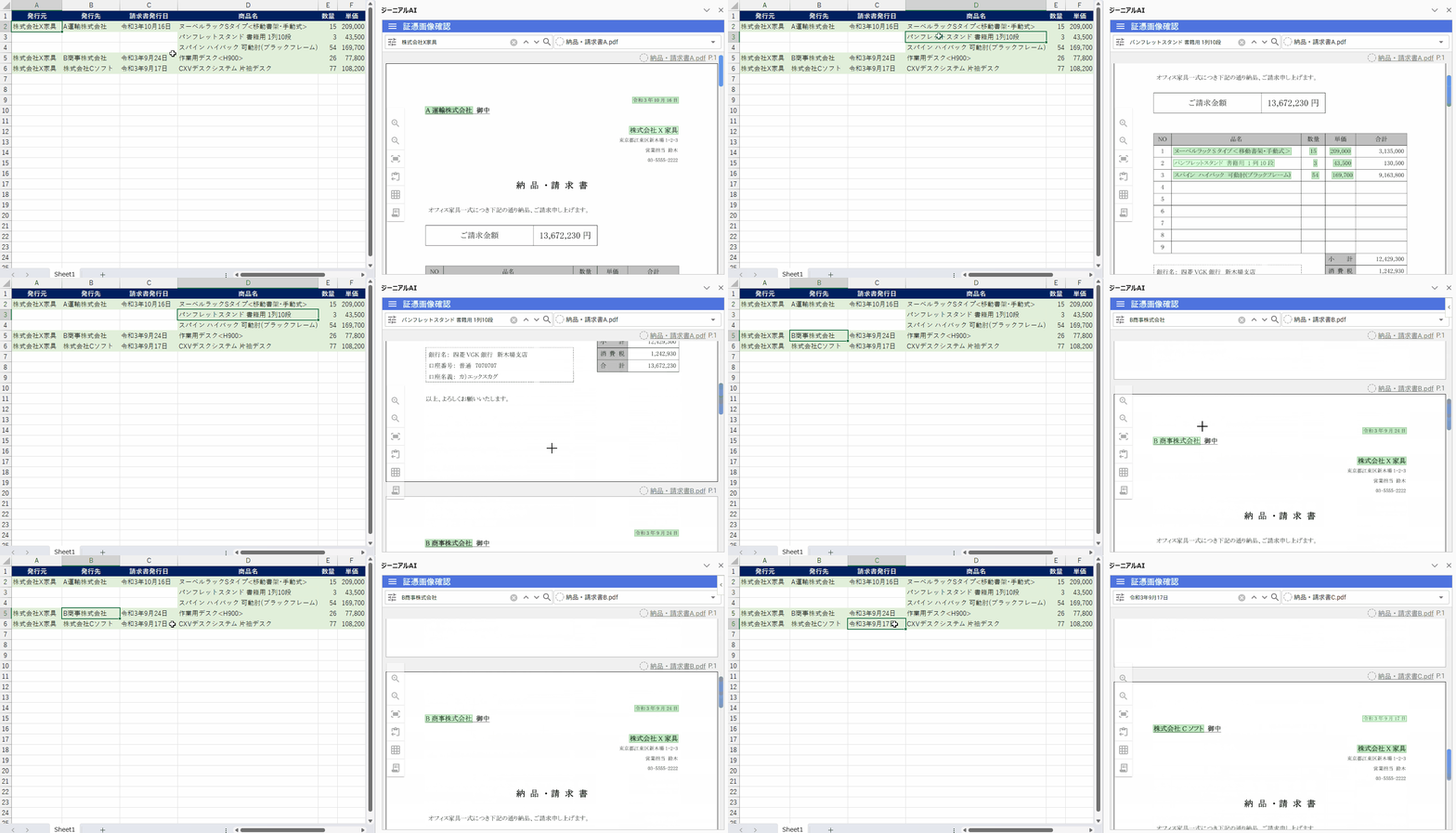
3. ハイライト箇所を修正
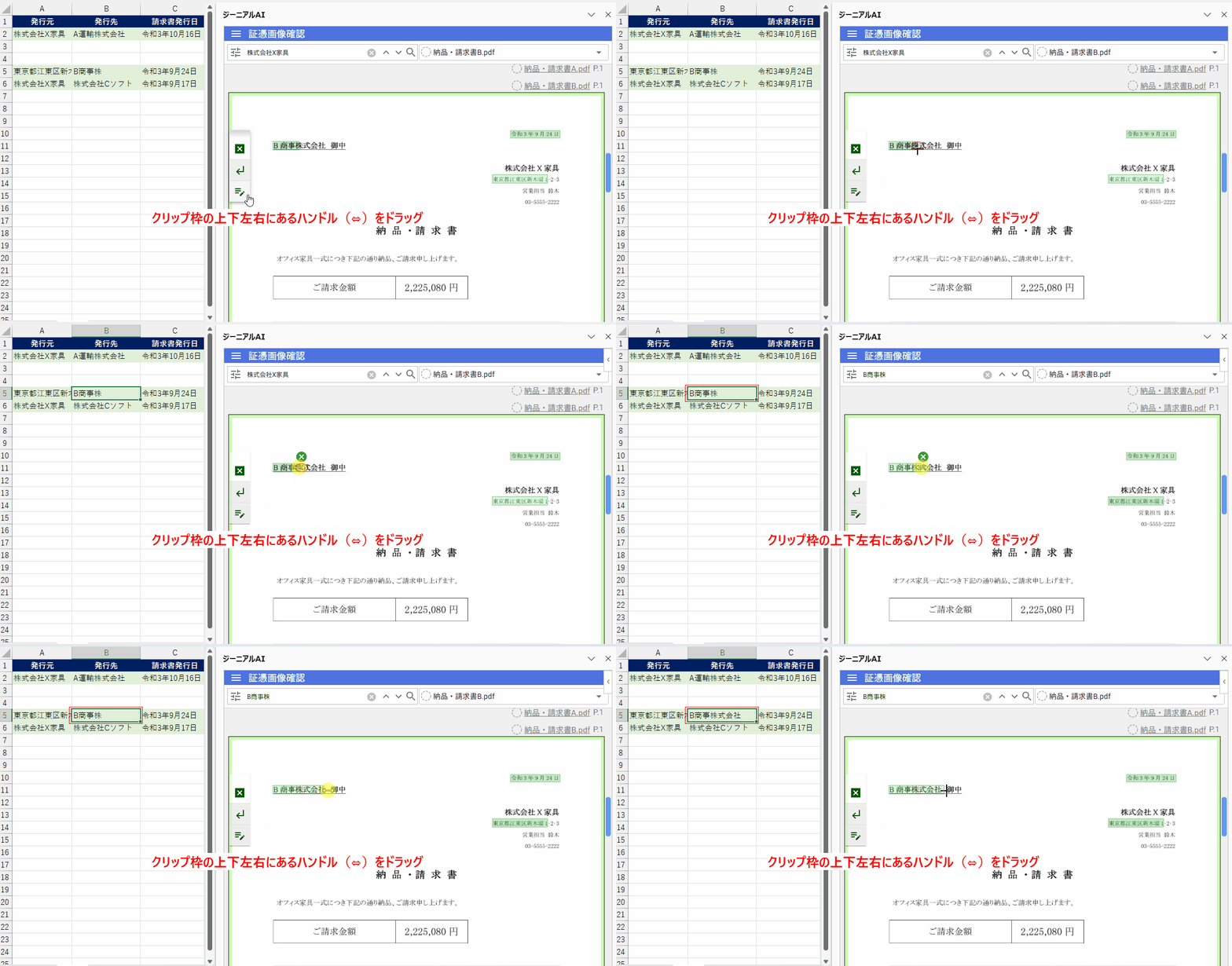
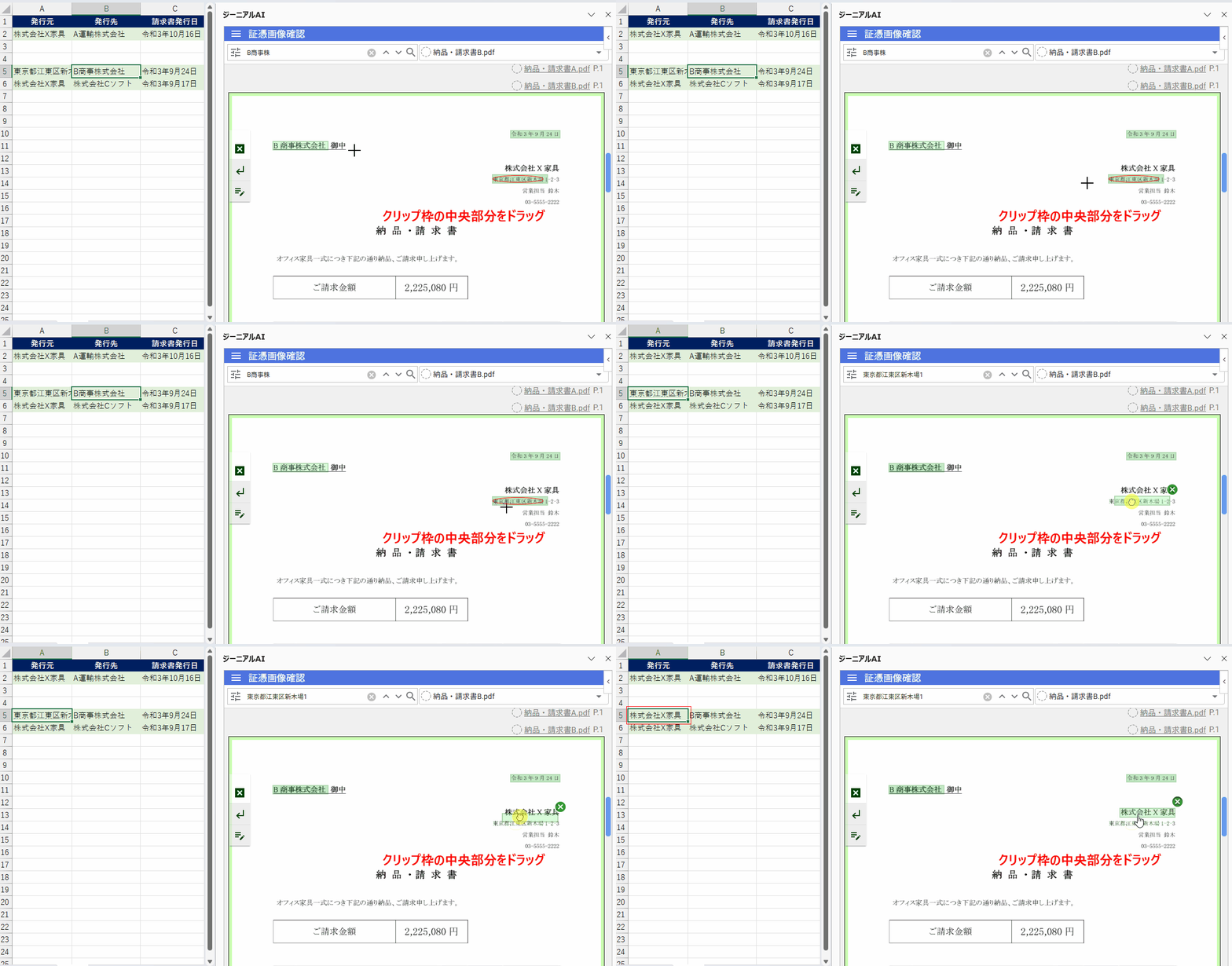
テキストクリップの編集機能を使用して、データ抽出で作成されたハイライトを編集することができます。
- [
 ] テキストクリップから[
 ] 編集アイコンをクリック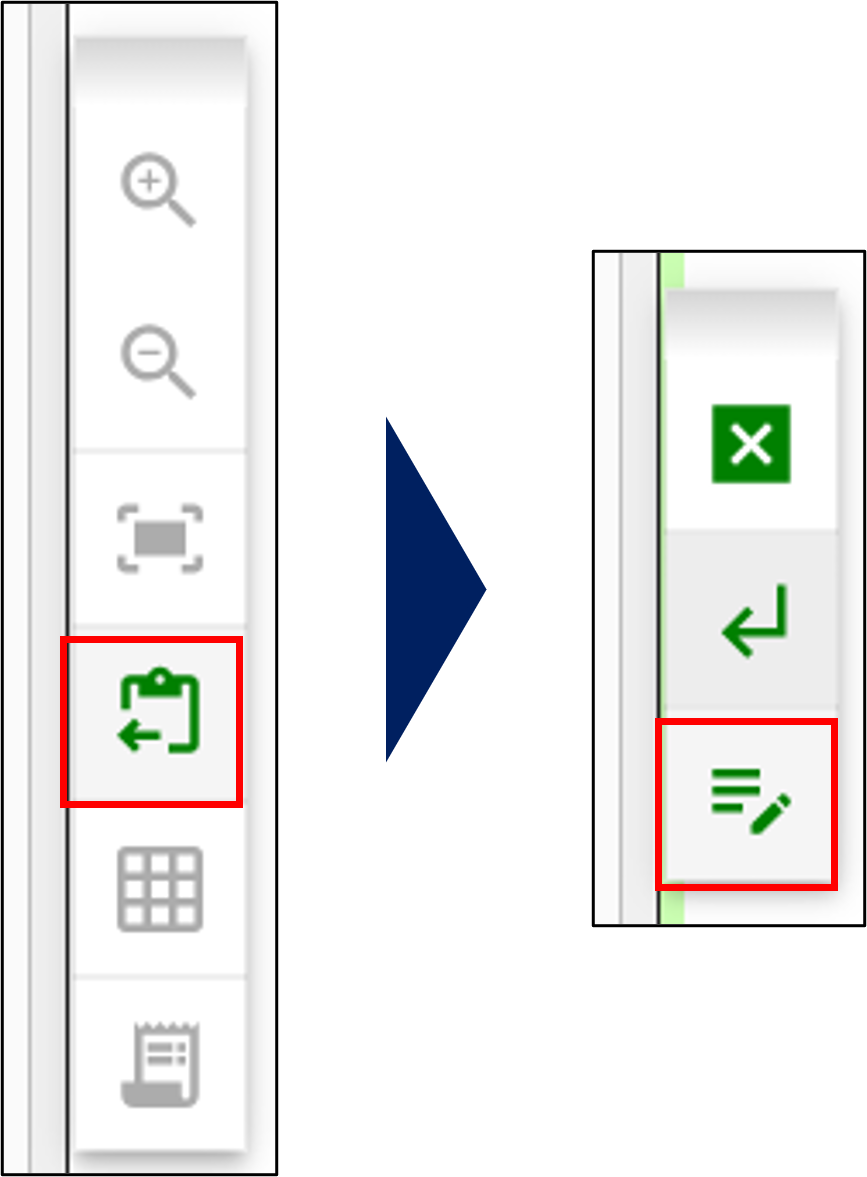
- クリップ枠の上下左右にあるハンドル(⇔)をドラッグして、範囲を伸縮
- クリップ枠の中央部分をドラッグして、位置を移動
4. ハイライトを削除
クリップを削除したい場合は、タスクペイン上の[x]ボタンをクリック
※ セルのデータは保持されたまま、相互参照が解除されます。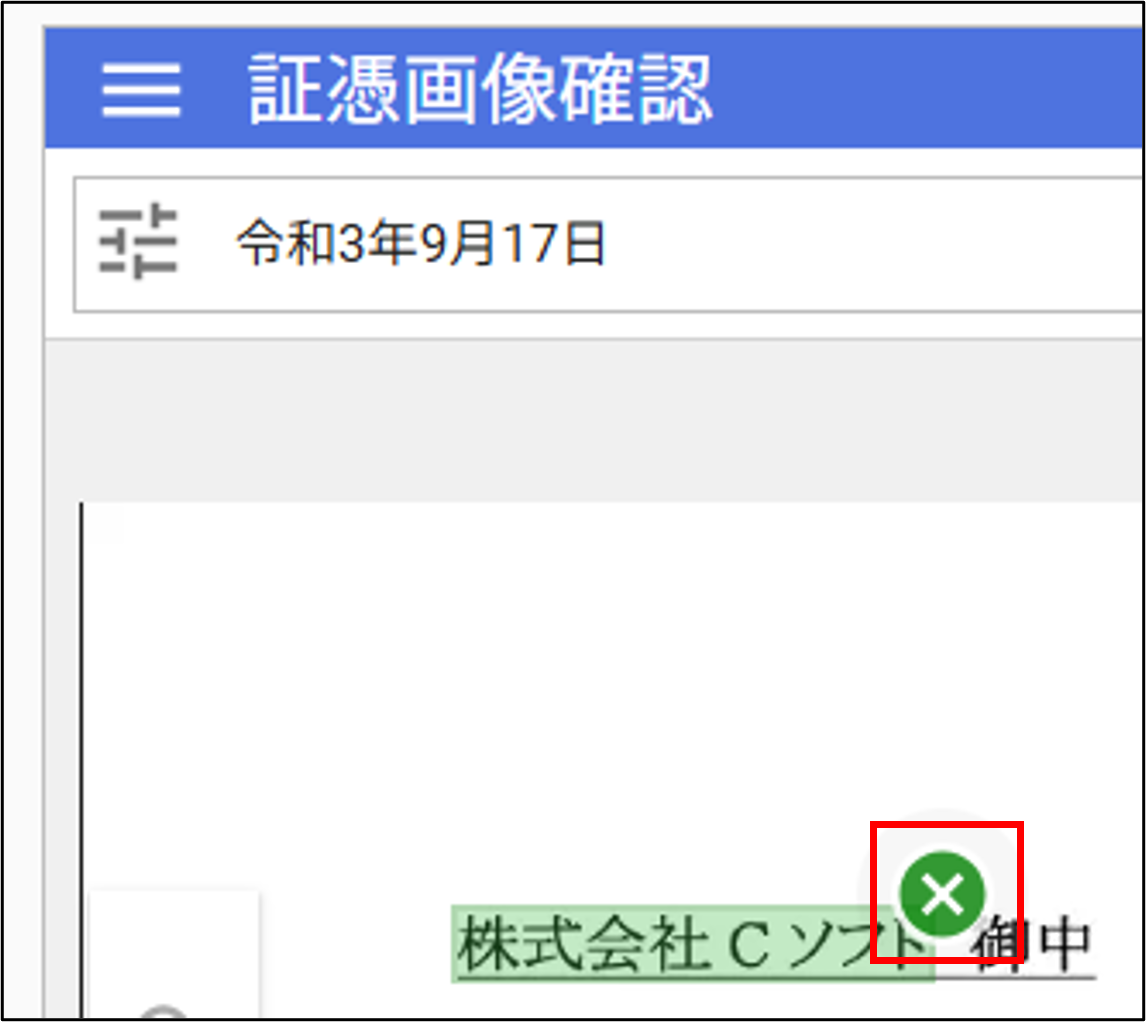
5. お気に入り・実行履歴
抽出条件は「お気に入り」や「実行履歴」として保存し、再利用することができます。
※ 作業中のExcelブック内でのみ保存・再利用可能です。
お気に入りの登録
- 抽出条件の末尾の「データ抽出後にお気に入りに追加」にチェックを入れ、タイトルを入力します。
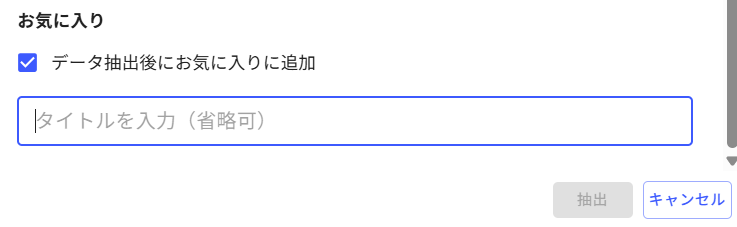
- また、実行履歴からお気に入りに追加することも可能です。
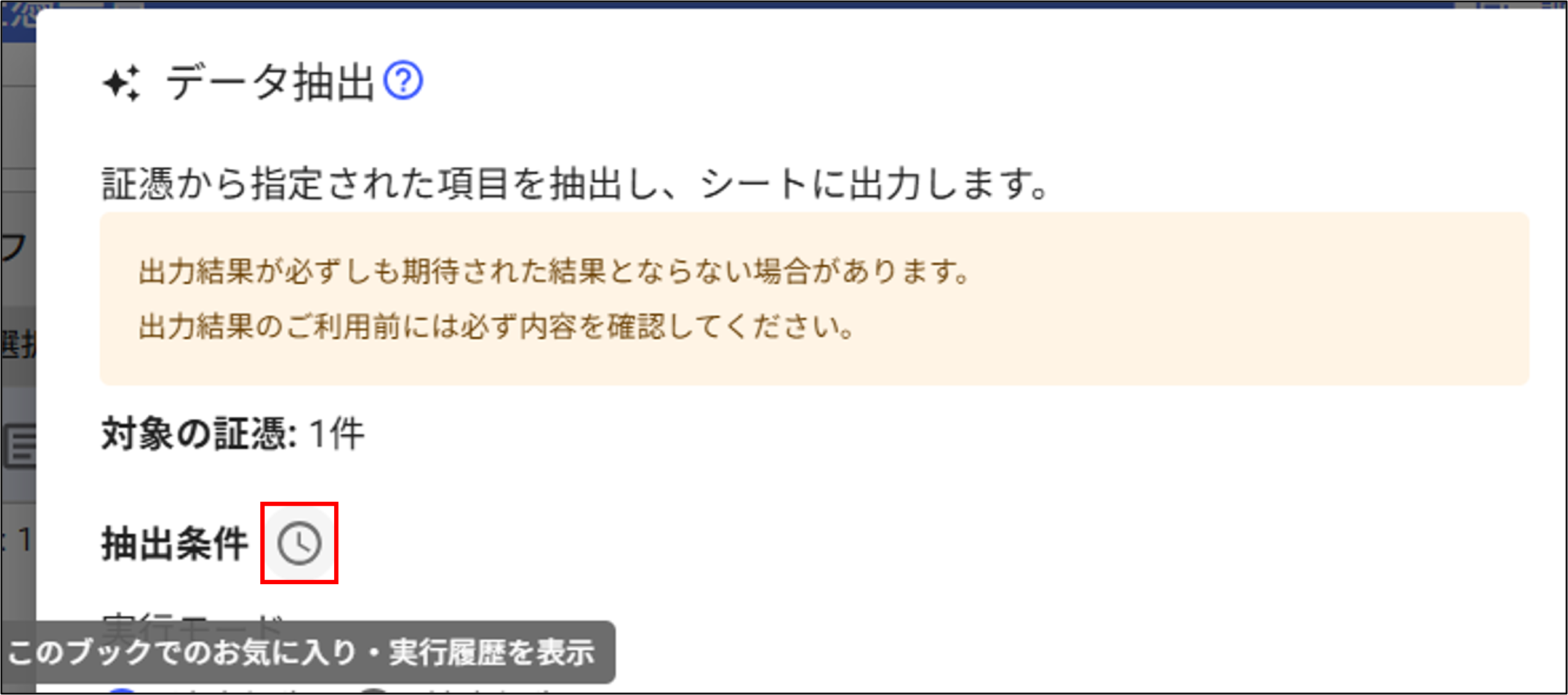 実行履歴の左側にある☆アイコンをクリックすると、お気に入りに登録されます。
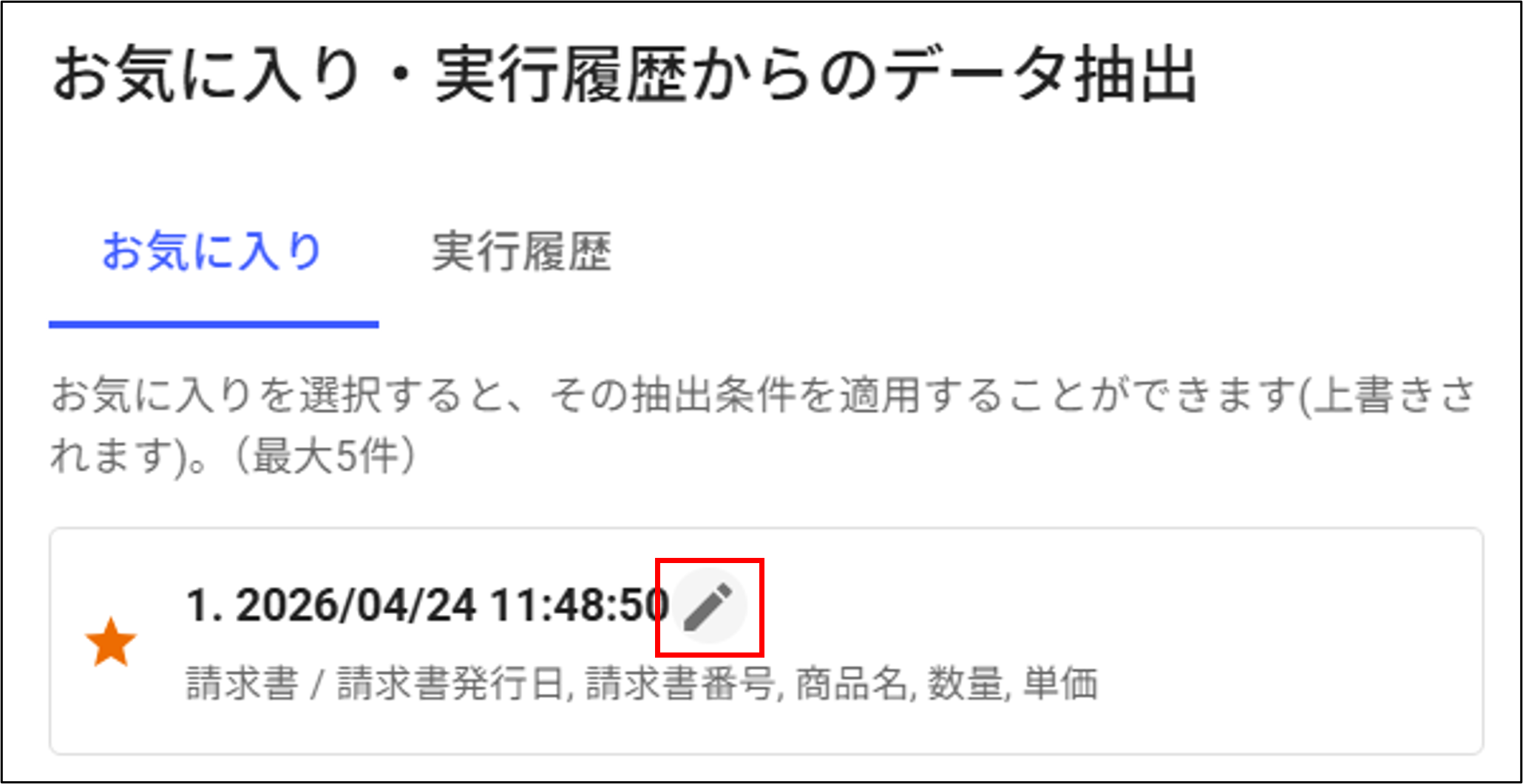
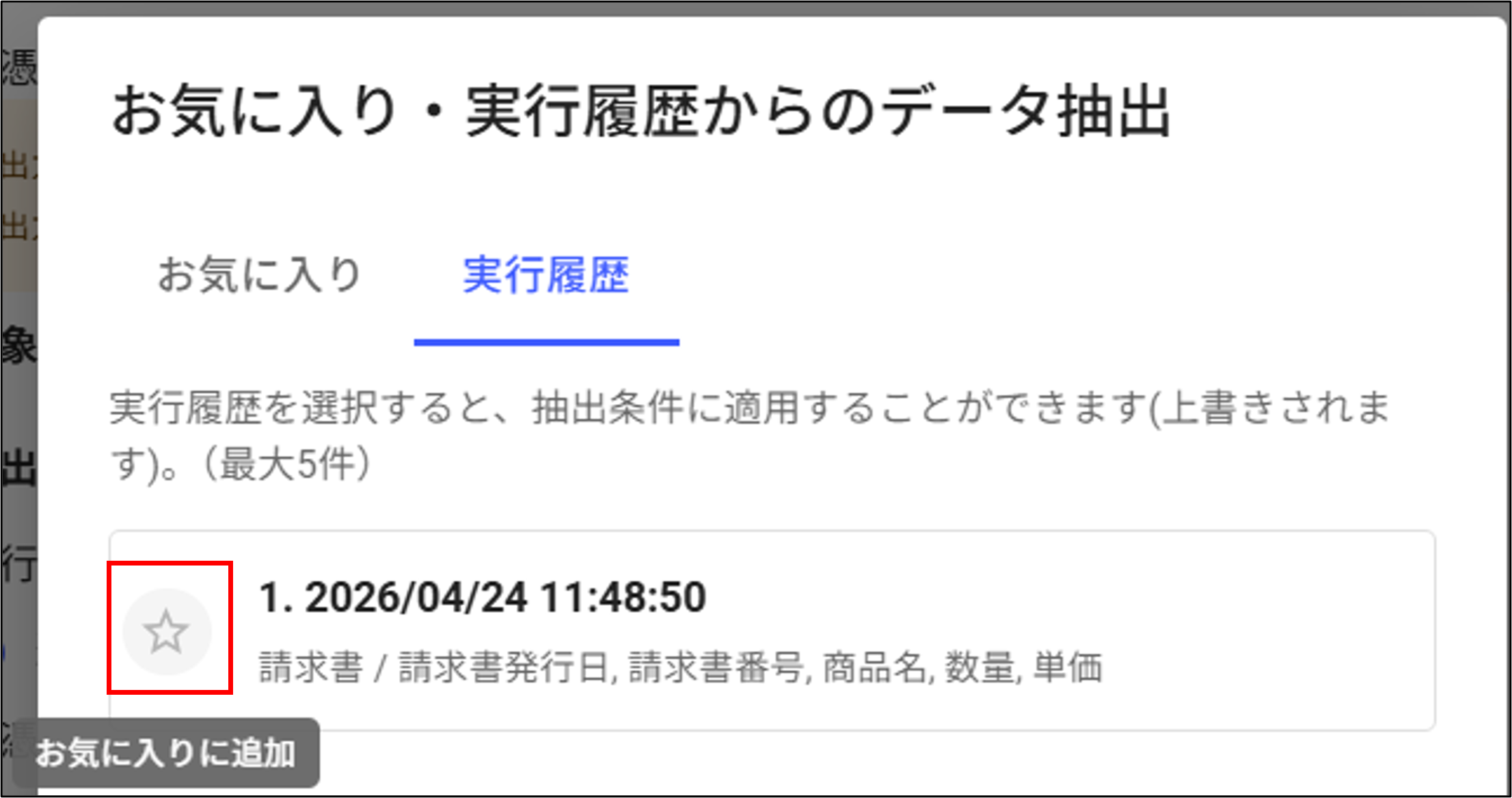 タイトルを変更する場合は、お気に入りに追加後、鉛筆アイコンをクリックして編集できます。
 お気に入りを解除する場合は、☆アイコンをクリックし、解除します。
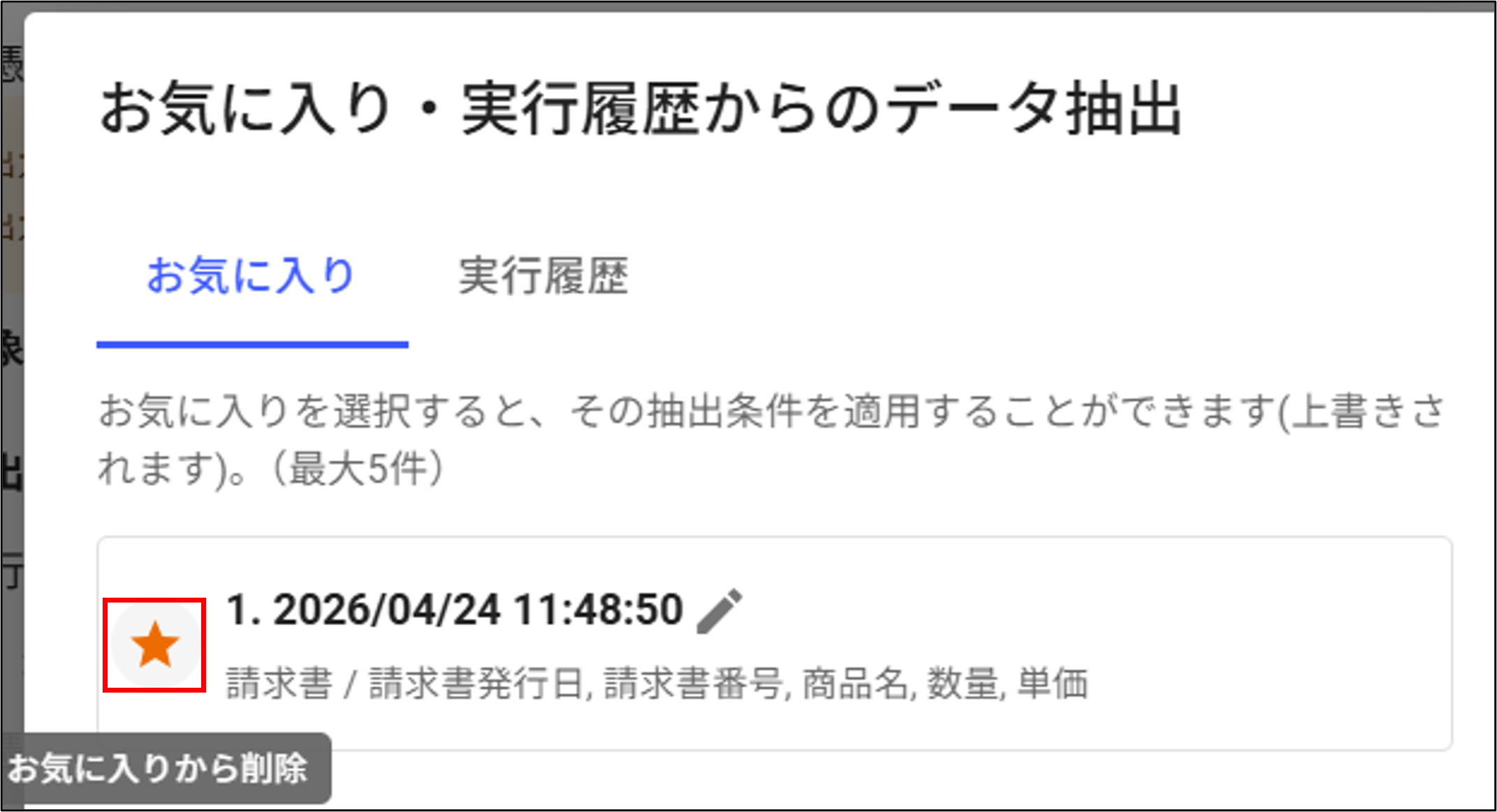 ※お気に入りは最大5件まで登録可能です。
お気に入り・実行履歴の使用方法
- [
 ] ボタンを押すと、お気に入りと直近の実行履歴(5件)が表示されます。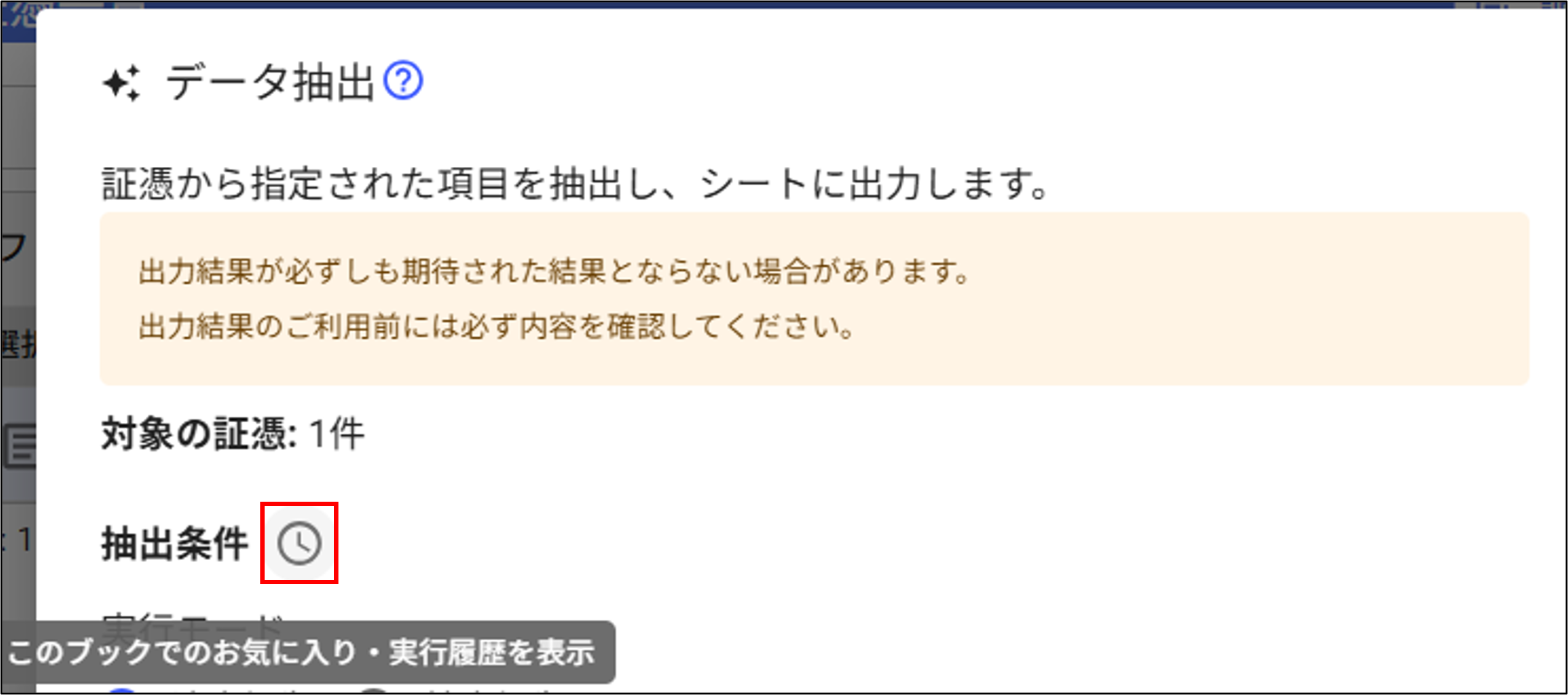
- 対象の設定を選択すると、過去に使用した抽出条件を現在の設定に適用できます。
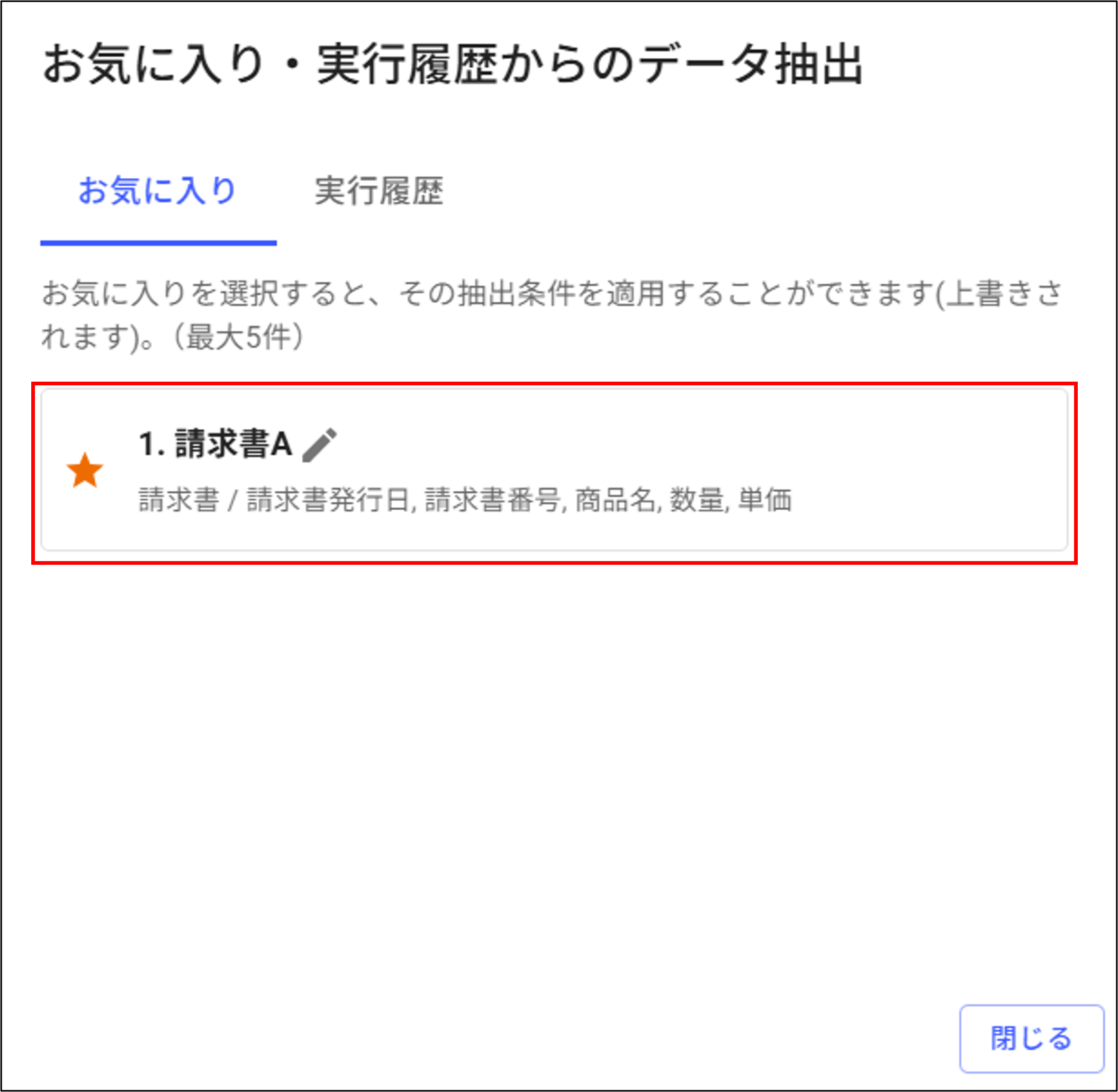 ※適用すると、現在設定している抽出条件は上書きされます。
関連情報
この記事は役に立ちましたか?
それは素晴らしい!
フィードバックありがとうございます
お役に立てず申し訳ございません!
フィードバックありがとうございます
フィードバックを送信しました
記事の改善におけるご協力ありがとうございます。