証憑画像確認画面では、テキストクリップ(マルチクリップ・データ抽出・分析アシスタントのハイライトを含む)およびテーブルクリップのハイライトを表示したまま印刷できます。
また、印刷プレビューでは、それぞれのハイライトを表示・非表示に切り替えながら内容を確認・印刷実行できます。
操作手順
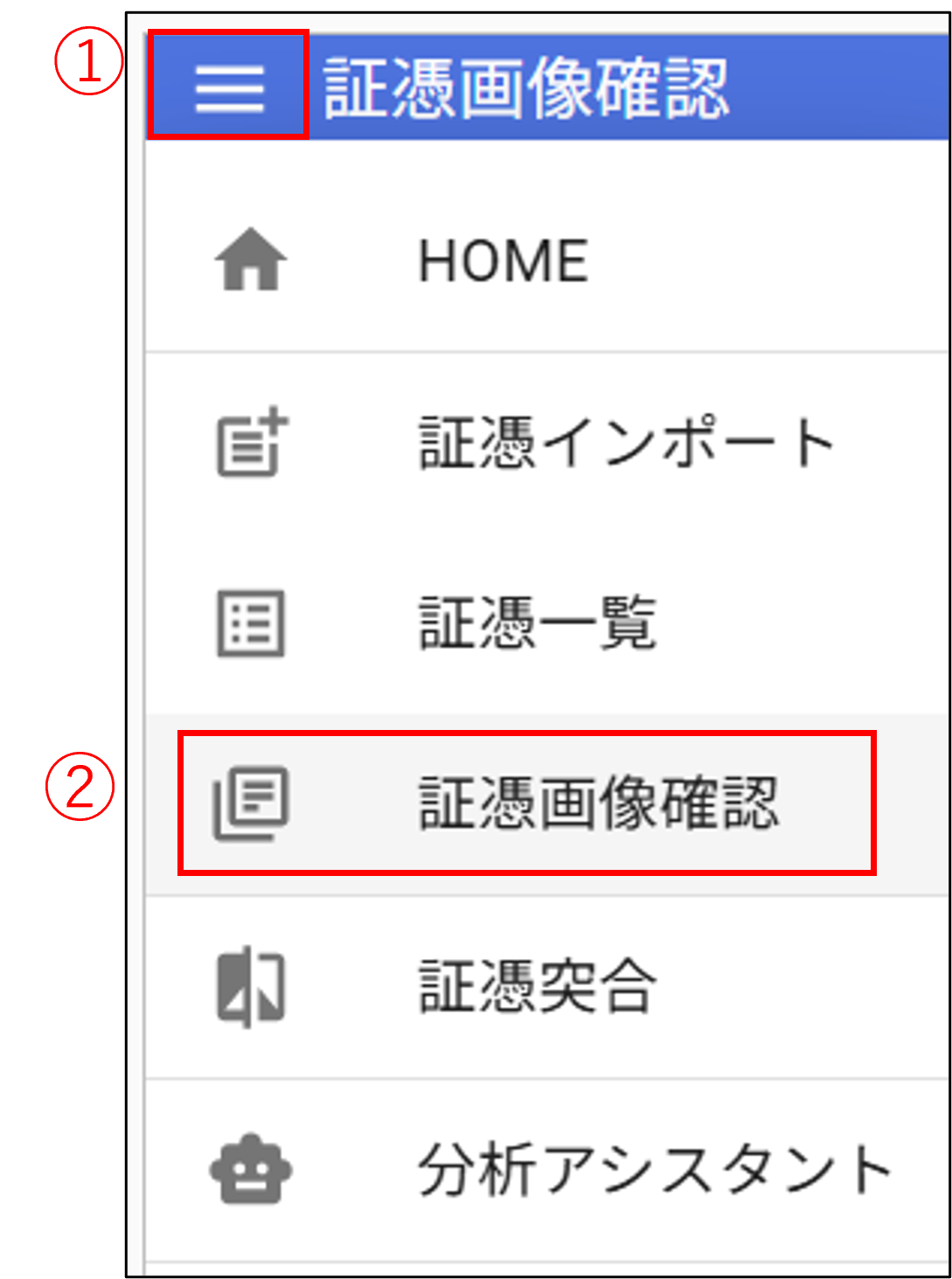
- 画面左上の 【≡】 メニューから [証憑画像確認] をクリック
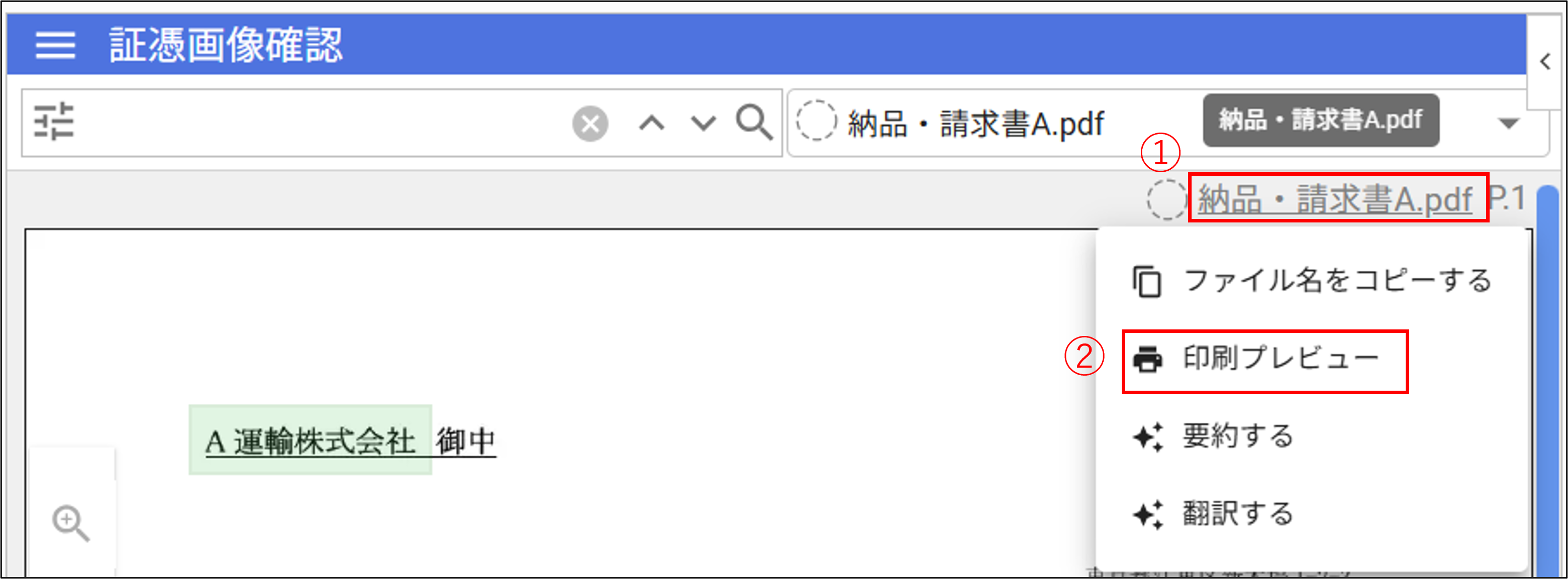
- 印刷したいファイル名をクリックし、印刷プレビューを選択
- 印刷内容を確認する
印刷プレビューでは、以下の情報を確認できます。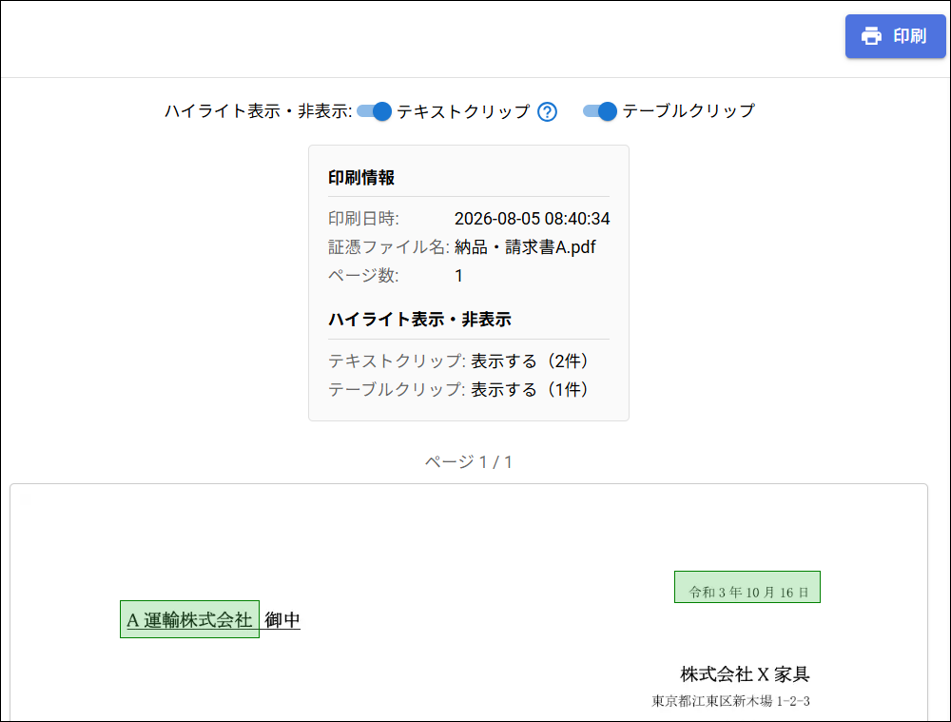
- 印刷情報
- 印刷日時
- 証憑ファイル名
- ページ数
- ハイライトの表示・非表示
 各ハイライトはトグルで表示・非表示を切り替えられ、ハイライト件数を表示します。
用途に応じてハイライトの表示状態を切り替えたうえで、印刷内容をご確認ください。- テキストクリップ
※マルチクリップ・データ抽出・分析アシスタントのハイライトも含まれます。 - テーブルクリップ
- テキストクリップ
- 印刷情報
- PDFとして保存する
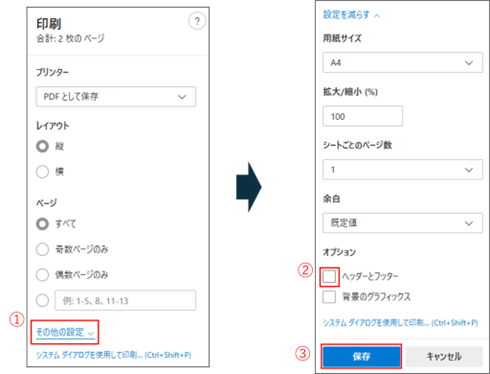
ブラウザの印刷画面で、プリンターから [PDFとして保存] を選択し、印刷を実行するとPDFファイルとして保存できます。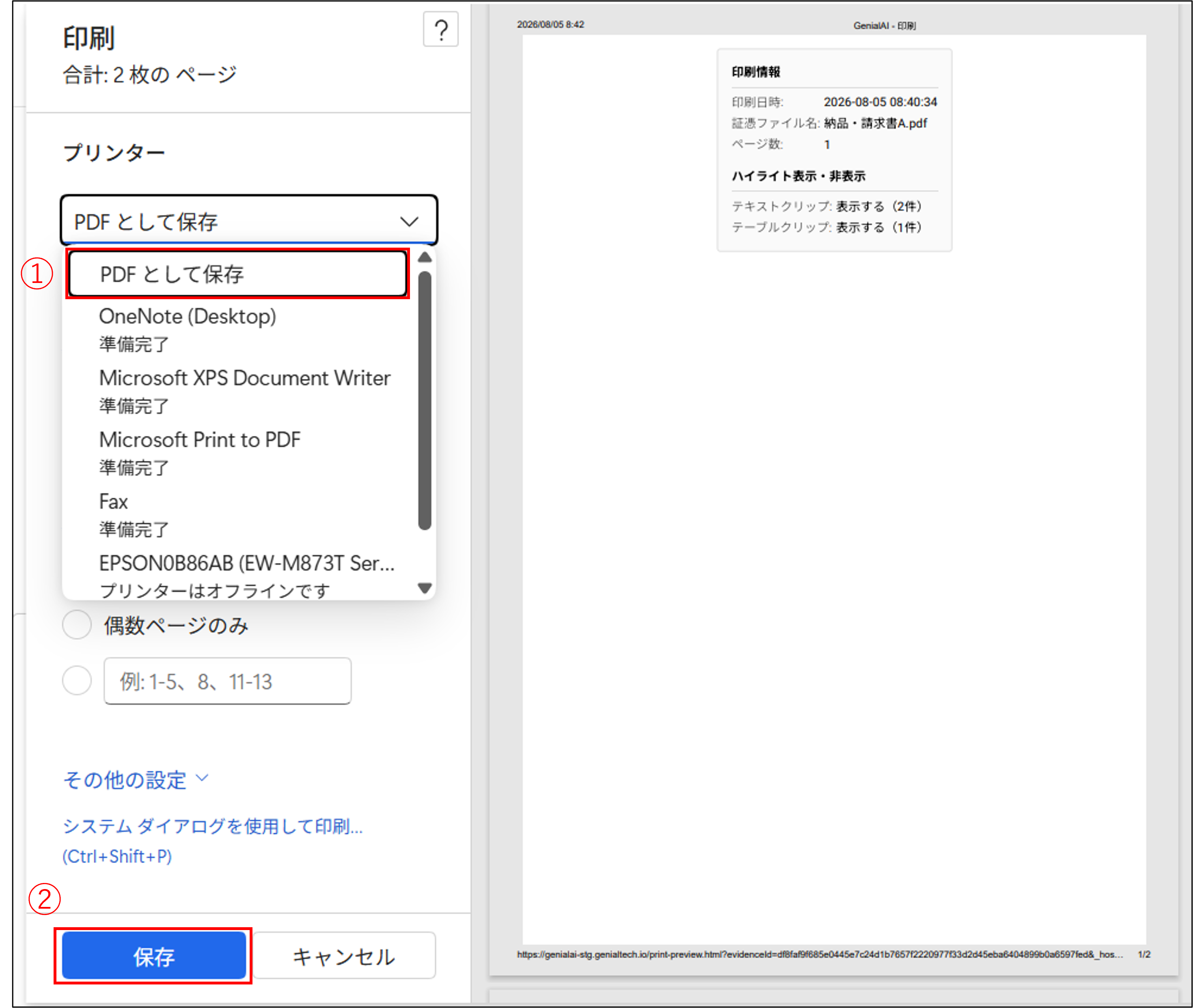
補足
ブラウザで自動的に追加されるヘッダー・フッターが不要な場合は、
[その他の設定]→[ヘッダーとフッター] のチェックを外すことで非表示にできます。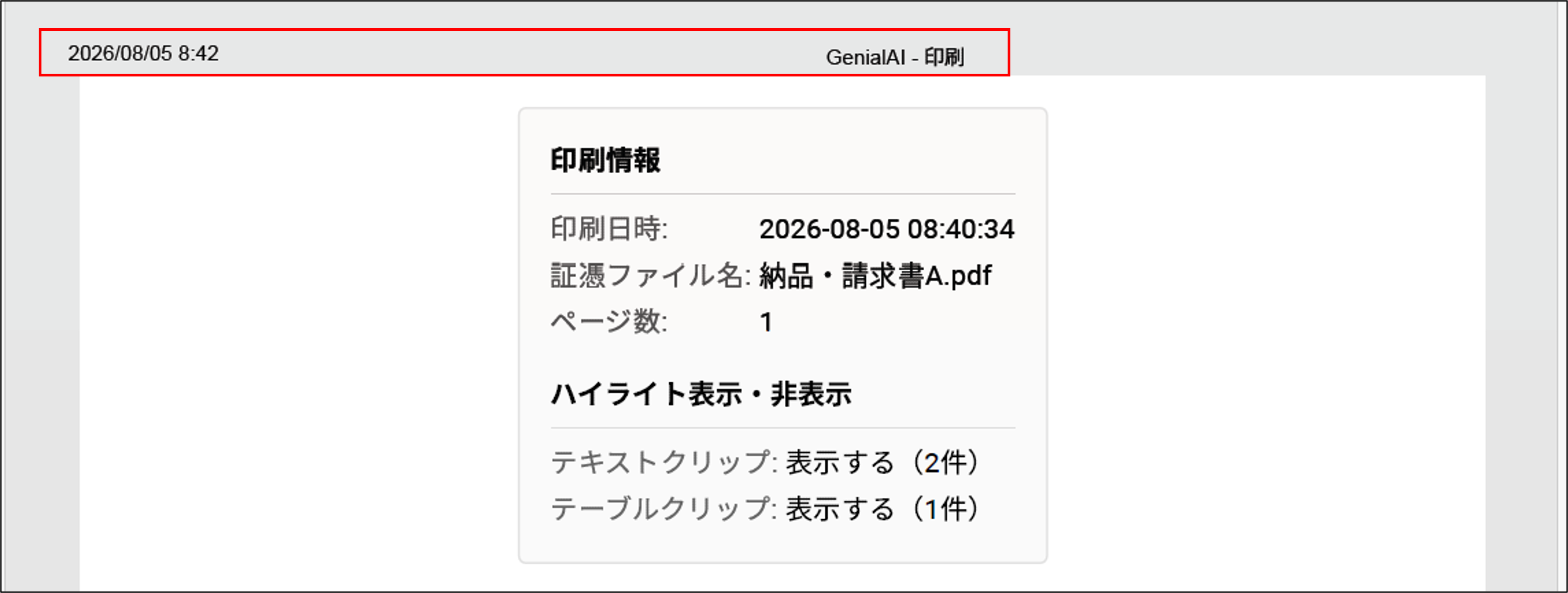
注意事項
- 印刷プレビューは、証憑を画面上で見やすく表示するために最適化された表示を使用しています。
- そのため、文字フォントなど元のPDFファイルと完全に一致するレイアウトにはならない場合があります。
- 印刷はファイル単位で実行します。
- 複数ファイルをまとめて印刷する機能には対応していません。
この記事は役に立ちましたか?
それは素晴らしい!
フィードバックありがとうございます
お役に立てず申し訳ございません!
フィードバックありがとうございます
フィードバックを送信しました
記事の改善におけるご協力ありがとうございます。