マルチクリップ機能を使えば、書類内のテーブル情報や複数ページの同一箇所をより柔軟に抽出・編集することが可能です。
この機能により、
①書類内のテーブルの1セルに複数のデータが含まれている場合
②必要な値だけを抽出したい場合
などにおいて、転記作業の精度と効率が向上します。
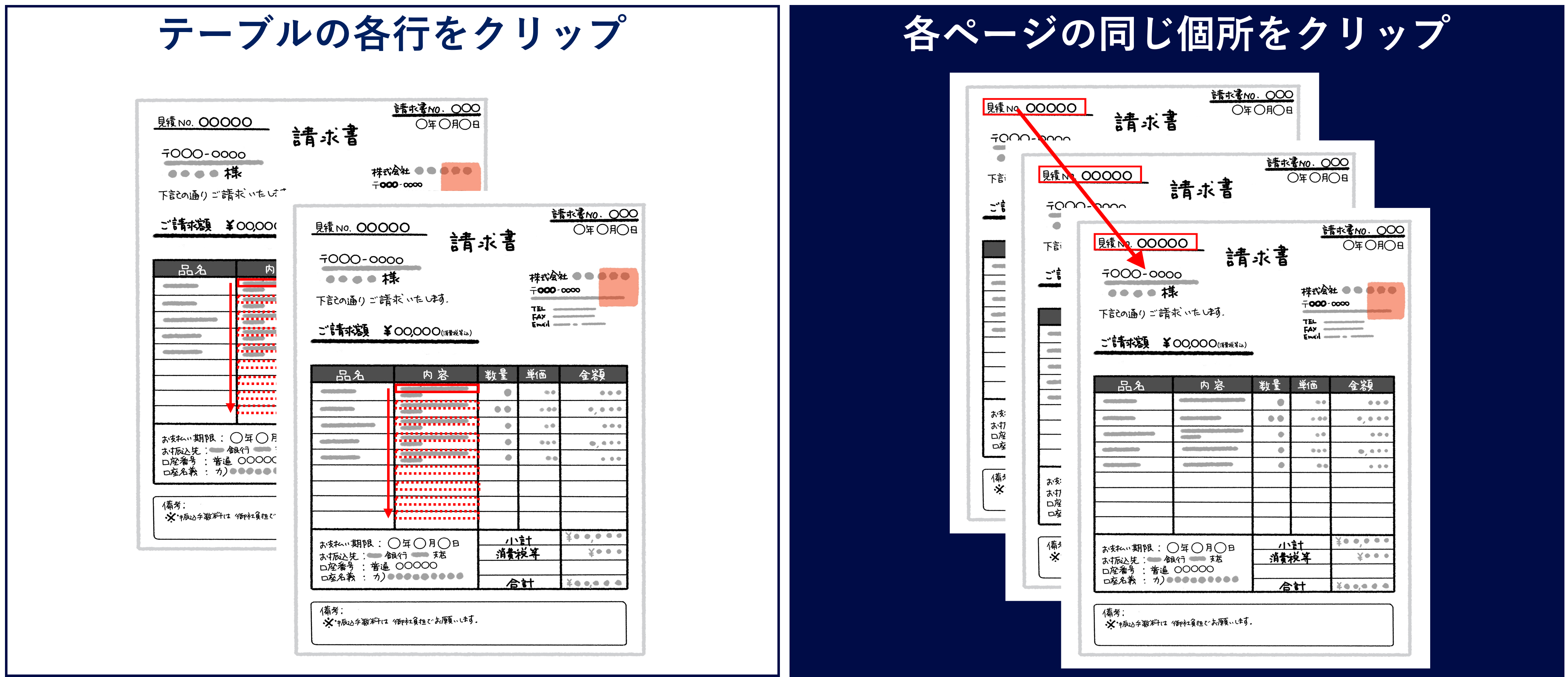
このページを閲覧することで、証憑から必要な情報を出力する手順を知ることができます。
1. クリップ方法の選択肢
マルチクリップでは、[クリップ方法を選択してください]画面で、以下のいずれかの方法を選択できます。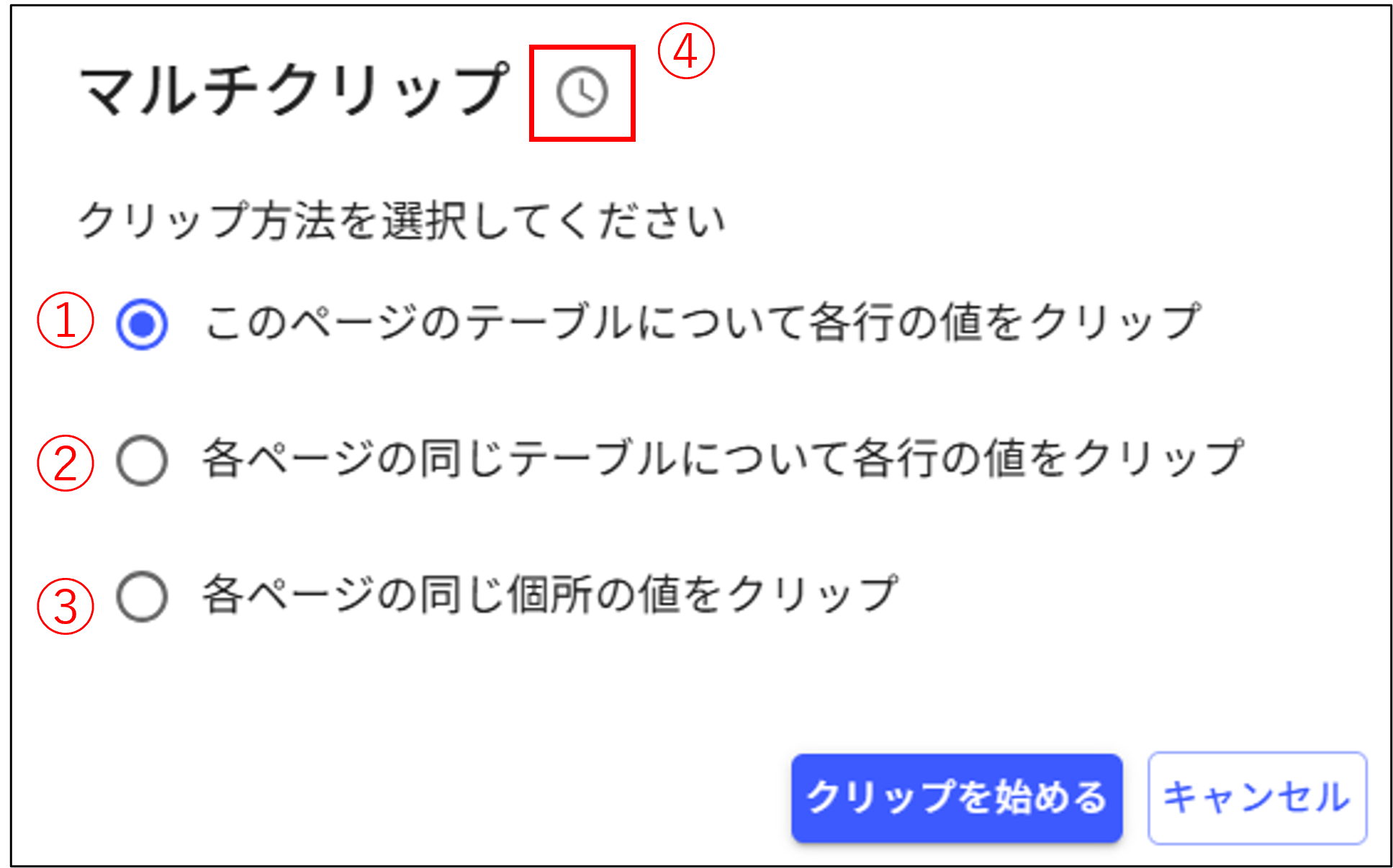
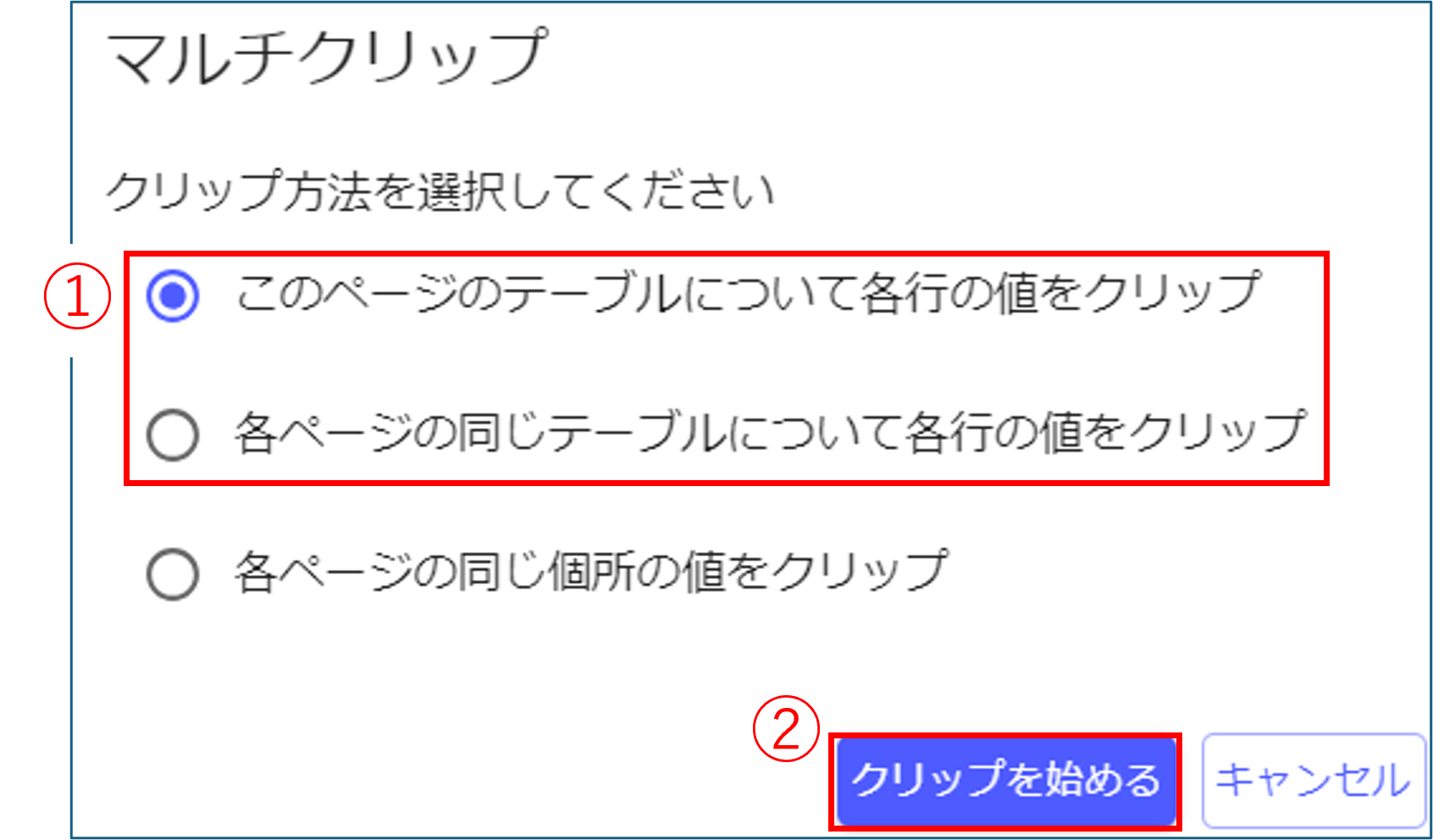
- このページのテーブルについて各行の値をクリップ
表示中のページ内にあるテーブルを対象に、各行の値をクリップします。 - 各ページの同じテーブルについて各行の値をクリップ
複数ページにわたって同じ形式で繰り返されるテーブルを対象に、各行の値をクリップします。 - 各ページの同じ箇所の値をクリップ
複数ページ内の同じ位置にある値を対象にクリップします。 - お気に入りや最近の実行履歴を使用してクリップ
過去に使用したクリップ設定や、お気に入りに登録した設定を呼び出して再利用します。(最大5件)
2. テーブルの各行の値をクリップする手順
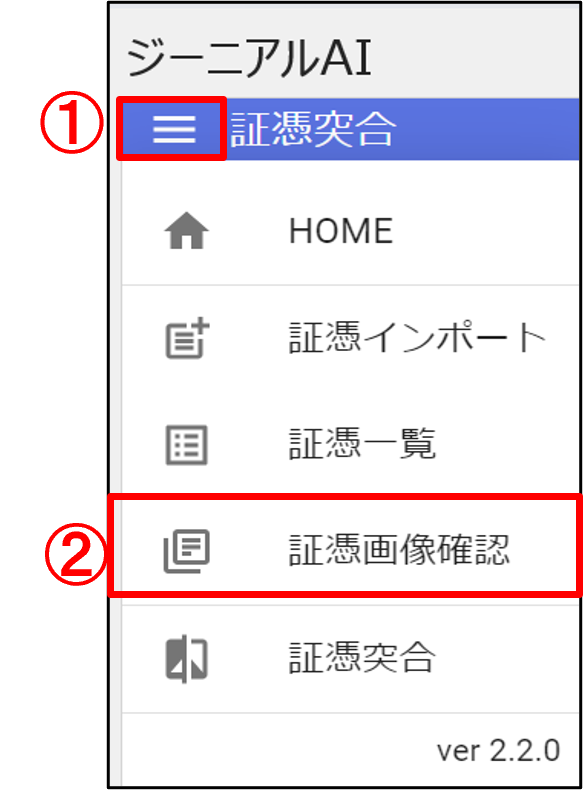
- [≡]から、[証憑画像確認]を選択
転記したいテーブルがある証憑を表示して、[
 ] をクリック
※マルチクリップボタンを押す前に[
 ] 画面を拡大しておくことをおすすめします。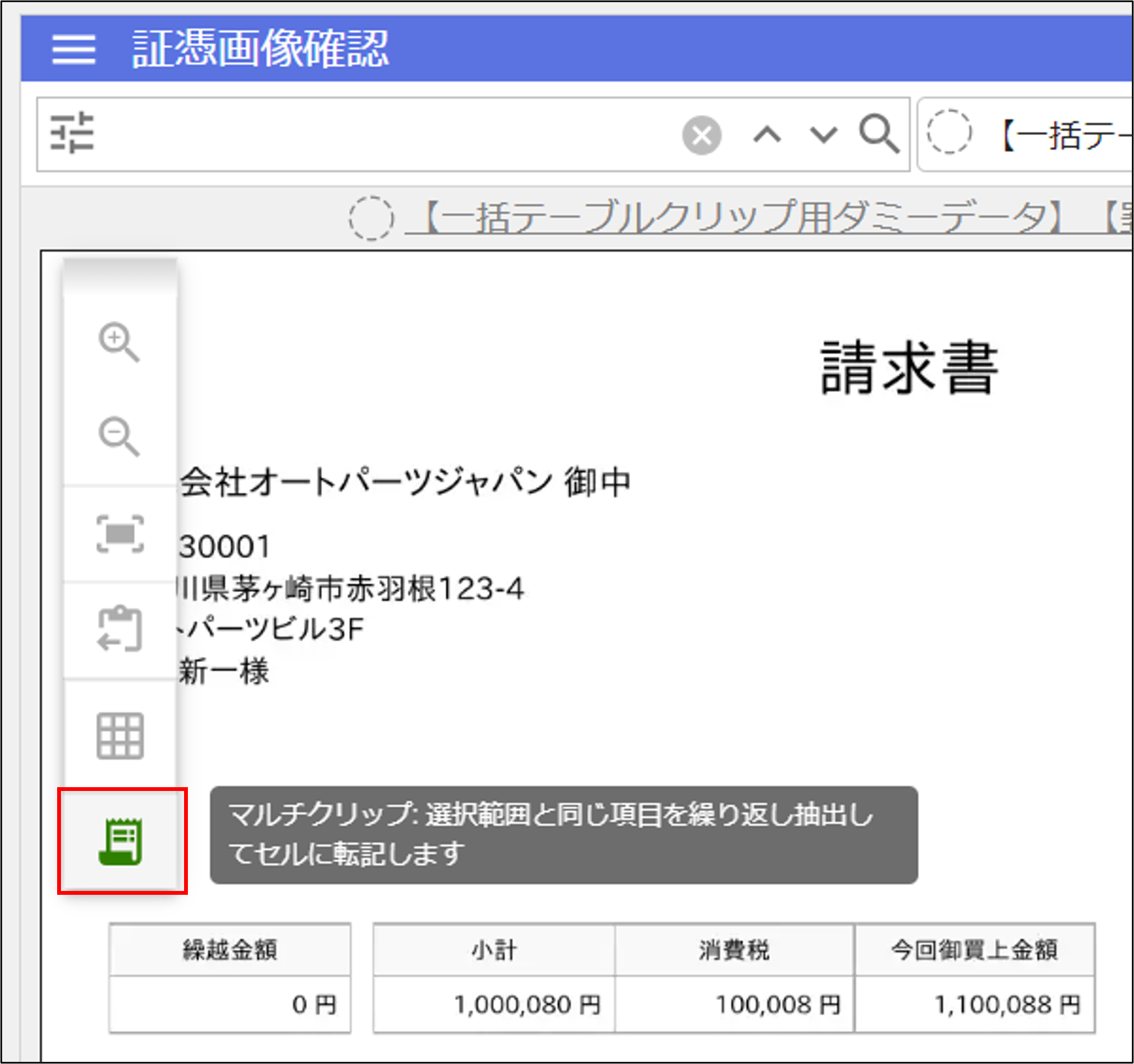
表示されるダイアログで [このテーブルのテーブルについて各行の値をクリップ] もしくは [各ページの同じテーブルについて各行の値をクリップ]を選択し、[クリップを始める] をクリック
クリップしたい項目をドラッグで範囲指定し、繰り返し位置(点線部分)をキーボードの⇅キーもしくは、緑色の点線内をドラッグで調整
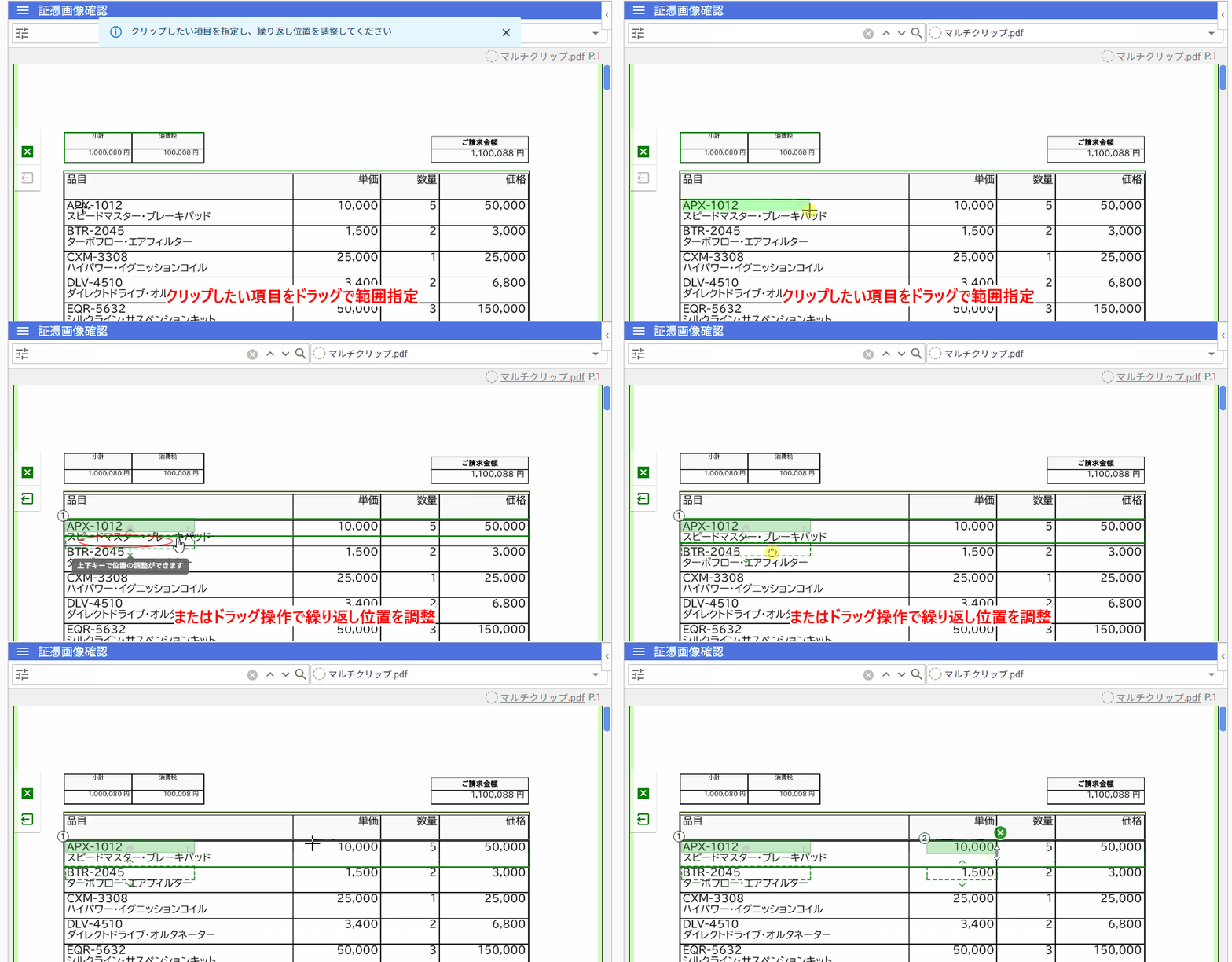
※選択範囲を修正したい場合
(a) サイズ調整:クリップ枠の上下左右にあるハンドル(⇔)をドラッグ
(b) 位置の移動:クリップ枠の中央部分をドラッグ
(c) まとめて移動:緑色の太枠をドラッグ
[
 ] をクリック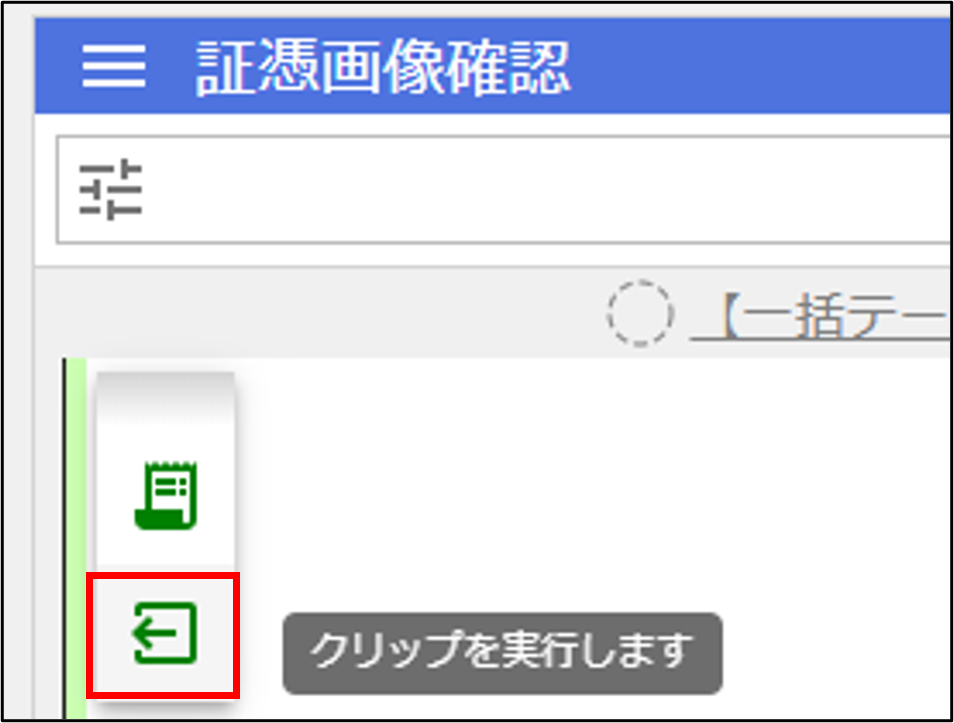
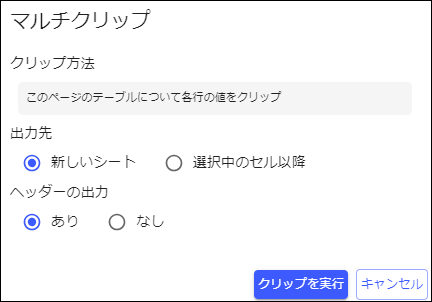
出力先とヘッダーの出力有無を選択し[クリップを実行]をクリック
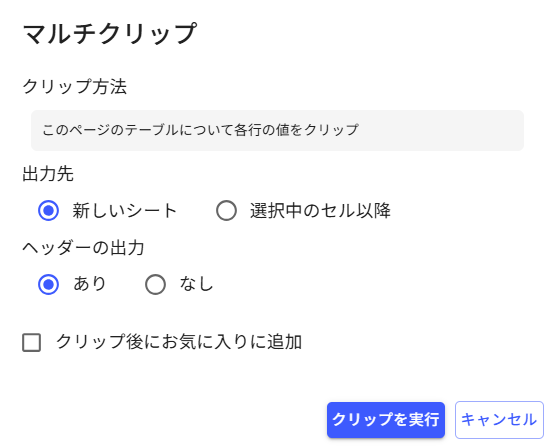
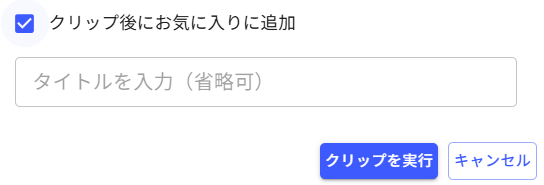
お気に入りに登録する場合は、クリップ後にお気に入りに追加にチェックを入れて、タイトルを入力してください。
証憑からExcelシートへテーブルが転記されます
 ※[
※[ ]ボタンもしくは右クリックでテキストクリップモードを解除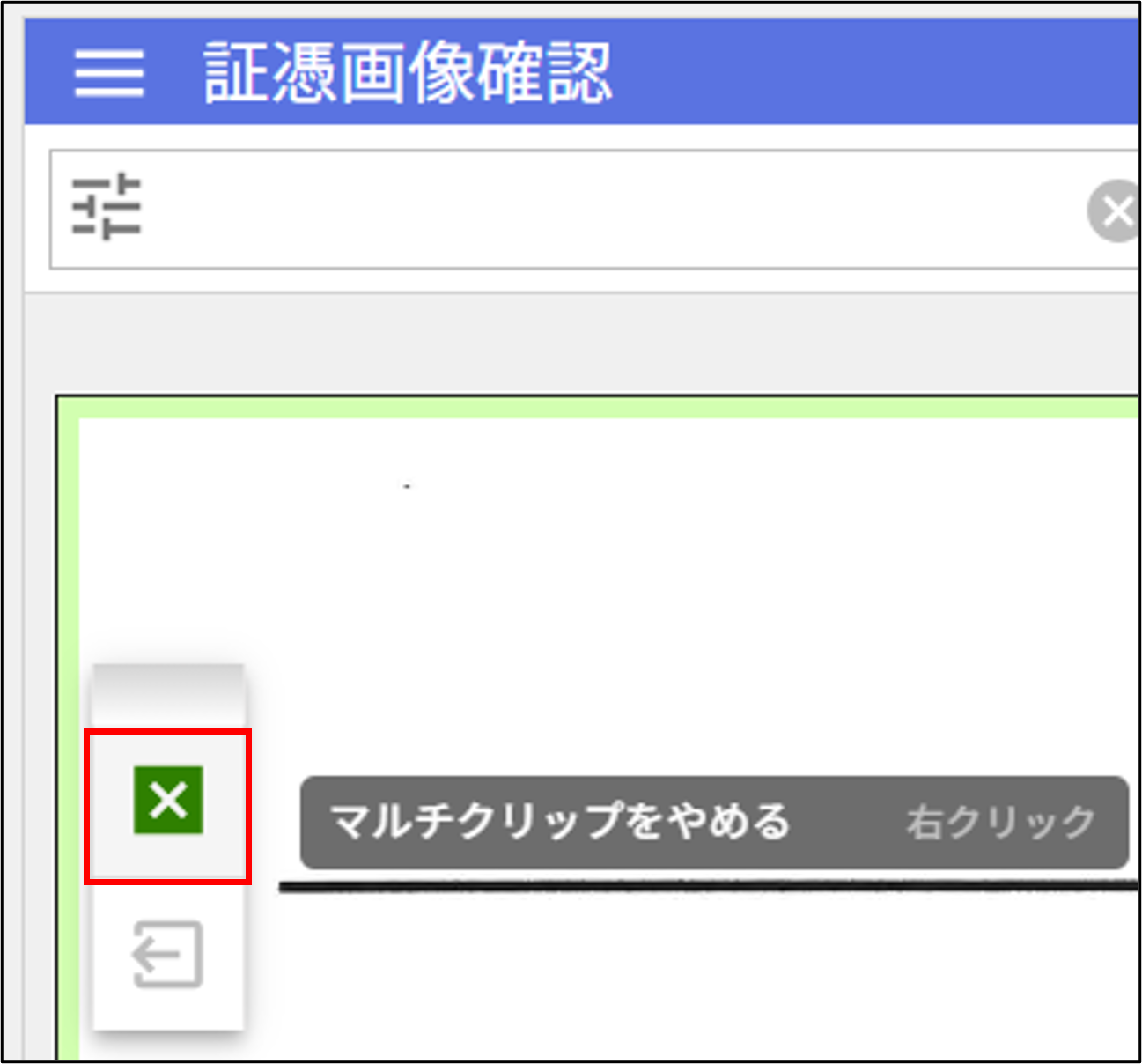
3.各ページの同じ個所の値をクリップ
- [≡]から、[証憑画像確認]を選択
転記したいテーブルがある証憑を表示して、[
] マルチクリップボタンをクリック※マルチクリップボタンを押す前に[
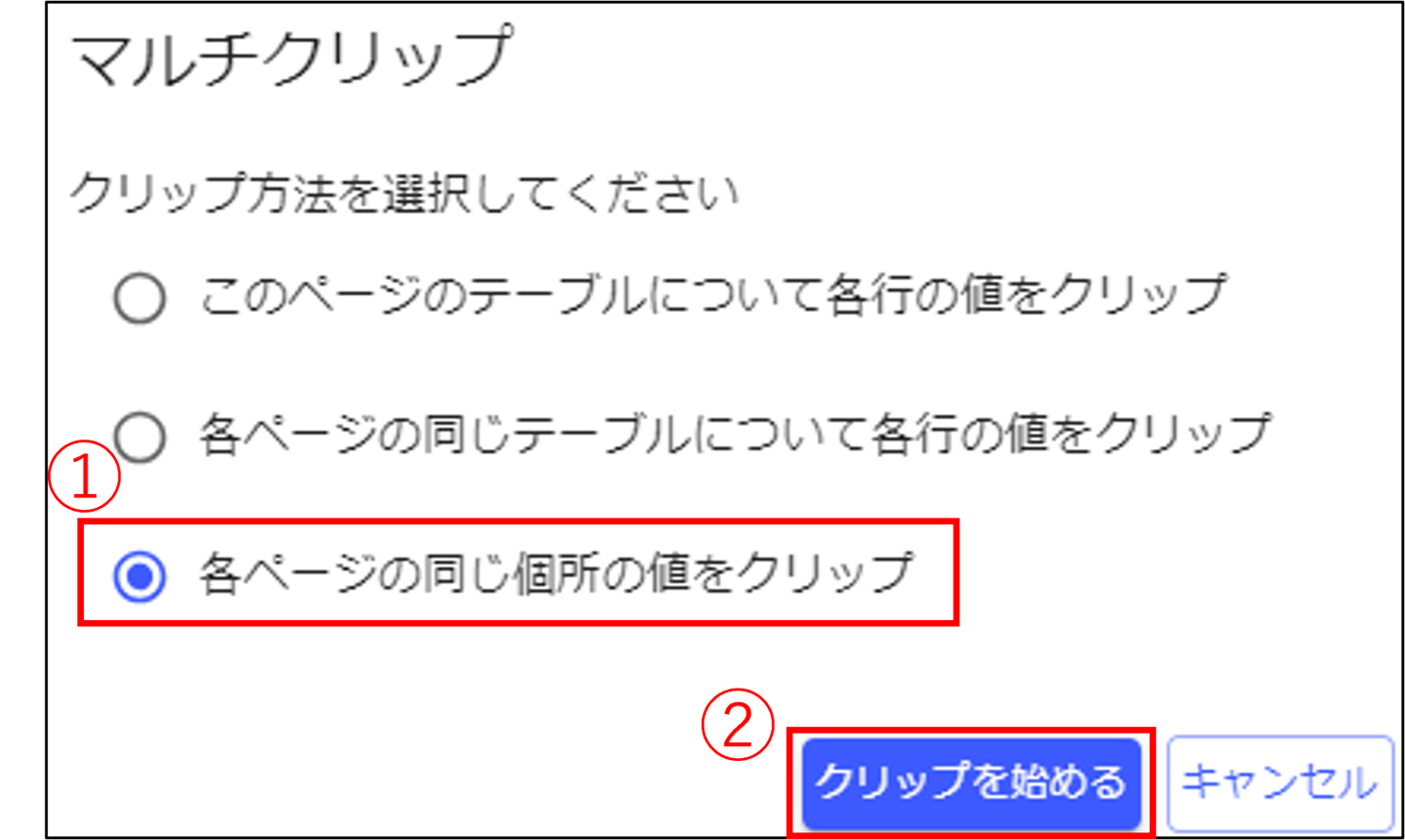
] 画面を拡大しておくことをおすすめします。表示されるダイアログで [各ページの同じ箇所の値をクリップ] を選択し、[クリップを始める] をクリック
抽出対象部分をドラッグして範囲選択
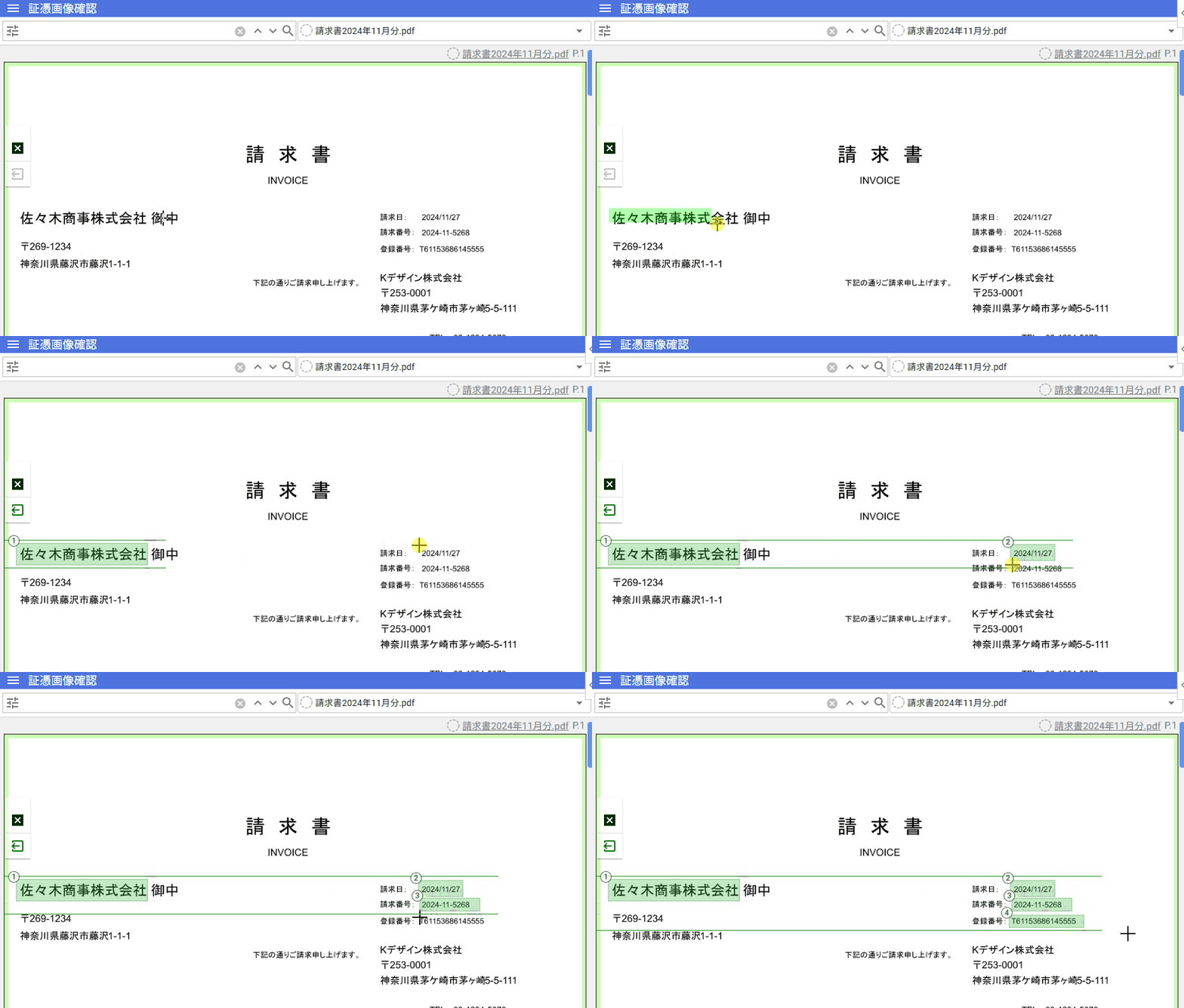
※選択範囲を修正したい場合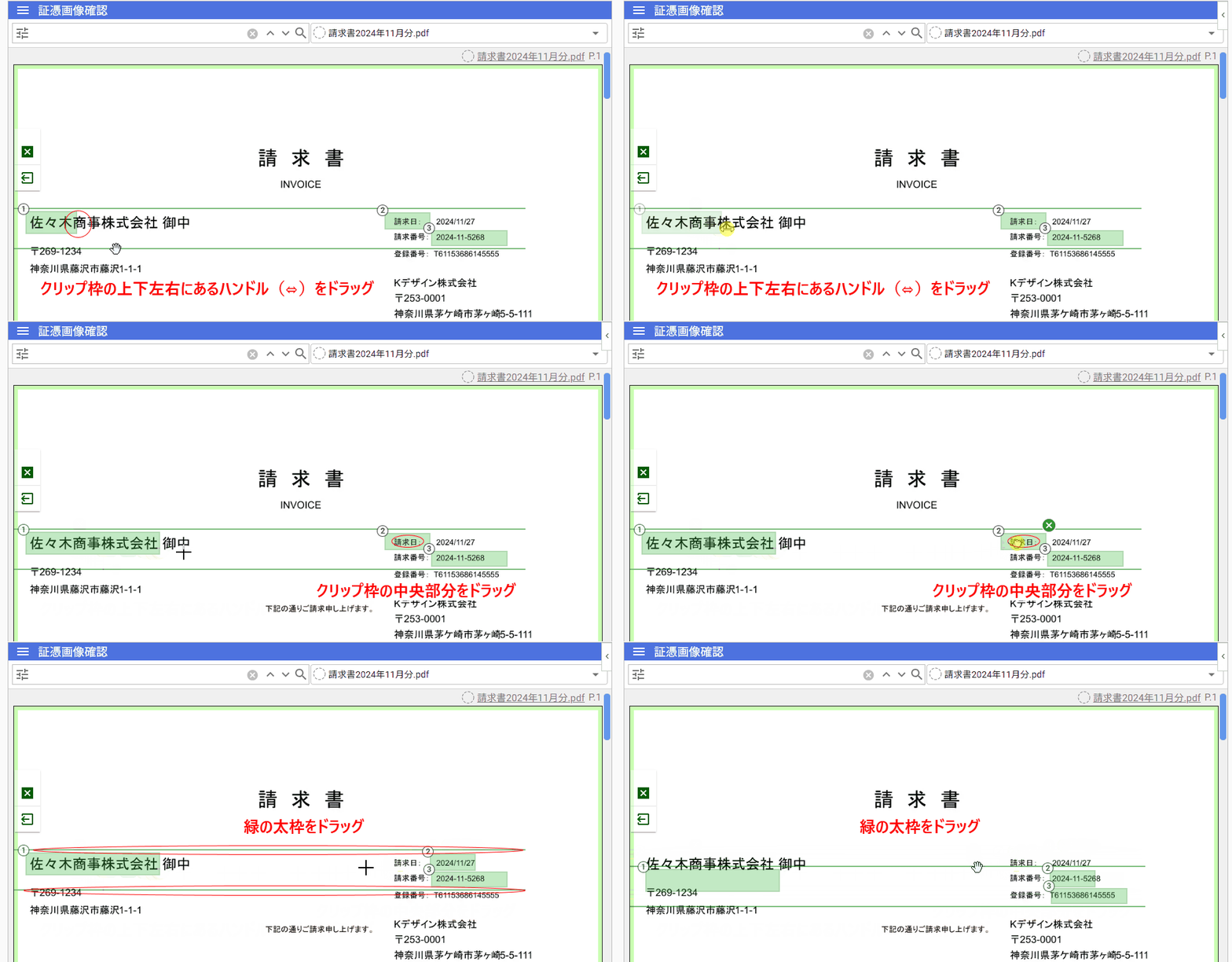
(a) サイズ調整:クリップ枠の上下左右にあるハンドル(⇔)をドラッグ
(b) 位置の移動:クリップ枠の中央部分をドラッグ
(c) まとめて移動:緑色の上下どちらかの横罫線をドラッグ
[
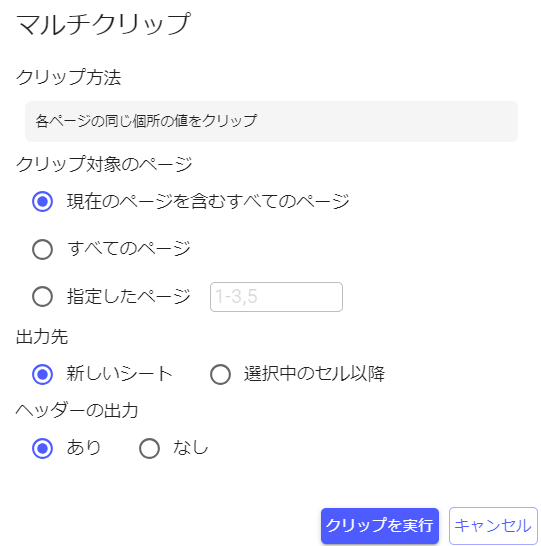
] をクリッククリップ方法を設定して、[クリップを実行]をクリック
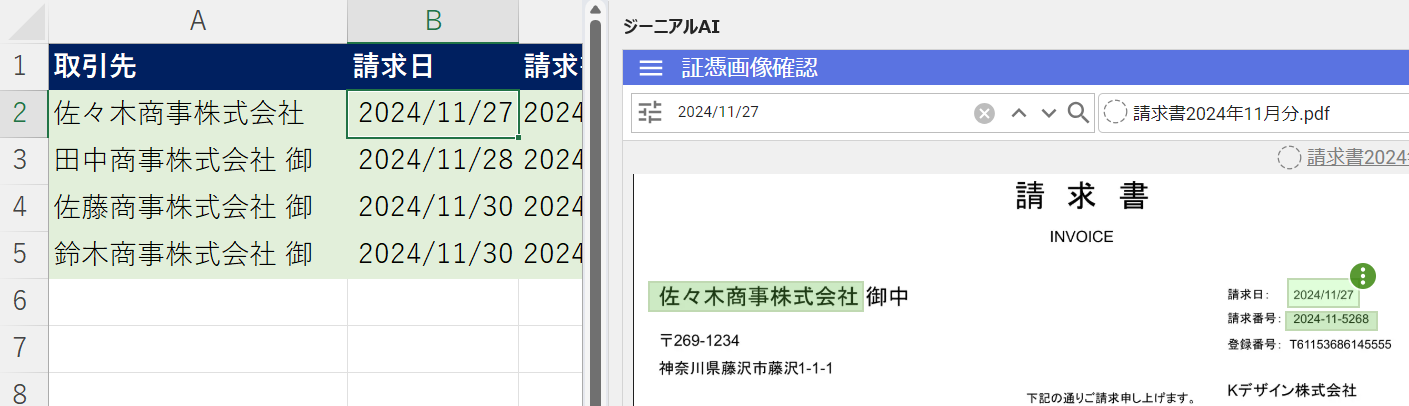
証憑からExcelシートへ各ページの同じ個所の値が転記されます
- 余分な文字列が含まれている場合は、Excelの置換機能([Ctrl]+[H])を使用して不要な部分を削除してください
※ハイライトの編集を行うことで個別に修正することも可能です。
→ 5.ハイライトの編集(移動・範囲調整)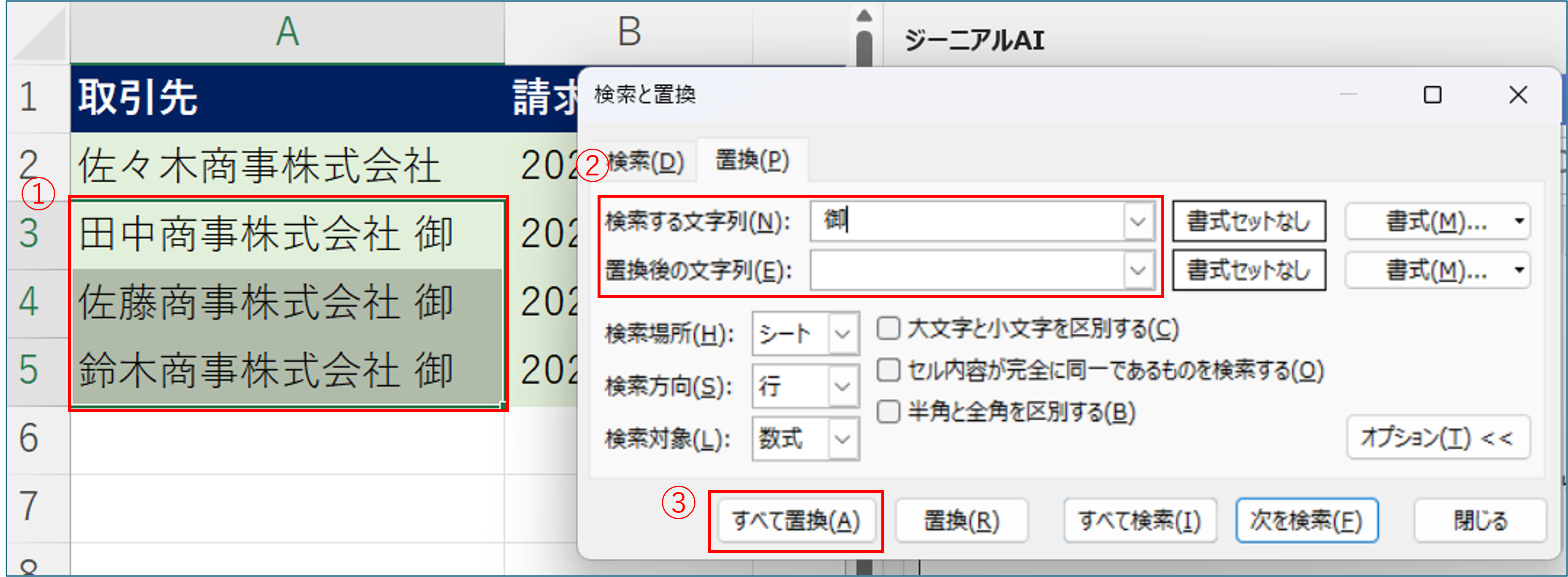
4. お気に入り・実行履歴を使用してクリップ
「お気に入り」や「実行履歴」として保存し、再利用することができます。
※ 作業中のExcelブック内でのみ保存・再利用可能です。
お気に入りの登録
- 設定条件の末尾の「クリップ後にお気に入りに追加」にチェックを入れ、タイトルを入力します。
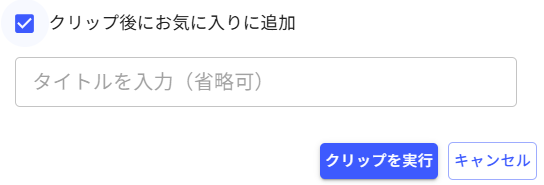
- また、実行履歴からお気に入りに追加することも可能です。
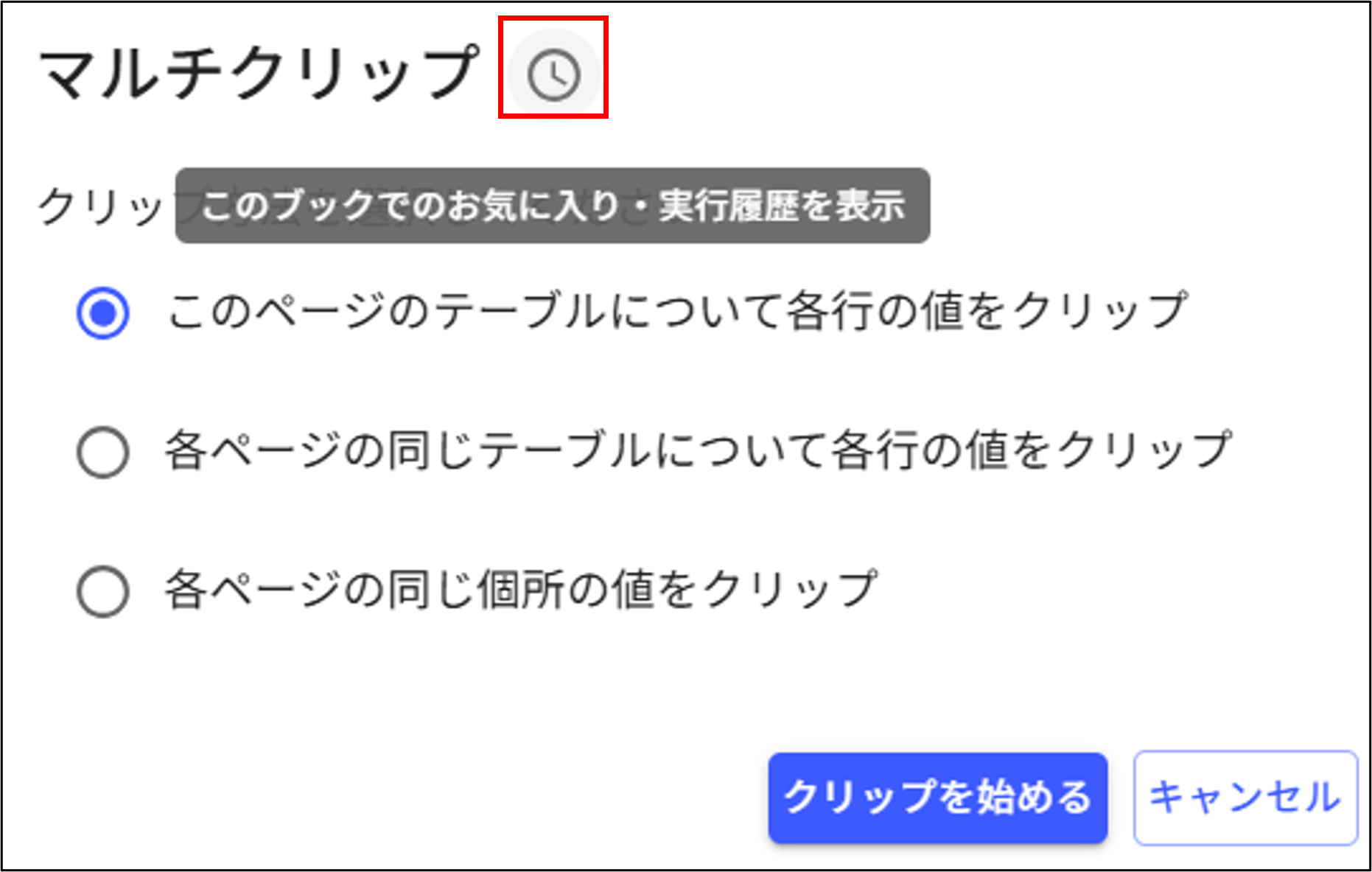
実行履歴の左側にある☆アイコンをクリックすると、お気に入りに登録されます。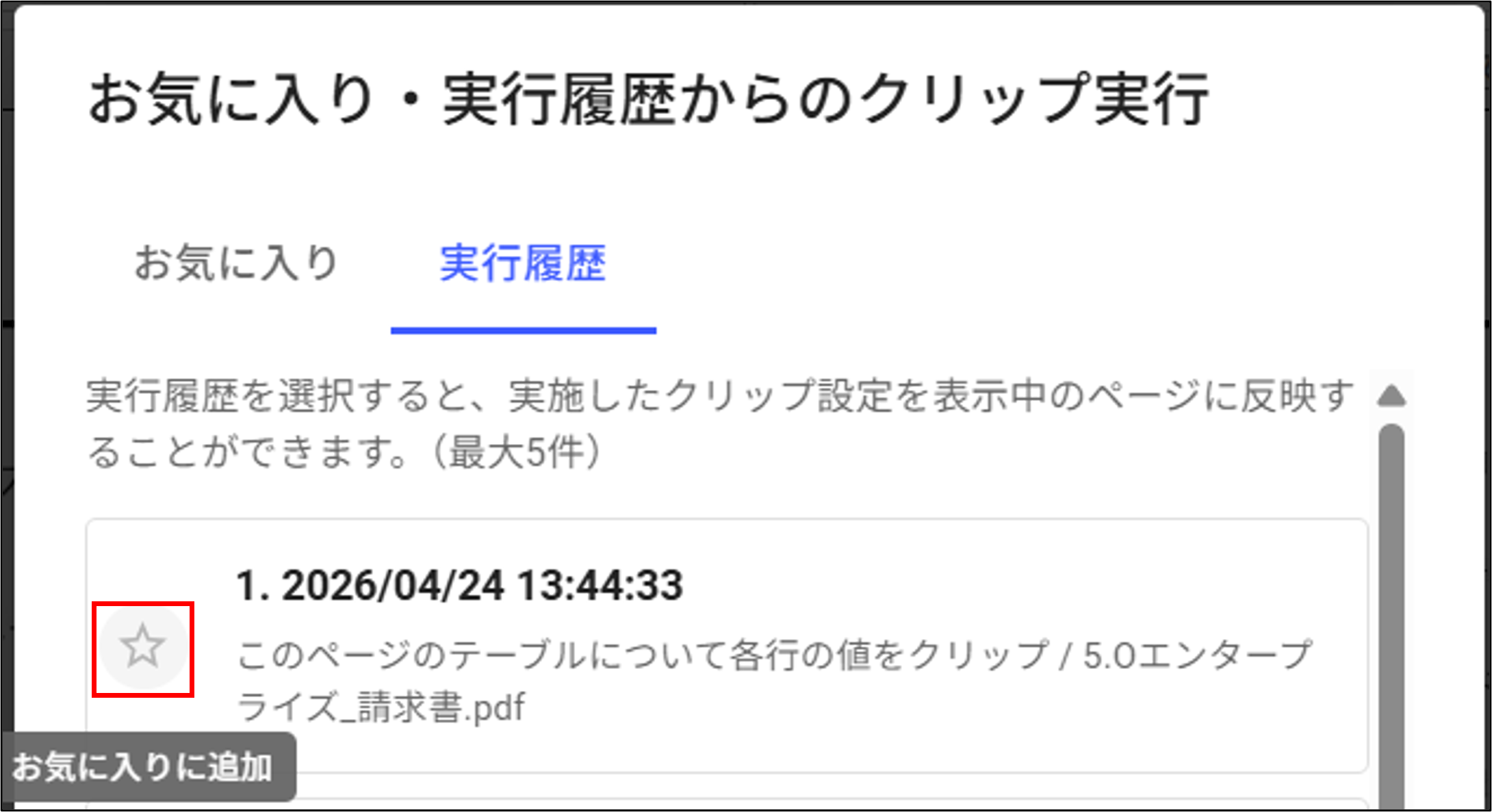
タイトルを変更する場合は、鉛筆アイコンをクリックして編集できます。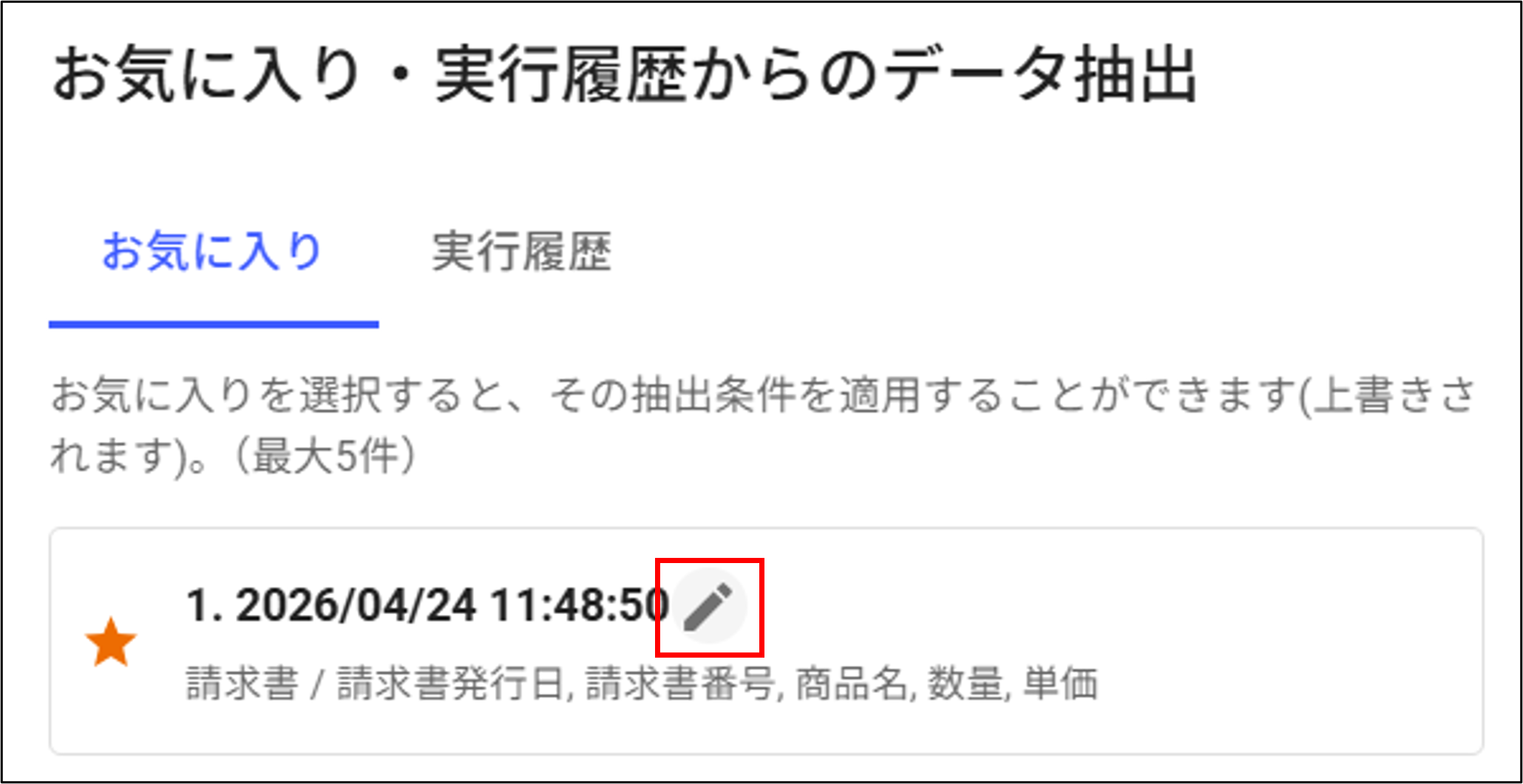
お気に入りを解除する場合は、☆アイコンをクリックし、解除します。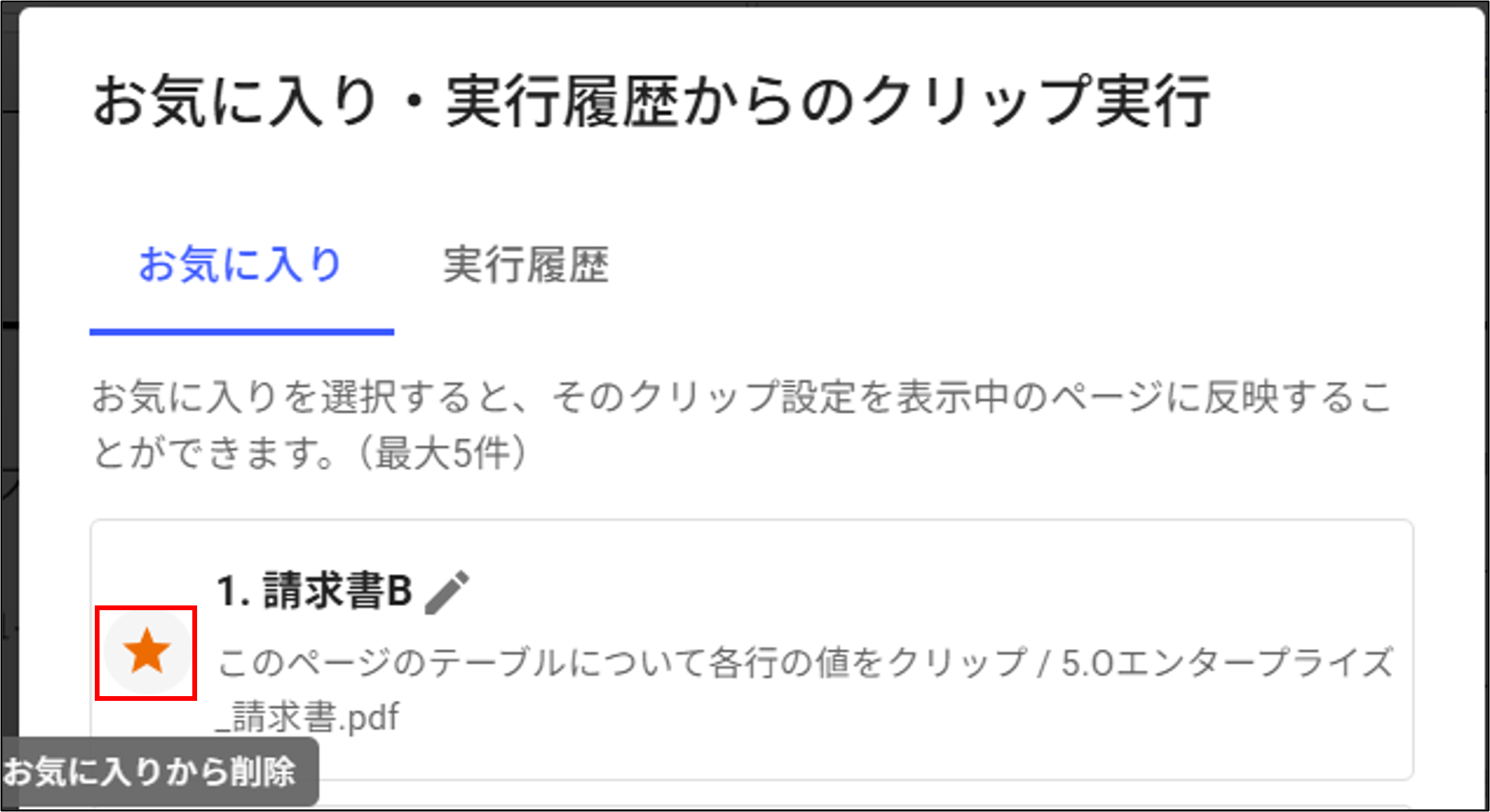 ※お気に入りは最大5件まで登録可能です。
お気に入り・実行履歴の使用方法
- [
 ] ボタンを押すと、お気に入りと直近の実行履歴(5件)が表示されます。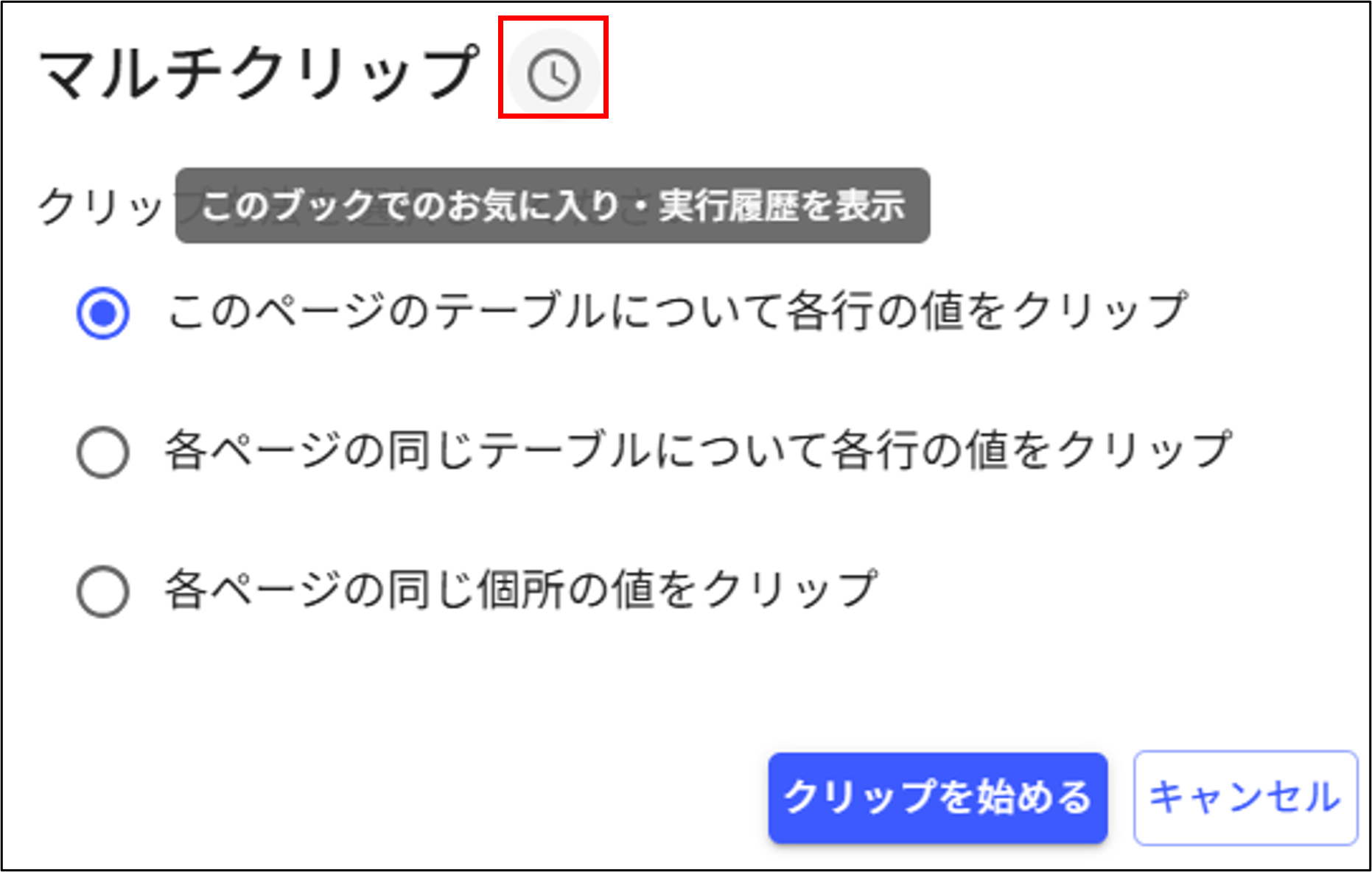
- 対象の設定を選択すると、過去に使用した抽出条件を現在の設定に適用できます。
※適用すると、現在設定している抽出条件は上書きされます。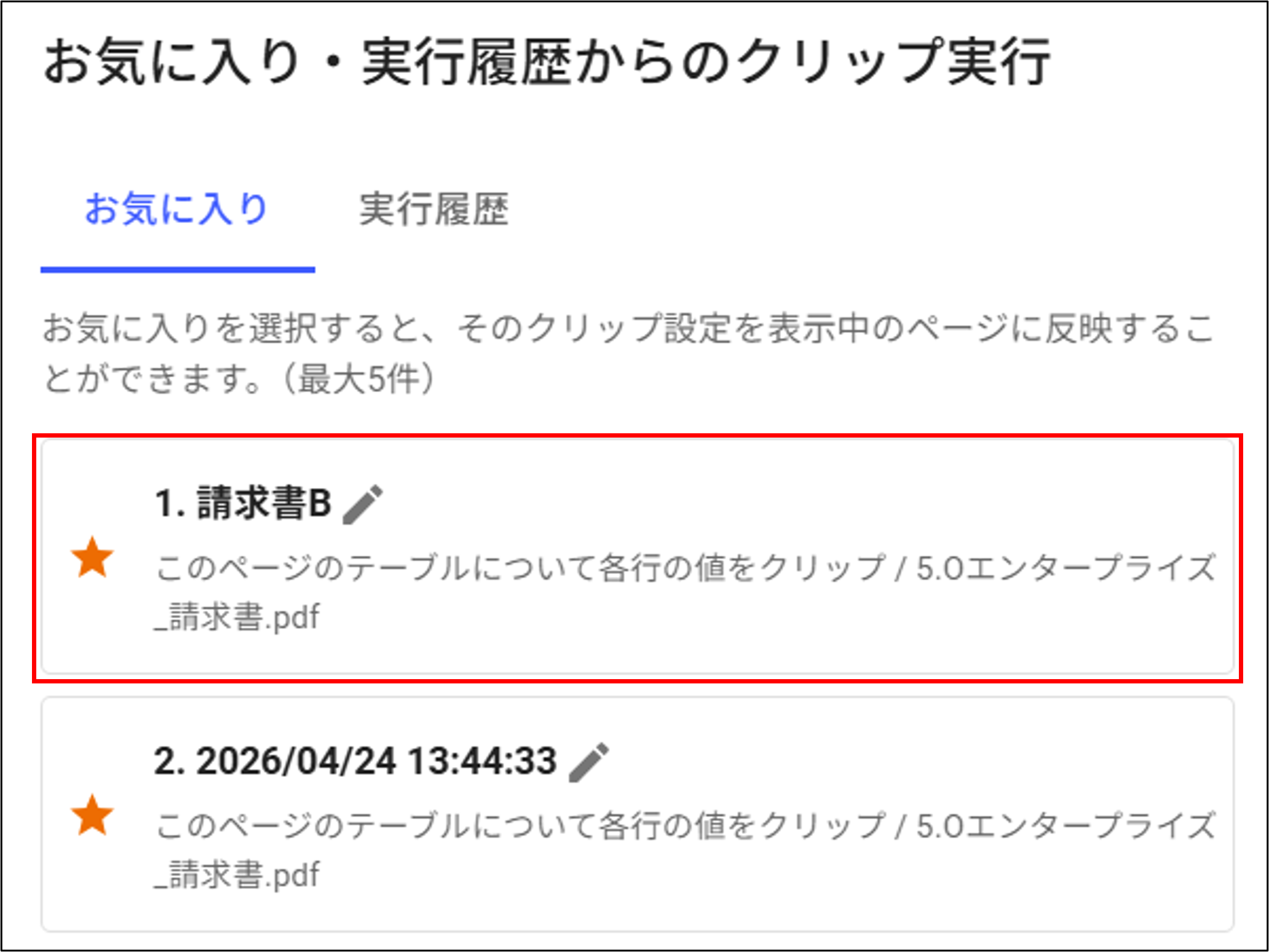
※保存している選択範囲を微修正したい場合
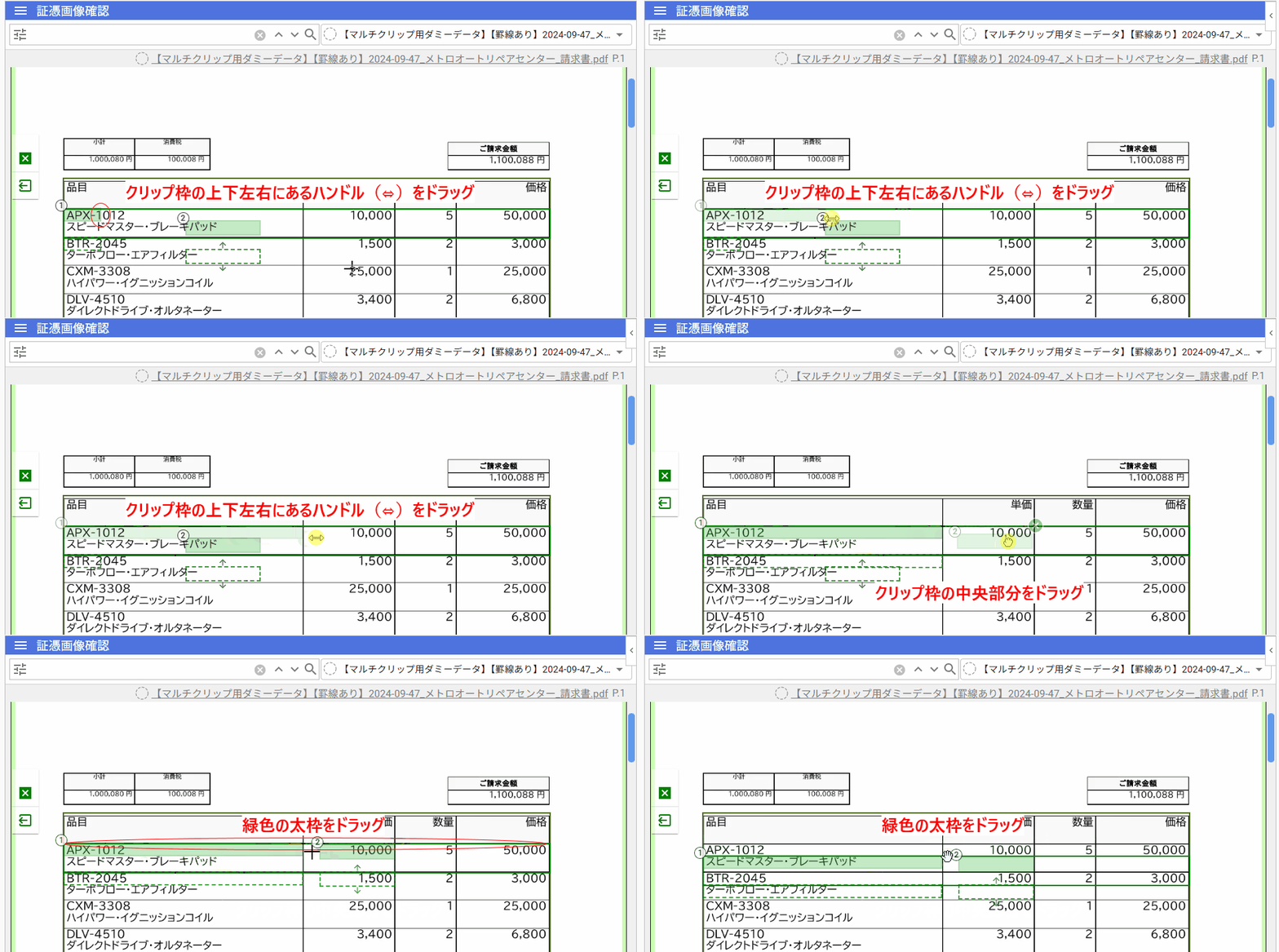
(a) サイズ調整:クリップ枠の上下左右にあるハンドル(⇔)をドラッグ
(b) 位置の移動:クリップ枠の中央部分をドラッグ
(c) まとめて移動:緑色の太枠をドラッグ
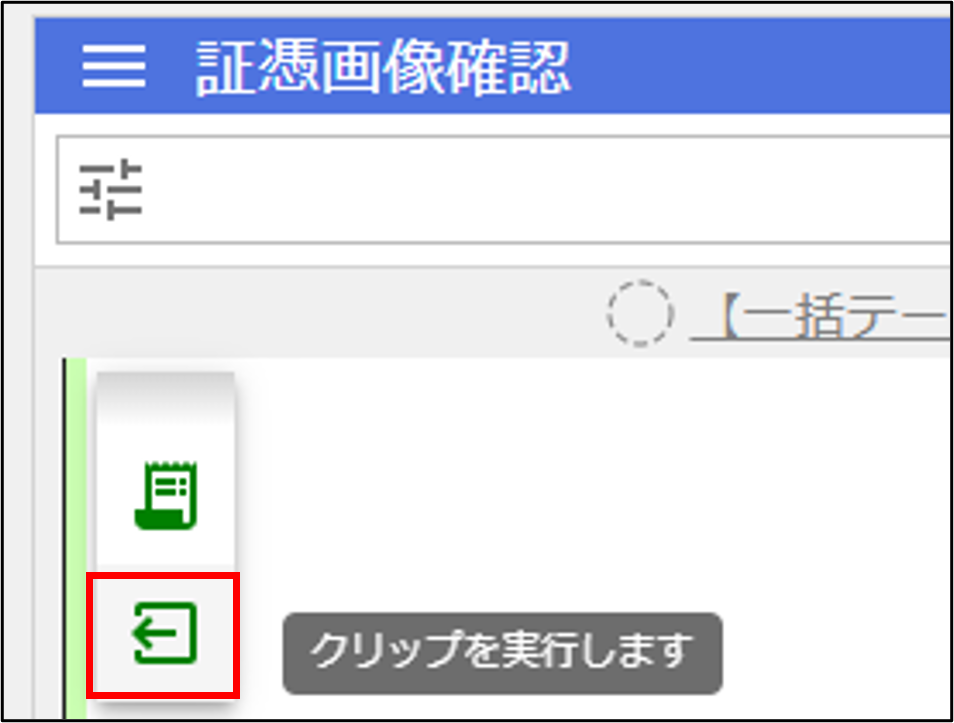
- [] をクリック
- クリップ方法を設定して、[クリップを実行]をクリック
5.ハイライトの編集(移動・範囲調整)
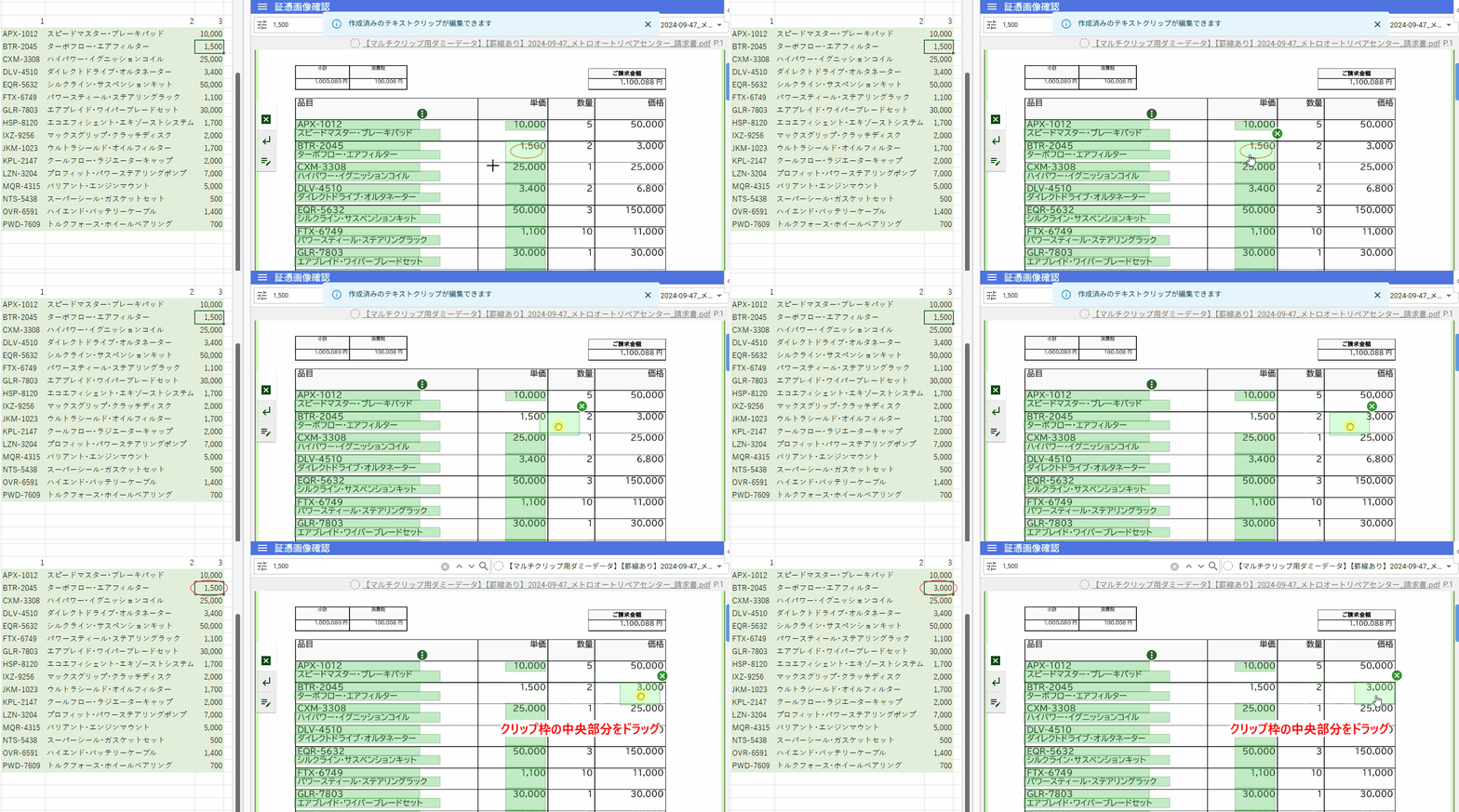
テキストクリップの編集機能を使用して、マルチクリップのハイライトを編集することができます。
- [
 ] テキストクリップから[
 ] 編集アイコンをクリック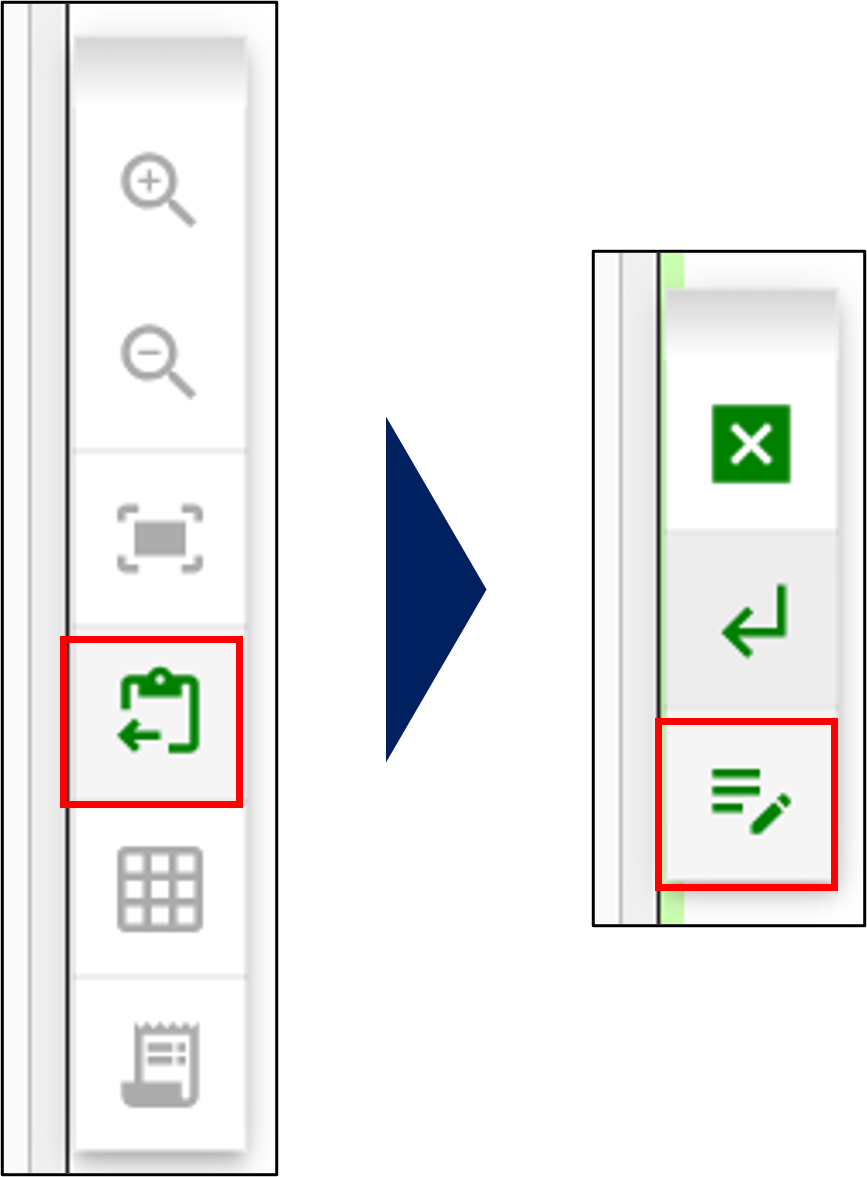
- クリップ枠の上下左右にあるハンドル(⇔)をドラッグして、範囲を伸縮
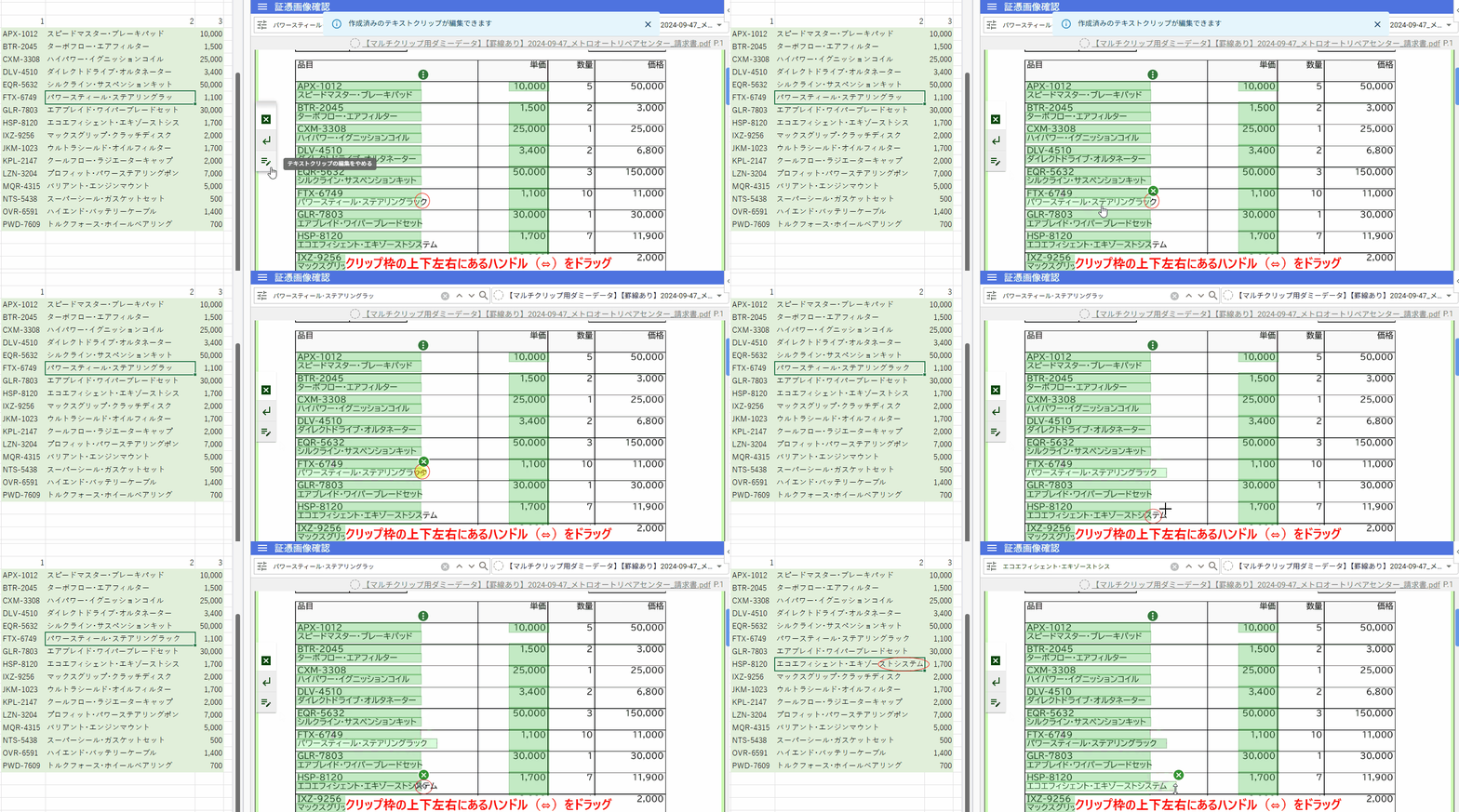
- クリップ枠の中央部分をドラッグして、位置を移動
6.クリップを削除
クリップを削除したい場合は、タスクペイン上の[x]ボタンをクリック
※ セルのデータは保持されたまま、相互参照が解除されます。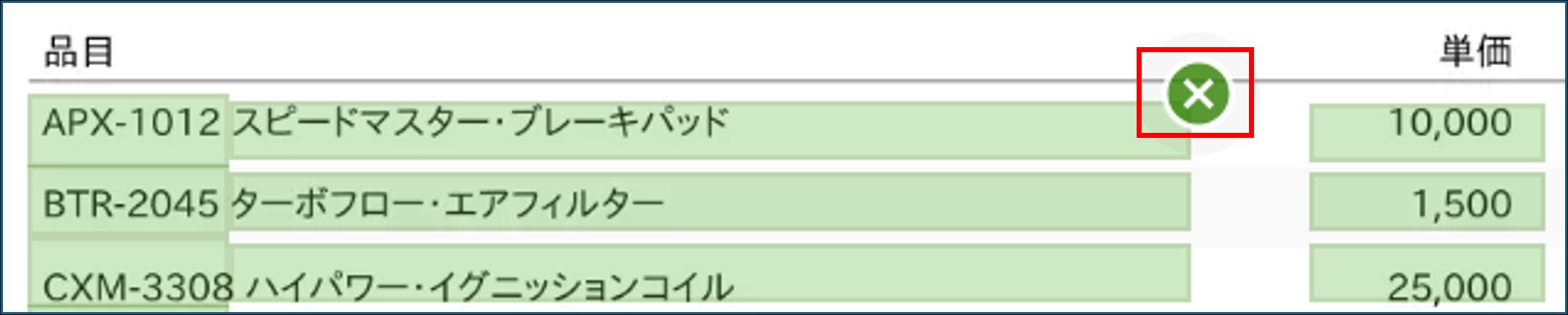 同時に転記したクリップを削除したい場合は、[
 ]から[同時に転記したクリップをすべて削除する]をクリック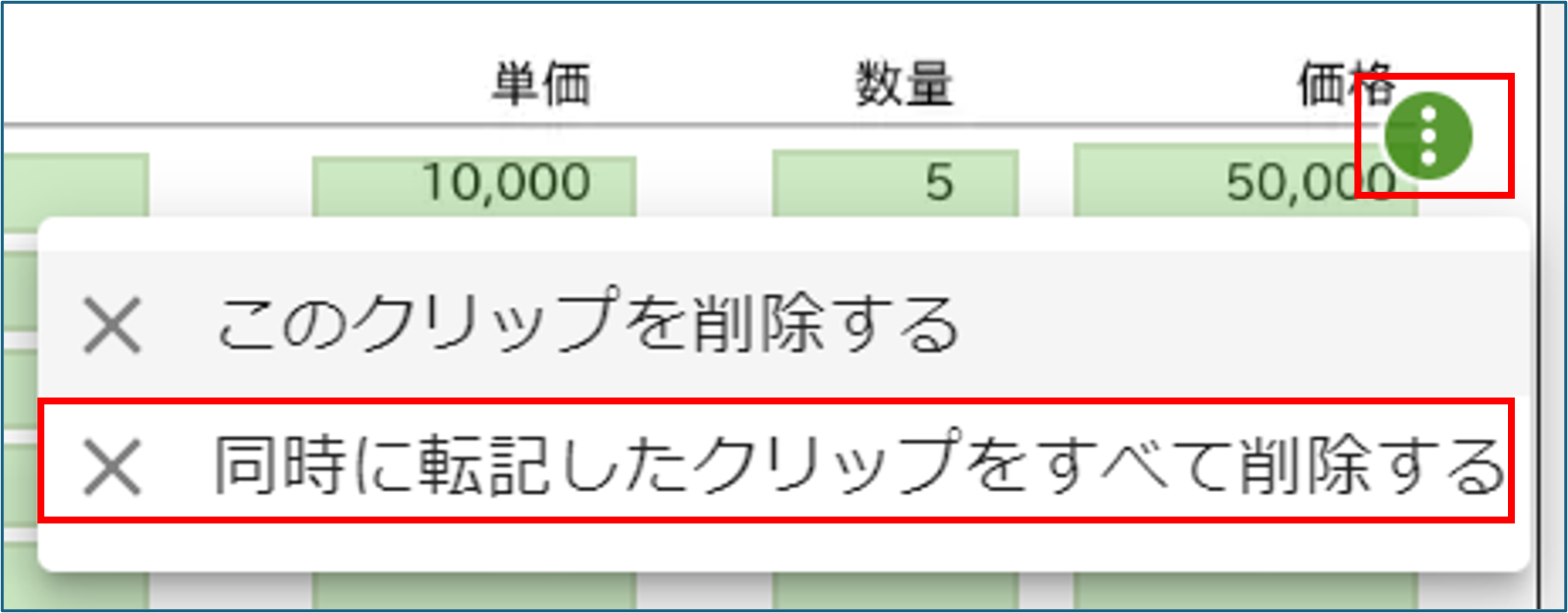
関連情報
この記事は役に立ちましたか?
それは素晴らしい!
フィードバックありがとうございます
お役に立てず申し訳ございません!
フィードバックありがとうございます
フィードバックを送信しました
記事の改善におけるご協力ありがとうございます。