同じ証憑を複数回取り込んだ際に、どのフォルダからインポートされたか確認したい場合の管理方法について説明します。
①フォルダをインポート
- フォルダを選択もしくは対象フォルダをドラッグしてインポートします
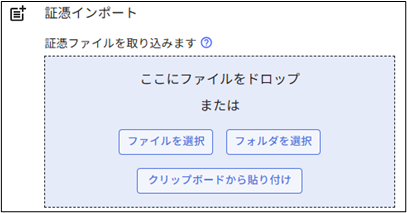 ※フォルダ指定でインポートした場合のみ、ディレクトリ情報(インポートパス)が付与されます。※ファイルを直接選択してインポートした場合は、ディレクトリ情報は付与されません。
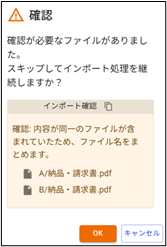
 - 内容が同一のファイルが別ディレクトリに存在する場合、確認画面が表示されます。
②インポートパスの確認
- [証憑一覧]画面で「ファイル名」にカーソルを合わせます
- ツールチップ内に以下が表示されます。
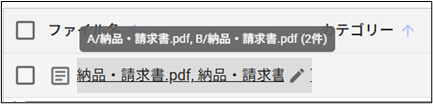
- ディレクトリごとのインポートパス(カンマ区切り)
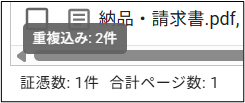
- 合計件数
- 「証憑数」にカーソルを合わせると、重複を含めた合計件数が表示されます。
③インポートパスの編集
意図しないパスが登録されている場合(2回目以降のインポート時にフォルダではなく直接ファイルをインポートした場合などのケースで発生します)は、以下の手順で編集できます。
- 対象証憑の[
 ] をクリックします。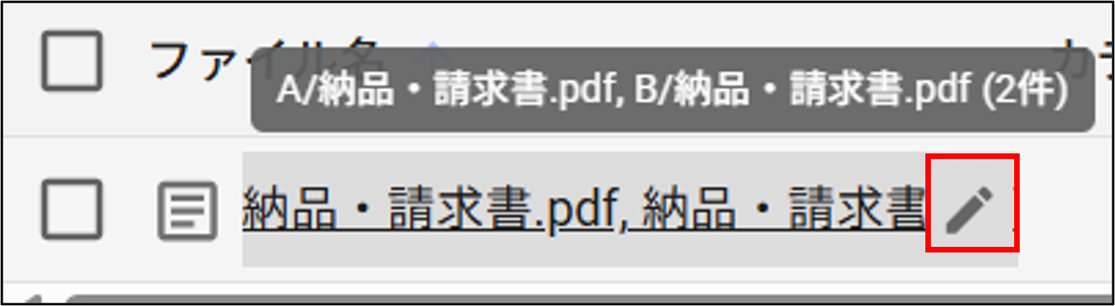
- インポートパス編集画面を開き、必要に応じて以下の操作を行います。
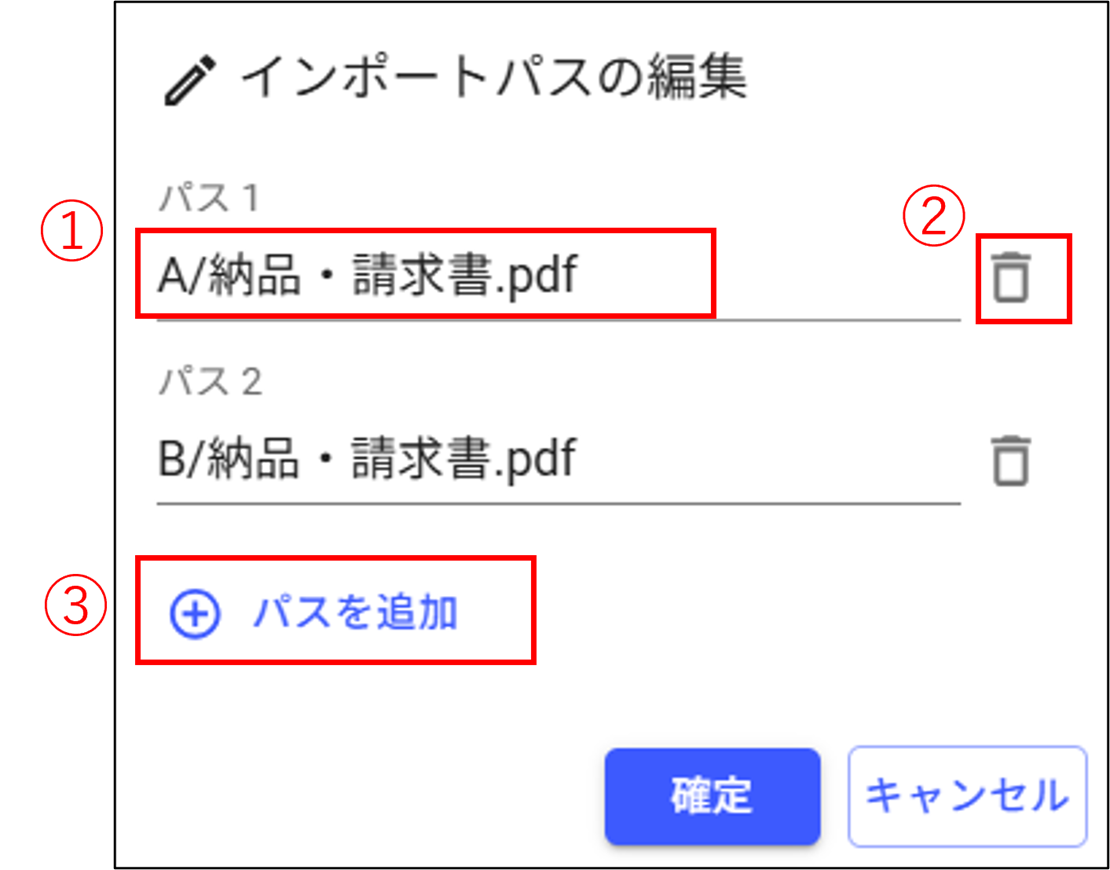
- ①パスの編集
- ②パスの削除
- ③パスの追加
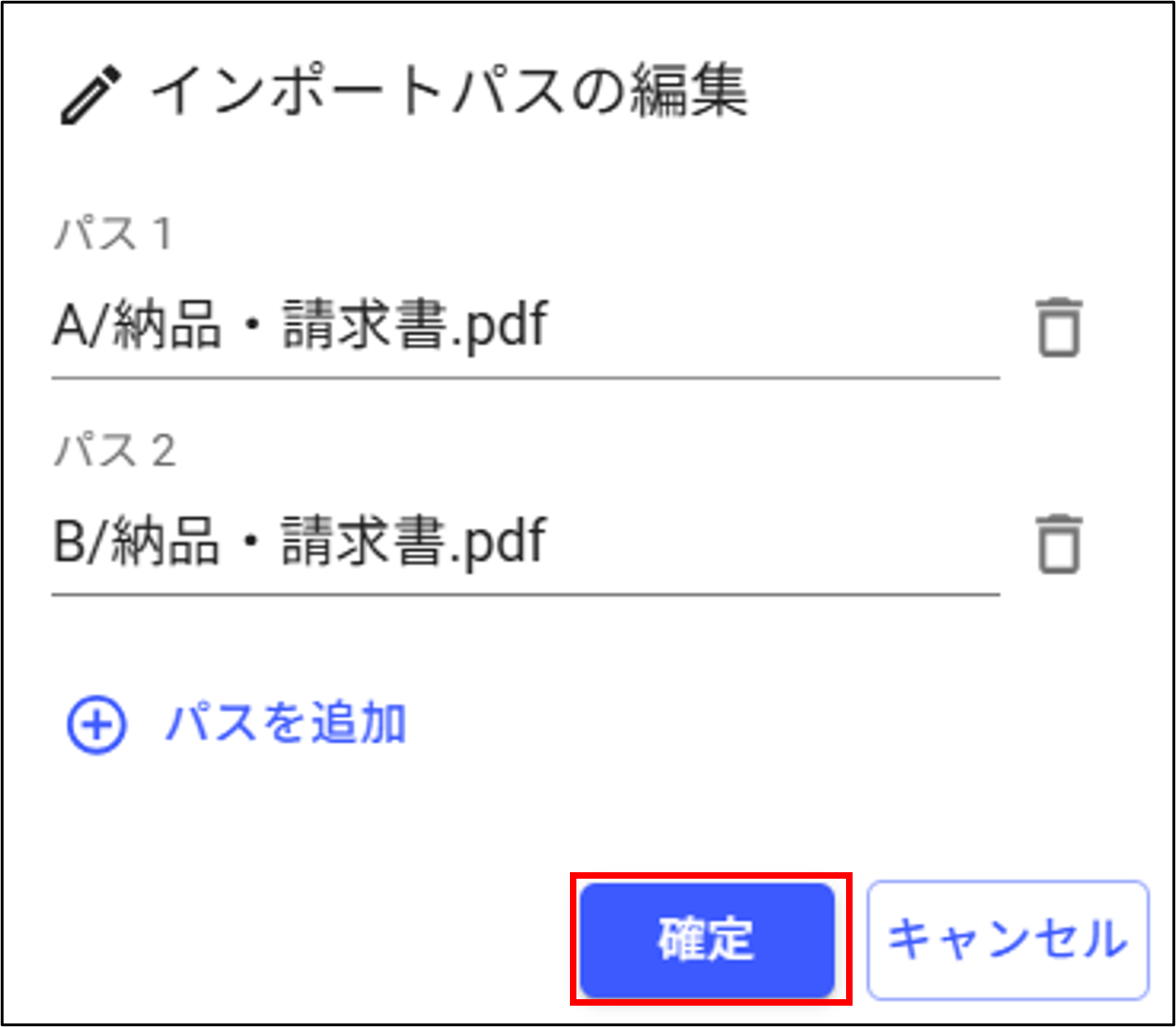
- [確定]をクリック
この記事は役に立ちましたか?
それは素晴らしい!
フィードバックありがとうございます
お役に立てず申し訳ございません!
フィードバックありがとうございます
フィードバックを送信しました
記事の改善におけるご協力ありがとうございます。