本記事は、ジーニアルAIで証憑から指定された項目を抽出し、シートに出力する基本操作について記載しています。
データ抽出機能を使えば、複数ファイルの証憑のデータ入力作業を効率化できます。
※1ファイルあたりの文字数上限は96,000文字です。
1. 基本の手順
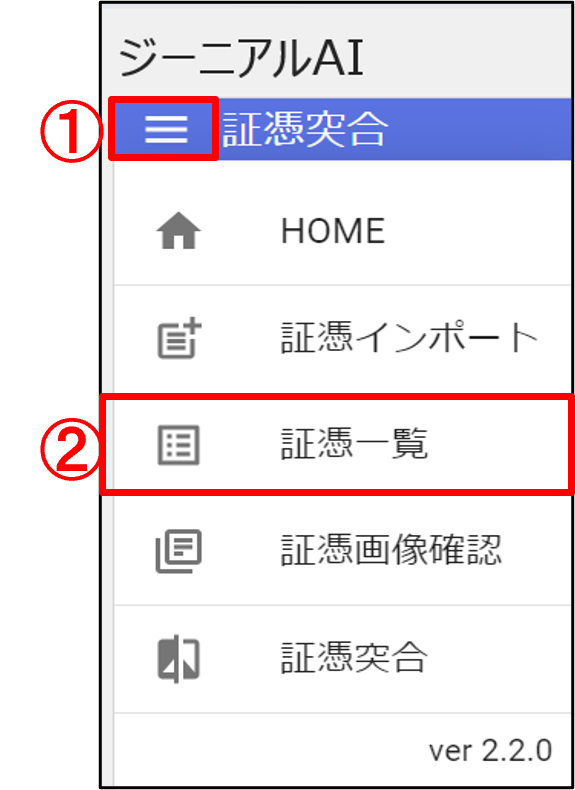
[≡]から、[証憑一覧]を選択
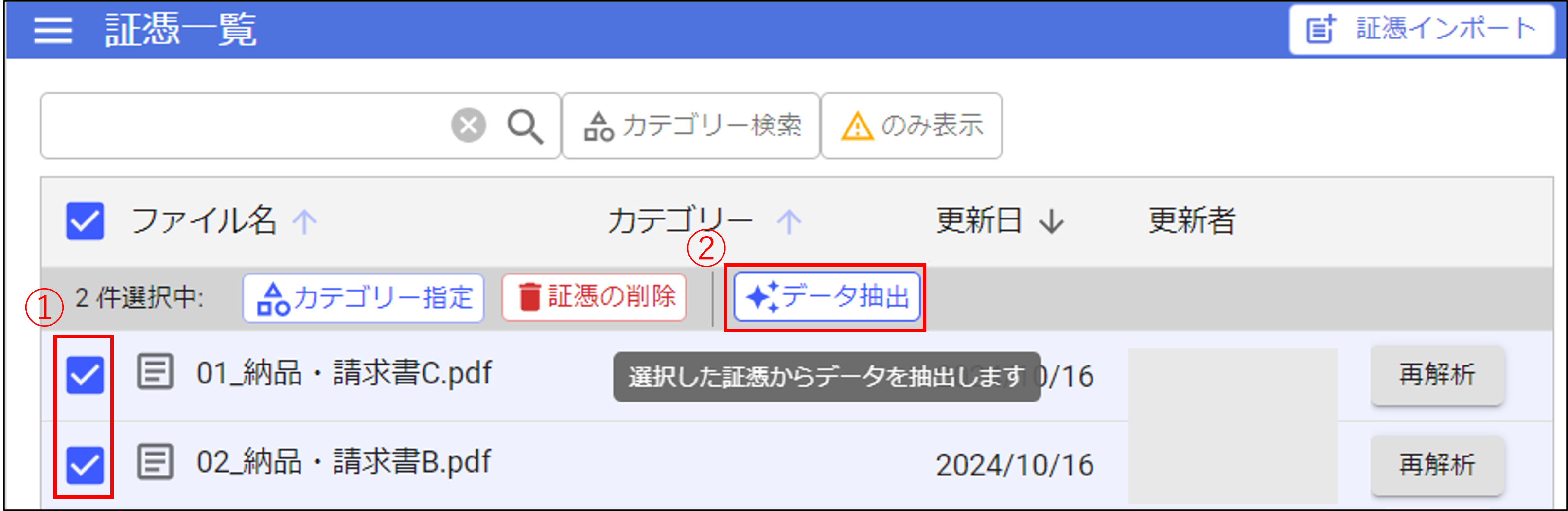
- [証憑一覧]画面を開いて、データ抽出したい証憑にチェックを入れ、[データ抽出]を選択
- [実行モード]を選択
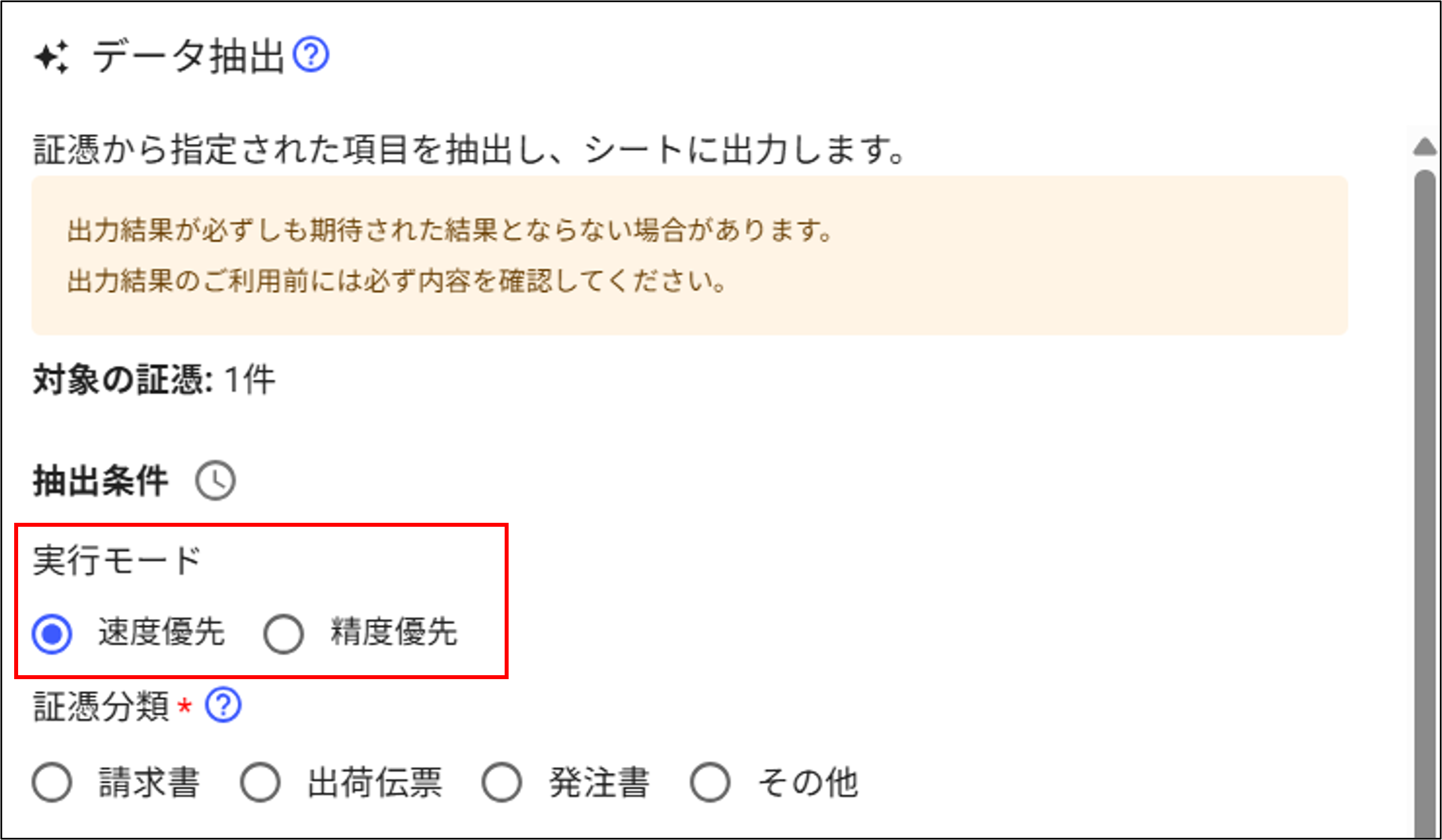
- 速度優先
比較的短い文章のデータ抽出に適しています
早く結果を確認したい場合に選択します - 精度優先
2,000~3,000字を超える長文について、高い精度を重視したい場合に選択してください。
短文でも処理時間よりもより高い精度での結果が必要な場合はこちらを選択してください
- 速度優先
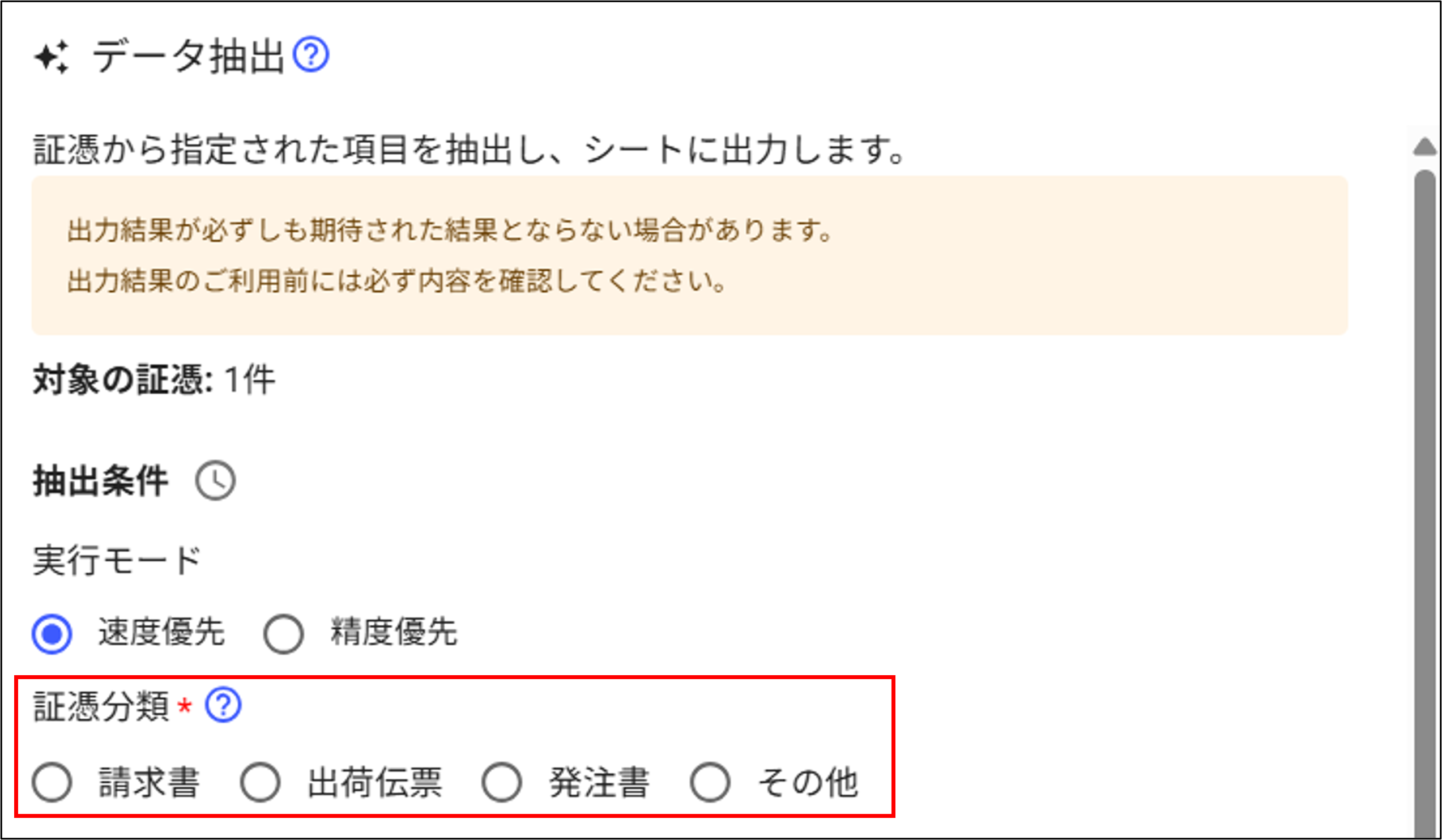
- [証憑分類]を選択
- 抽出項目を選択
抽出項目は、次の3つの方法で指定できます。
※方法1では、抽出項目の出力先がシートの最終行+1行目になります。方法2・方法3では、新しいシートへ出力されます。- 方法1:シートのヘッダ行から項目を選択
※事前にエクセルシートに下記のようなヘッダーを作成してください。 [シートのヘッダ行から項目を選択]にチェックを入れると、ヘッダ名から抽出対象にチェックします。
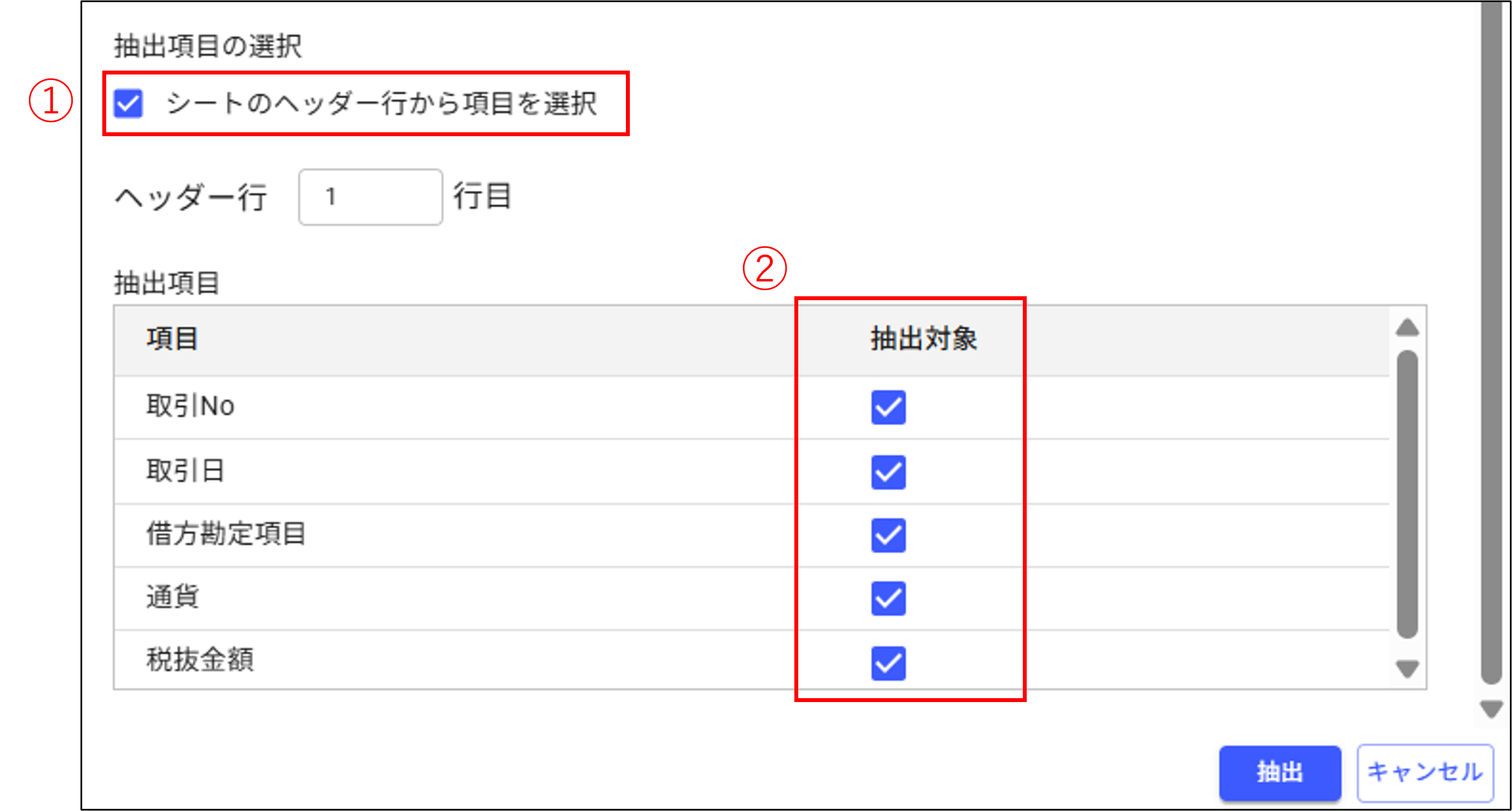
- 方法2:標準項目から選択
標準項目から抽出対象にチェックします。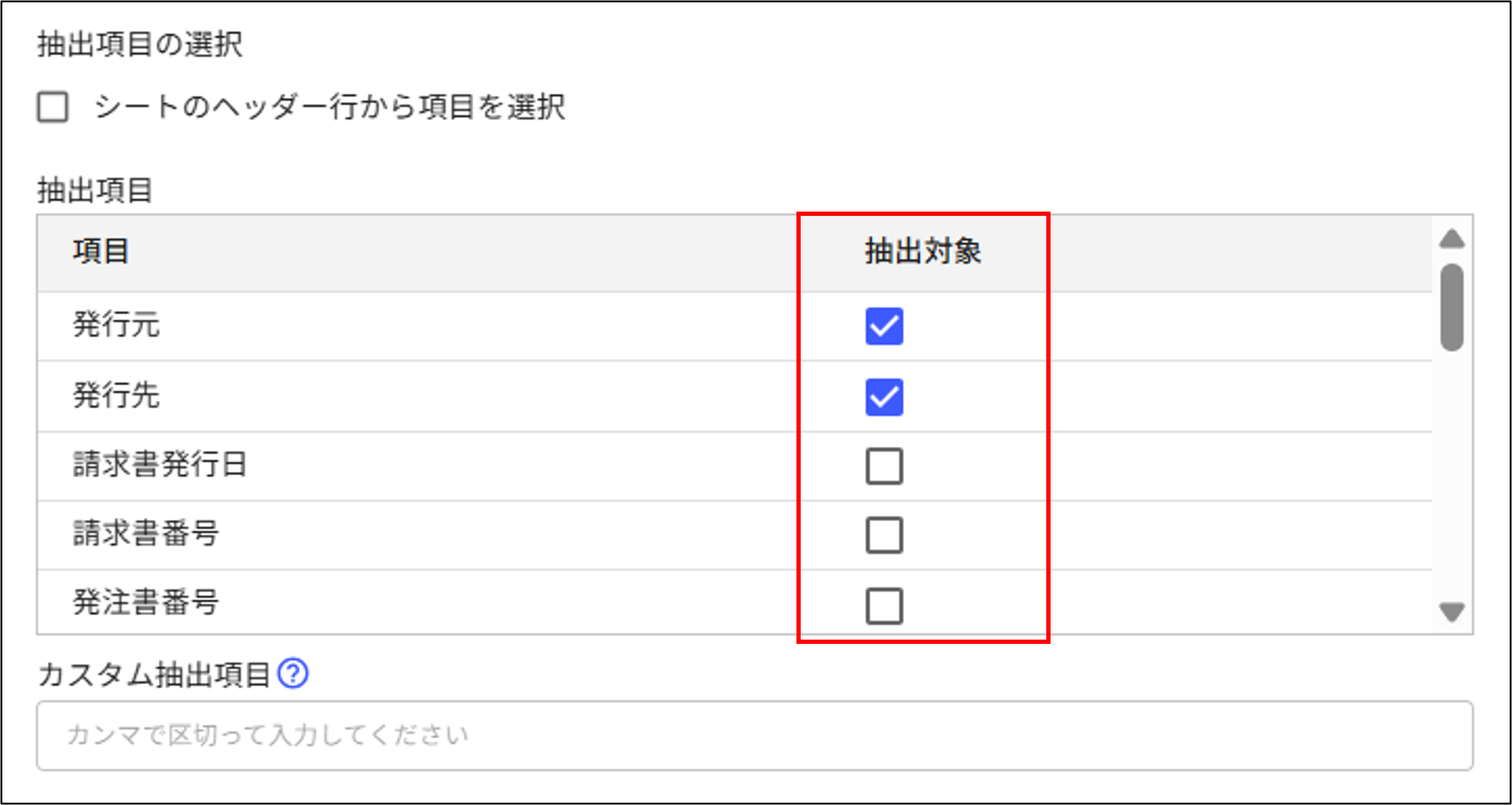
- 方法3:カスタム抽出項目
[シートのヘッダ行から項目を選択]にチェックを入れず、標準項目にない項目を[カスタム抽出項目]に入力して追加します。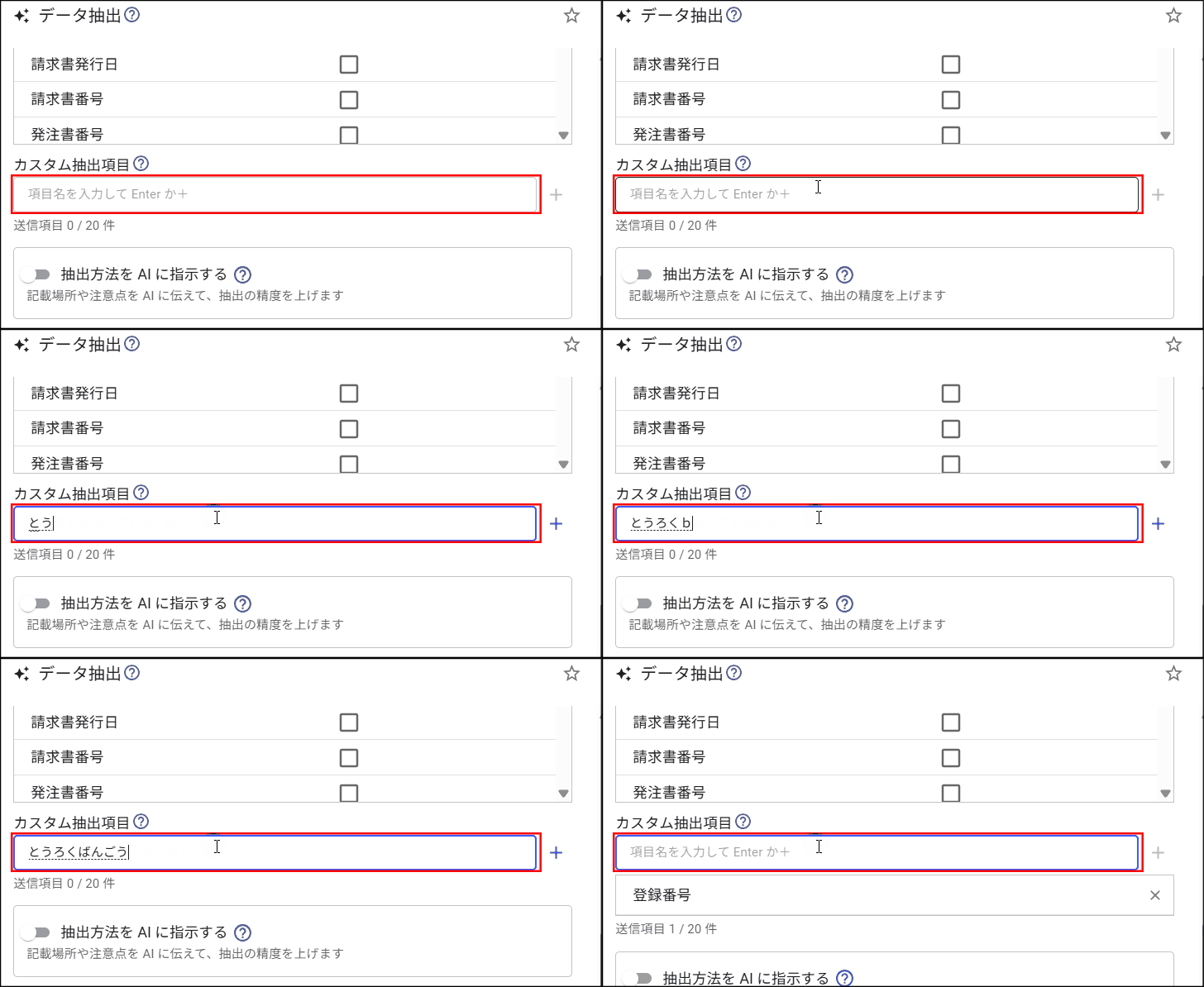 ・1件ずつ入力し、Enterキーもしくは[+]ボタンで追加します。
・カンマ区切りの項目を貼り付けると、複数の項目をまとめて追加できます。
※方法2の標準項目と同じ項目は登録できません(「同じ項目がすでにあります」と表示されます)。その場合は、方法2の項目でチェックを入れて指定してください。
- 方法1:シートのヘッダ行から項目を選択
- 必要に応じて、AIへの指示や各種設定を行います。(→ 2.抽出の詳細設定、3.出力の詳細設定)
- [抽出]をクリック
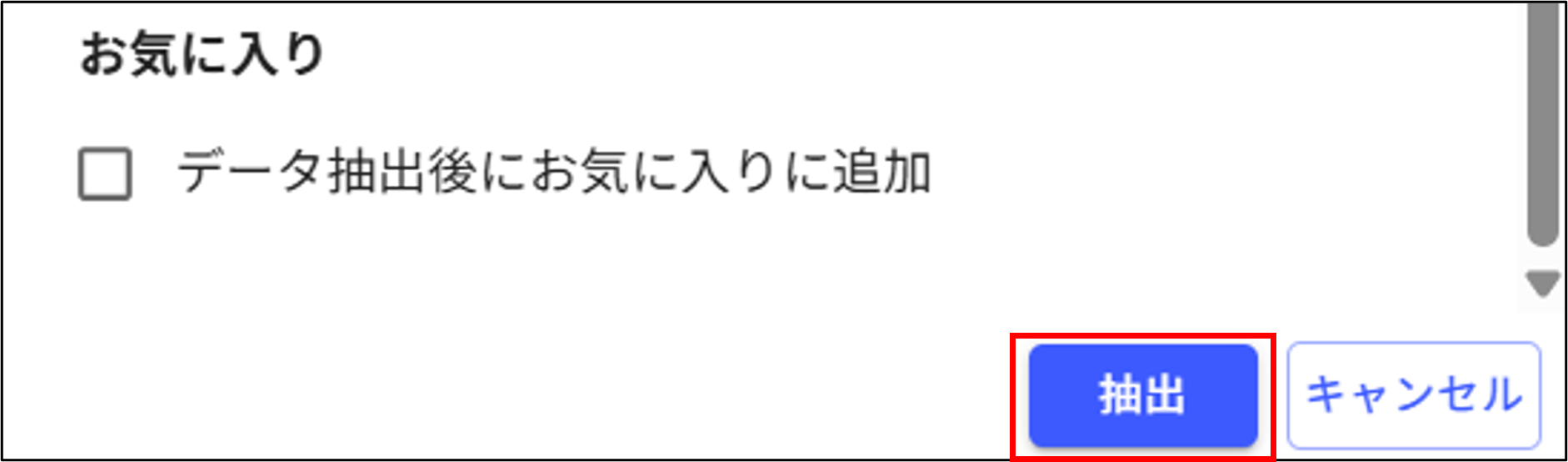 ※抽出後、結果の確認方法は「4. 抽出結果の確認と修正」を参照してください。
2. 抽出の詳細設定(任意)
1章の手順に加えて、必要に応じて、AIが証憑から何をどう抽出するかを指定する設定(抽出条件)を使えます。任意の設定です。
2.1 抽出方法をAIに指示する(列ごと・全体)
[抽出方法をAIに指示する]を使うと、項目ごとに「どこに・どのように記載されているか」をAIに伝えて、抽出の精度を上げられます。抽出全体への指示(抽出しない行、列同士の関係など)も伝えられます。
※値の表記を整える指示(日付の形式を統一する、カンマを除くなど)は、「3.3 AIフォーマット」で指定します。「3.4 AIフォーマットと2.1(抽出方法をAIに指示する)の違い」を参照してください。
活用例
- 抽出項目の選択後、[抽出方法をAIに指示する]スイッチをONにします。

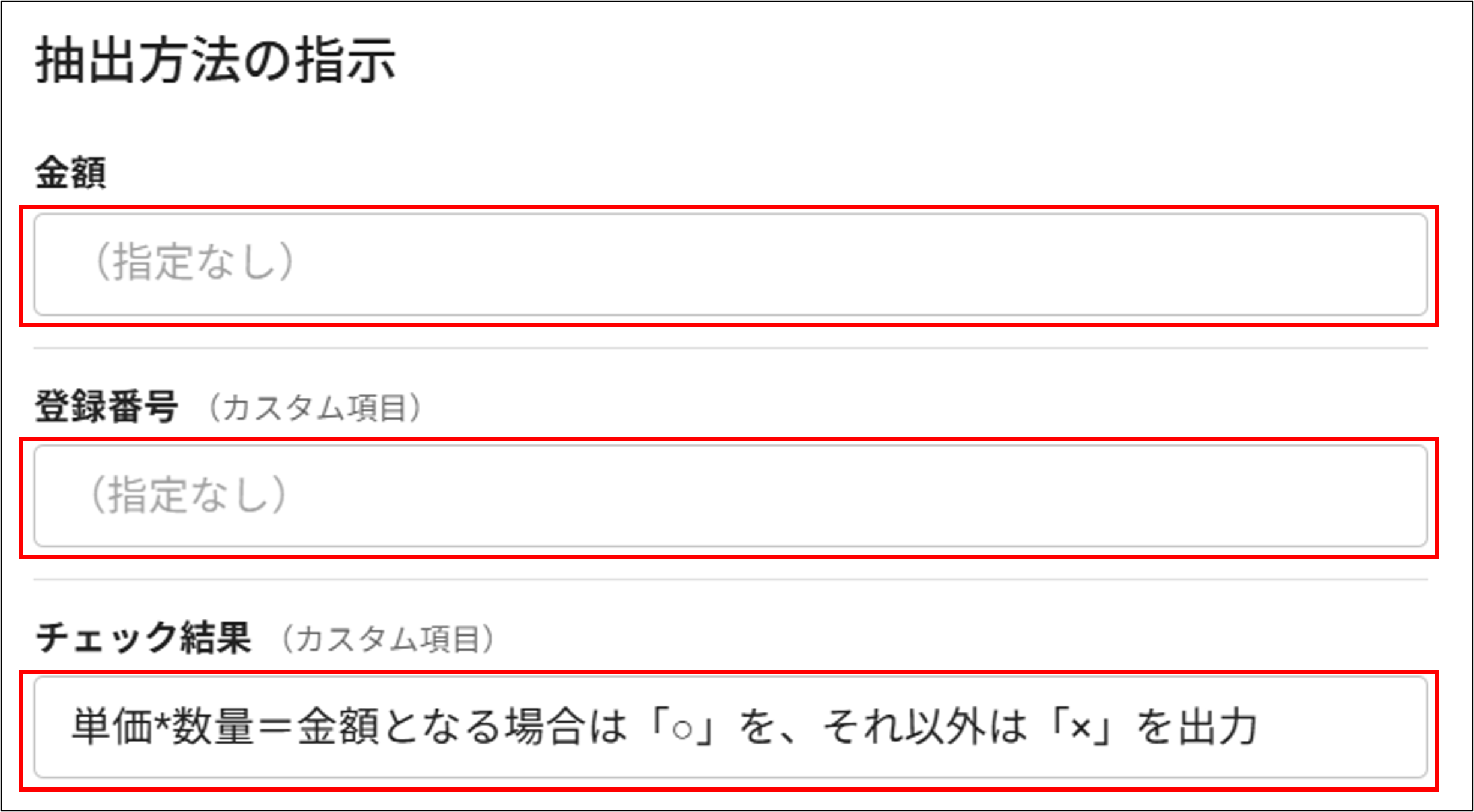
- 条件設定ダイアログが表示されます。出力対象にした列ごとの指示欄、および全体への指示欄に、条件を入力します。
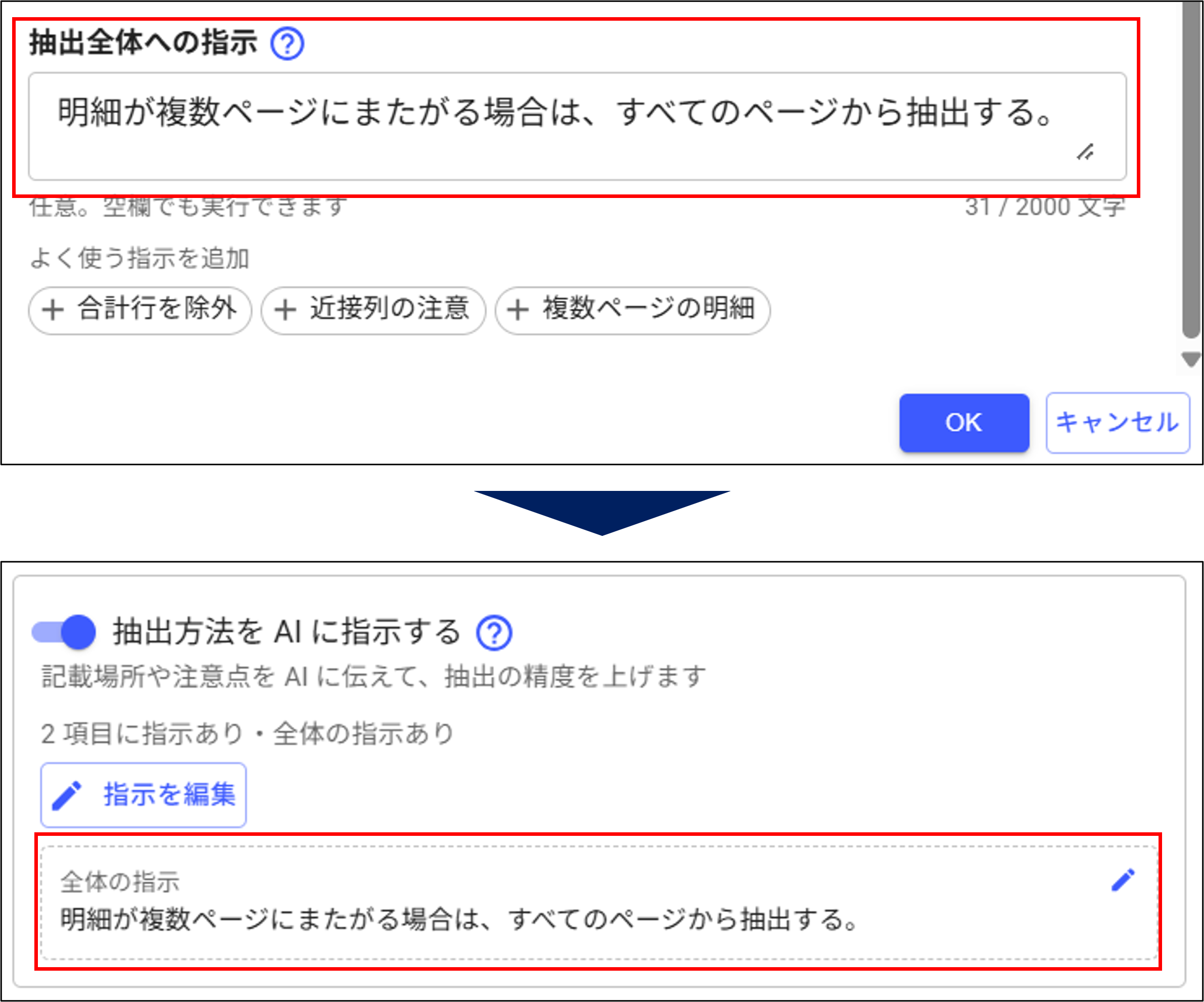
- 全体への指示を設定すると、データ抽出の設定画面に設定内容が表示されます。
 ※全体への指示欄の下にある[合計行を除外][近接列の注意][複数ページの明細]のボタンをクリックすると、よく使う指示を簡単に追加できます。
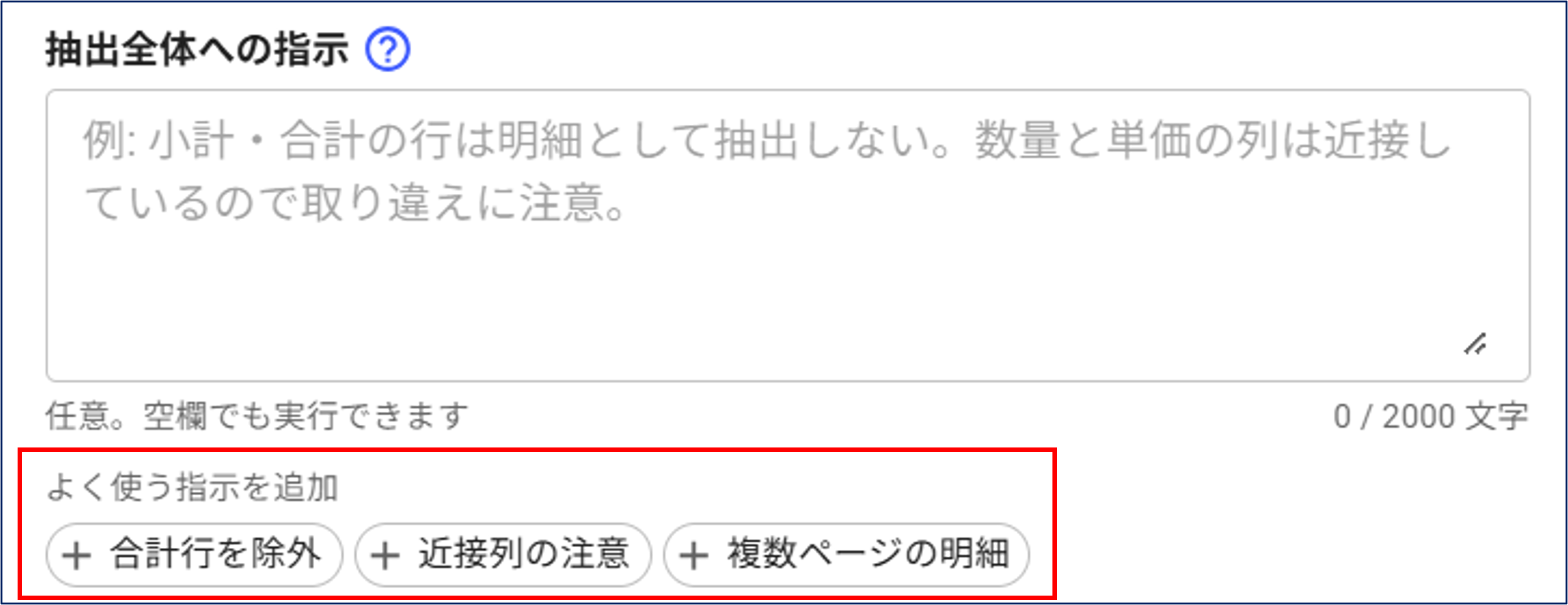 ※全体への指示は、2000文字まで入力できます。
※[シートのヘッダ行から項目を選択]を使用する場合、Excelシートの2行目を各列への指示として扱います。ヘッダ行の下の2行目に指示を入力してください。
3. 出力の詳細設定(任意)
出力条件は、AIが証憑から抽出したデータをシートへ転記する際に、データを補正・補完するための設定です。いずれも任意の設定です。
抽出の対象や範囲に関する指示は、「2.1 抽出方法をAIに指示する(列ごと・全体)」で入力してください。AIフォーマットとの違いについて詳しくは、「3.4 AIフォーマットと2.1(抽出方法をAIに指示する)の違い」を参照してください。
3.1 抽出元の位置をハイライト
「抽出元の位置をハイライト表示する」にチェックを入れると、抽出したデータの位置を証憑画像上でハイライト表示できます。
また、転記先のExcelセルと証憑画像のスクロールが連動するため、抽出元の確認をスムーズに行えます。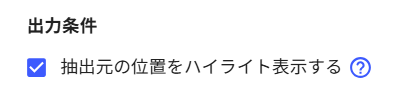 ※同じファイルを再抽出した場合、前回のハイライト情報はリセットされます。
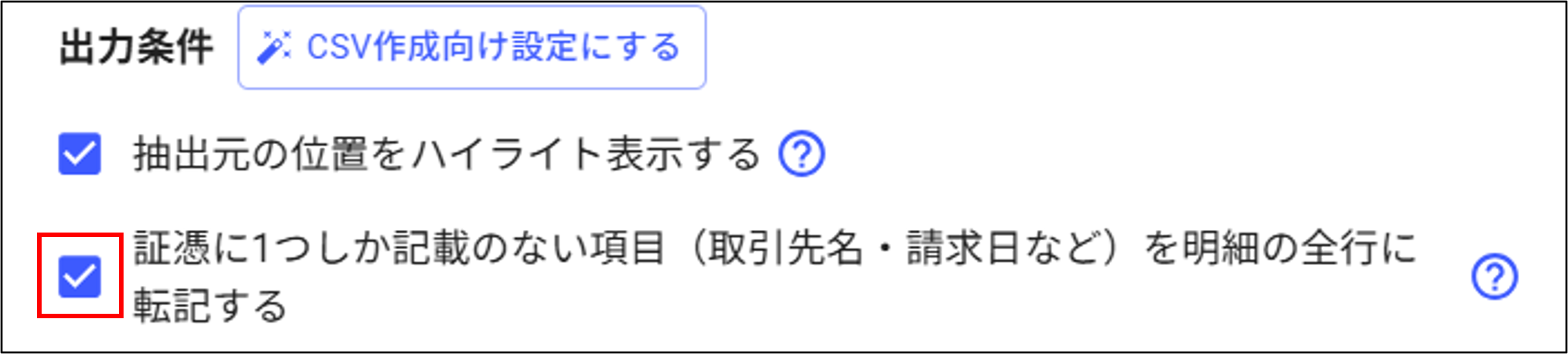
3.2 証憑に1つしか記載のない項目を明細の全行に転記
[証憑に1つしか記載のない項目(取引先名・請求日など)を明細の全行に転記する]にチェックを入れると、明細行ごとに記載されていない項目についても値を補完できます。
同じページ内に1つだけ記載されている値を、各明細行に複製します。
ページ内に該当する値がない場合は、ファイル内で1種類のみ存在する値を使用します。
※ハイライトは複製元のセルにだけ付きます。
3.3 AIフォーマット
AIフォーマットを有効にすると、指定した条件に合わせて生成AIが抽出した値を整形します。
例えば、日付形式や金額の表記を統一することができます。
※フォーマット変換には追加の処理時間がかかります。
※変換できなかった値は、抽出時の値のまま転記されます。
※転記した後にハイライトを編集しても、編集した値にはAIフォーマットは適用されません。
※AIが判断に迷った項目の確認方法は、「4.2 AIフォーマットの要確認項目を確認する」を参照してください。
※「○○の行は抽出しない」のような、抽出の対象を絞り込む指示は、フォーマット条件では効きません。
詳しくは「3.4 AIフォーマットと2.1(抽出方法をAIに指示する)の違い」を参照してください。
フォーマット条件欄に直接入力する
[フォーマット条件]欄に、希望する変換条件を直接入力します。
例えば、
・日付はYYYY/MM/DD形式に統一してください
・金額からカンマや通貨記号を取り除き、数値として出力してください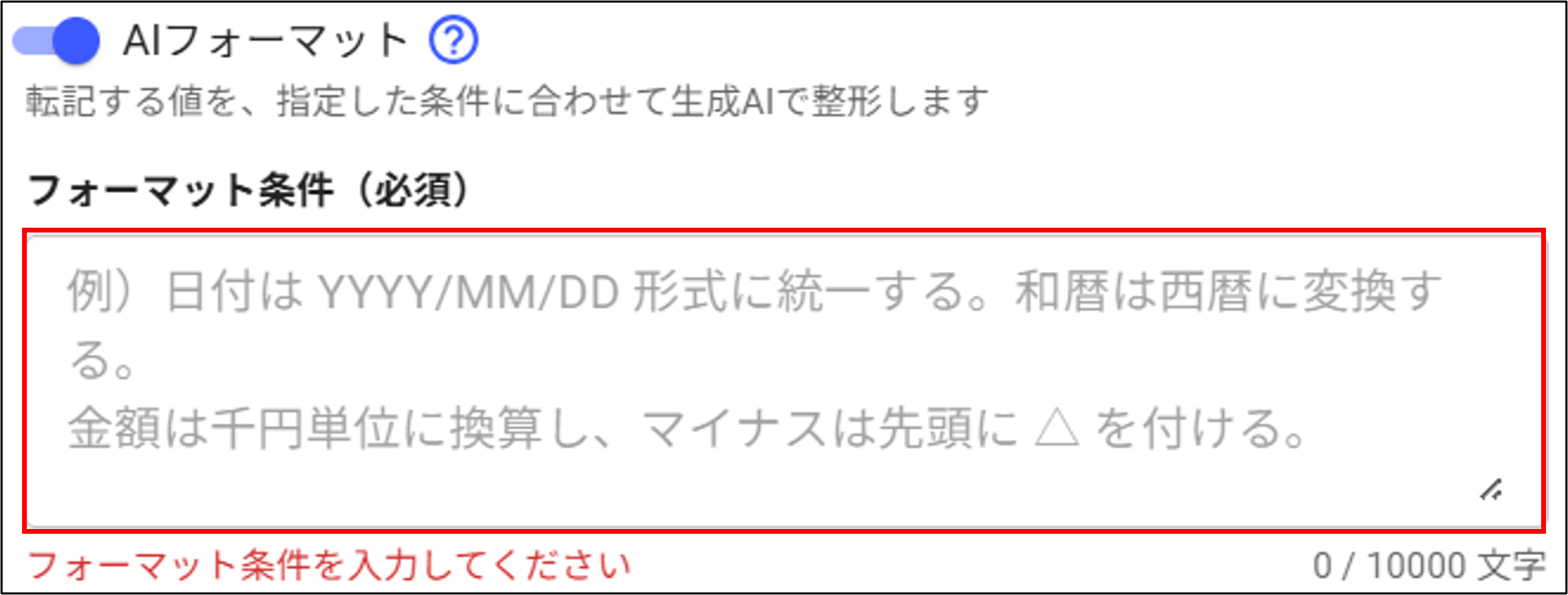
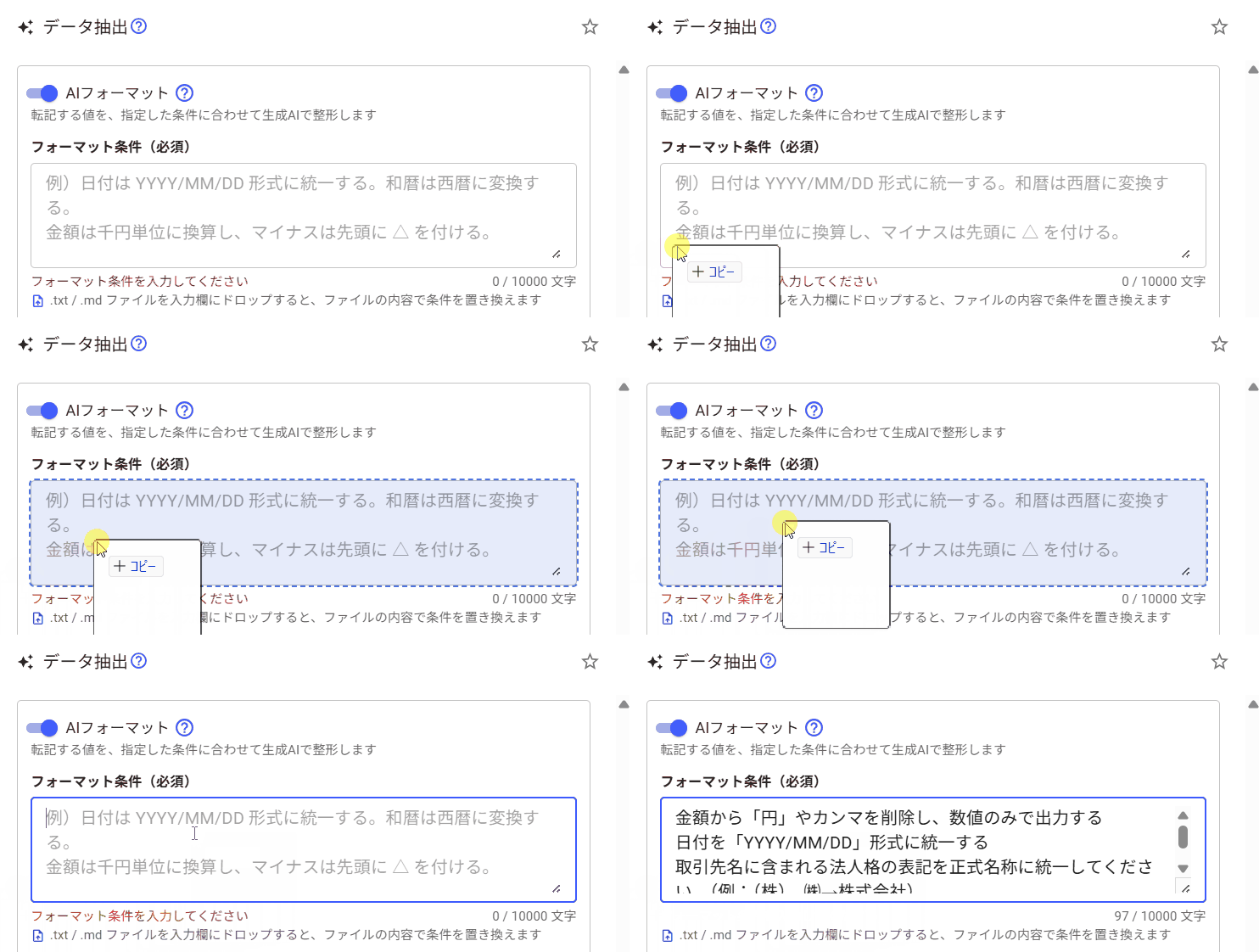
.txt/.mdファイルから条件を設定する
.txtまたは.mdファイルを入力欄にドラッグ&ドロップすると、ファイルに記載された内容でフォーマット条件を置き換えることができます。
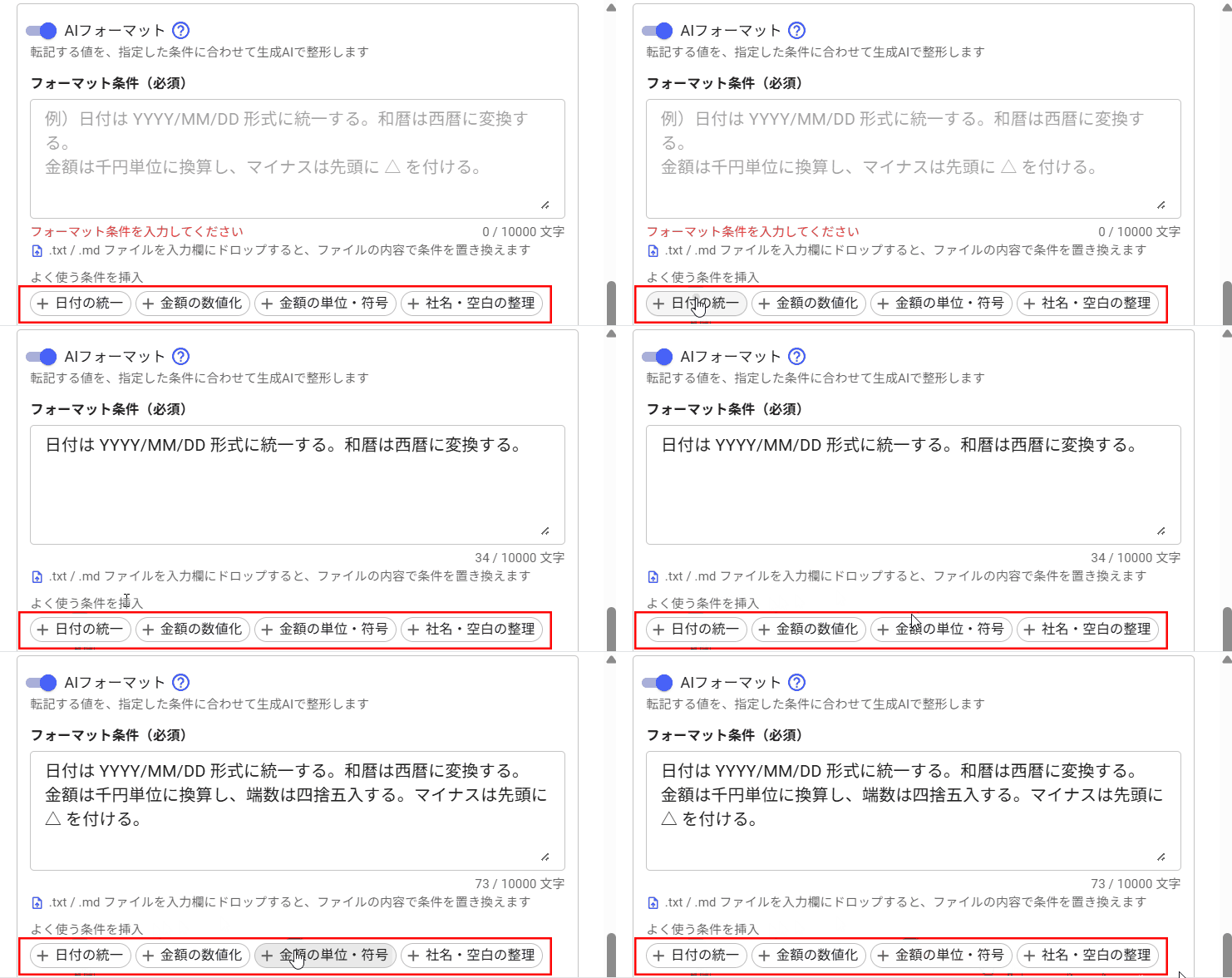
よく使う条件を挿入する
よく使用するフォーマット条件をあらかじめ用意しています。
クリックすると、フォーマット条件を簡単に追加できます。
[CSV作成向けに設定する]をクリックすると、CSV作成でよく使う設定をまとめて適用します。
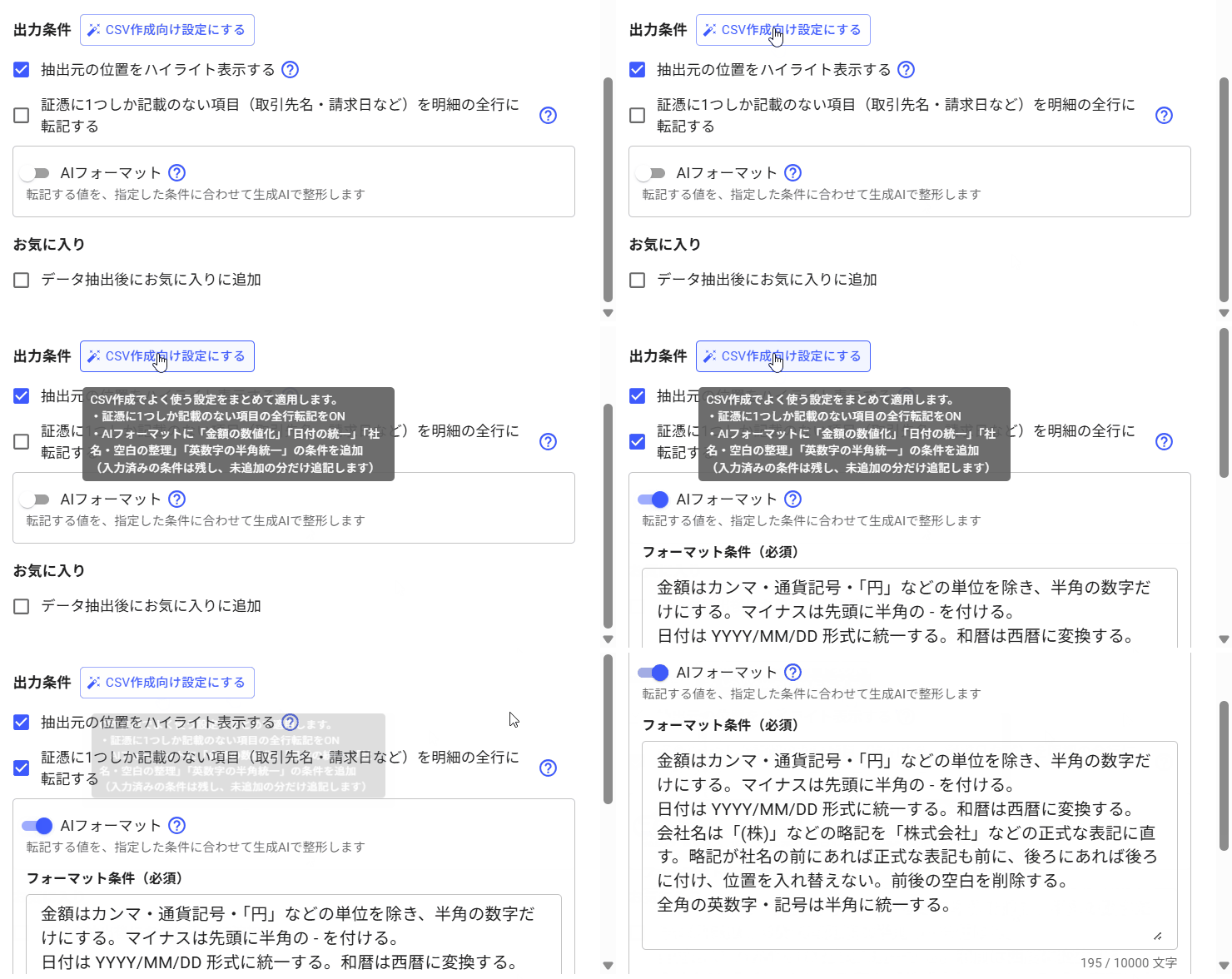
・証憑に1つしか記載のない項目の全行転記をON
・AIフォーマットに「金額の数値化」「日付の統一」「社名・空白の整理」「英数字の半角統一」の条件を追加(入力済みの条件は残し、未追加の分だけ追記します)
3.4 AIフォーマットと2.1(抽出方法をAIに指示する)の違い
データ抽出機能は、①AIが証憑からデータを抽出し、②抽出したデータをExcelシートに転記する 機能です。そのため、①、②それぞれで何をしてほしいのか、AIに対して指示してあげることで総合的な抽出精度を高めることができます。
- 2.1 抽出方法をAIに指示する・・・「①AIが証憑からデータを抽出」の際の条件
- 「何を・どこから抽出するか」をAIに伝える設定です。抽出の際(読み取り時)に効きます。
- 例:「請求日:書面の右上にある日付」
- 3.3 AIフォーマット・・・「②抽出したデータをExcelシートに転記」の際の条件
- 抽出された値の「表記」を整える設定です。抽出した後の転記時に効きます。
- 例:「日付はYYYY/MM/DD形式に統一してください」
AIフォーマットは、抽出そのものの条件を指定するための設定ではなく、AIによる抽出が終わった後の転記処理にだけ適用されます。そのため、「○○に該当する行は抽出しない」「△△の項目は読み取らない」のように、何を抽出するかを絞り込む指示をフォーマット条件に書いても効果がありません。その場合は「2.1 抽出方法をAIに指示する」に入力してください。
4. 抽出結果の確認と修正
4.1 抽出結果を確認する
抽出後、新しいシートへ抽出項目が出力されます。
 ※ただし、[シートのヘッダ行から項目を選択]にチェックを入れた場合はそのシートの最終行+1行目から抽出項目を出力されます。
「証憑画像確認」をクリック
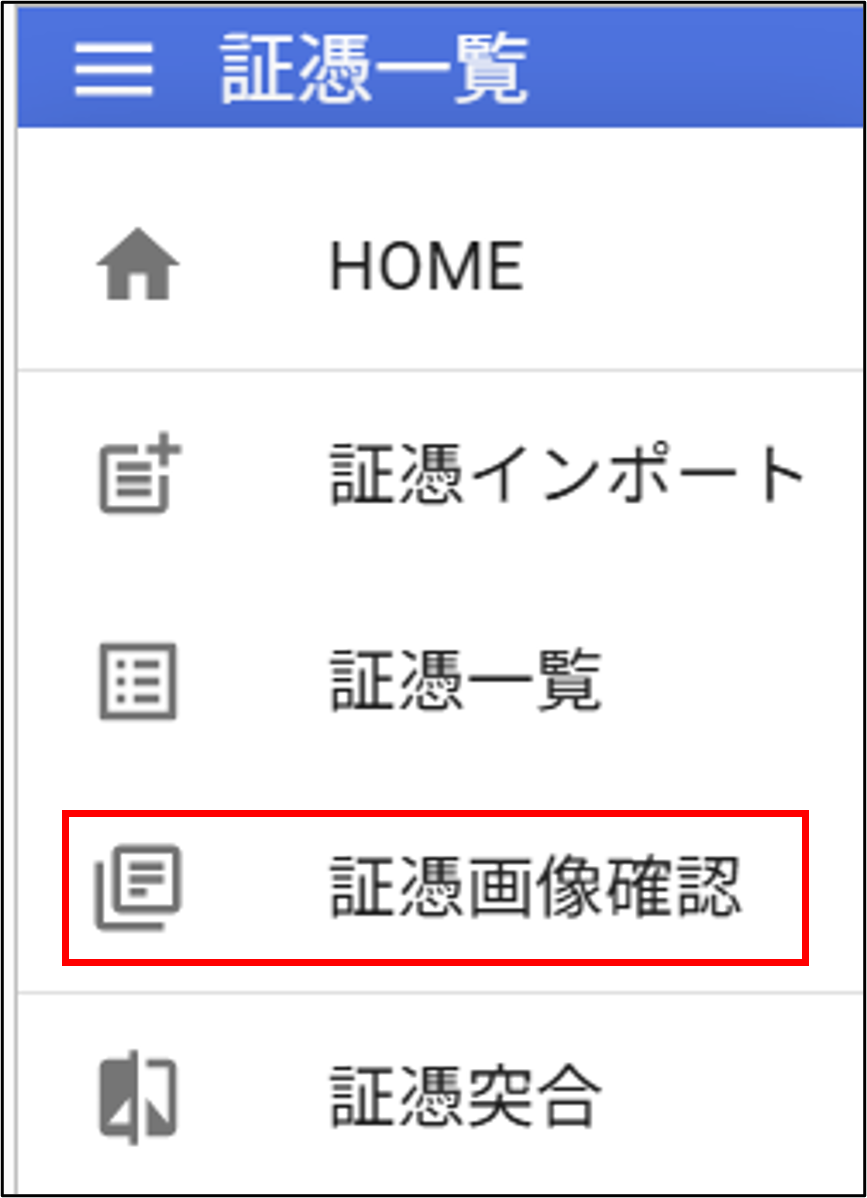
該当のExcelセルをクリックしてください。
クリックした項目に対応する書類内の該当箇所へ移動します。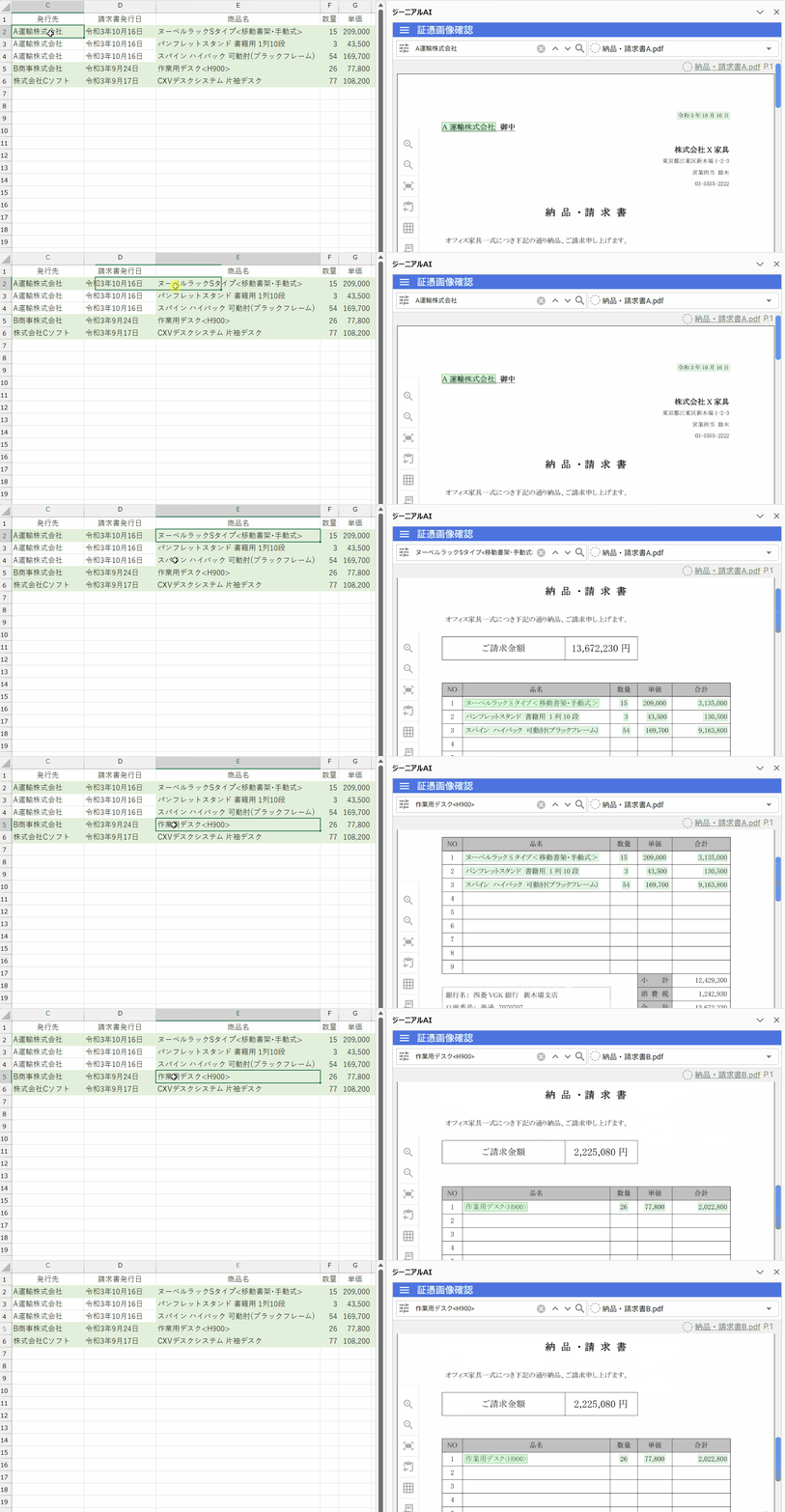
4.2 AIフォーマットの要確認項目を確認する
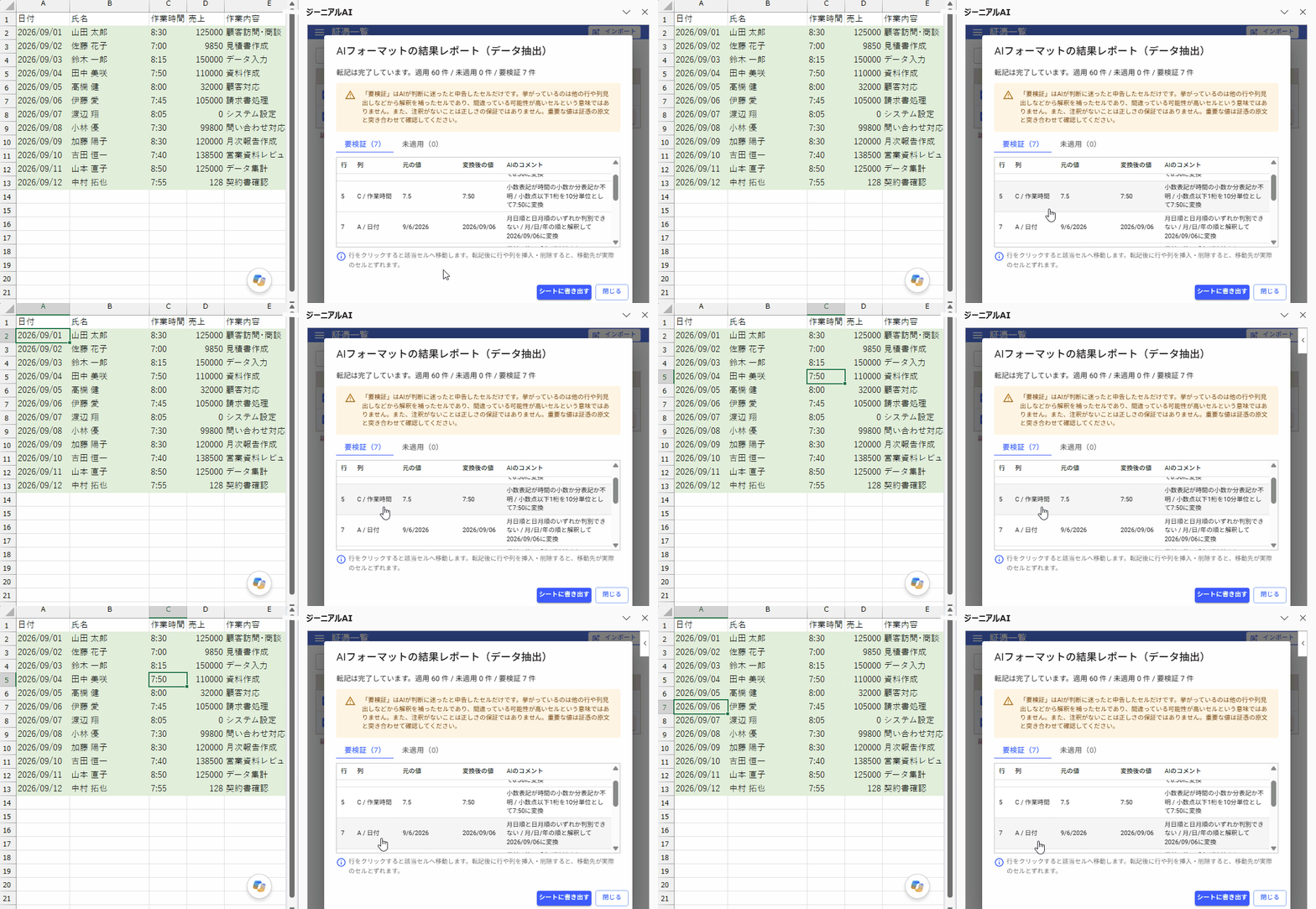
AIフォーマット(→3.3 AIフォーマット)を有効にしている場合、AIが判断に迷った項目があると、抽出後に「AIフォーマットの結果レポート」が表示されます。
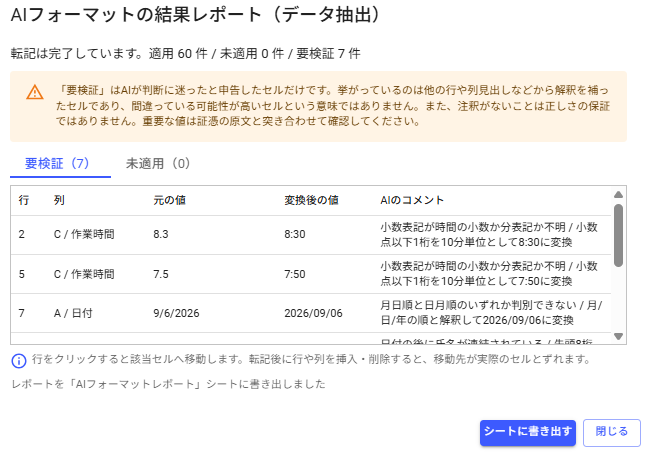
レポートに表示された項目をクリックすると、対象のExcelセルへ移動できます。
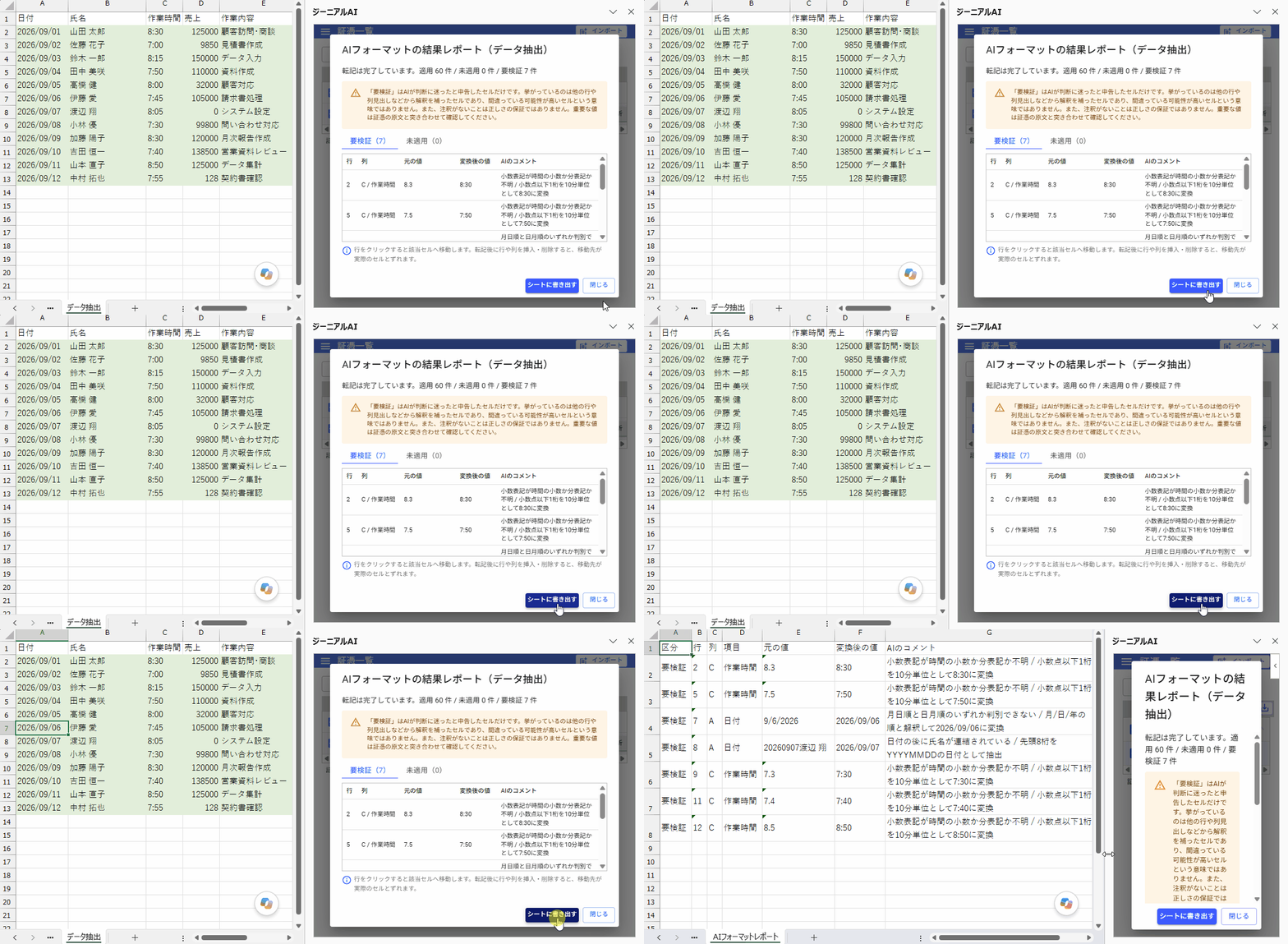
また、レポートの結果をExcelシートへ書き出すこともできます。
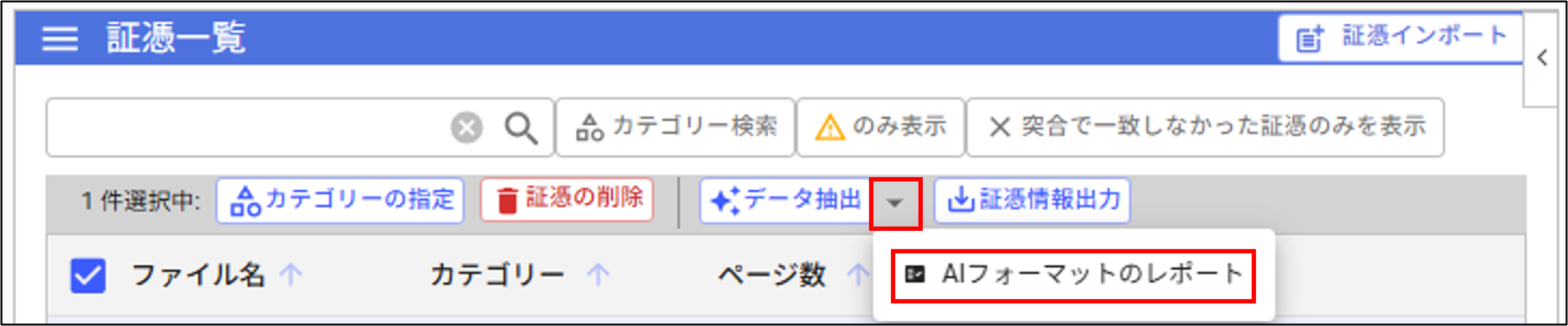
最新のデータ抽出については、[データ抽出▼]からAIフォーマットの結果レポートを確認できます。
4.3 ハイライトを修正・削除する
3.1の[抽出元の位置をハイライト表示する]にチェックを入れて抽出した場合、作成されたハイライトを修正・削除できます。
ハイライトを修正する
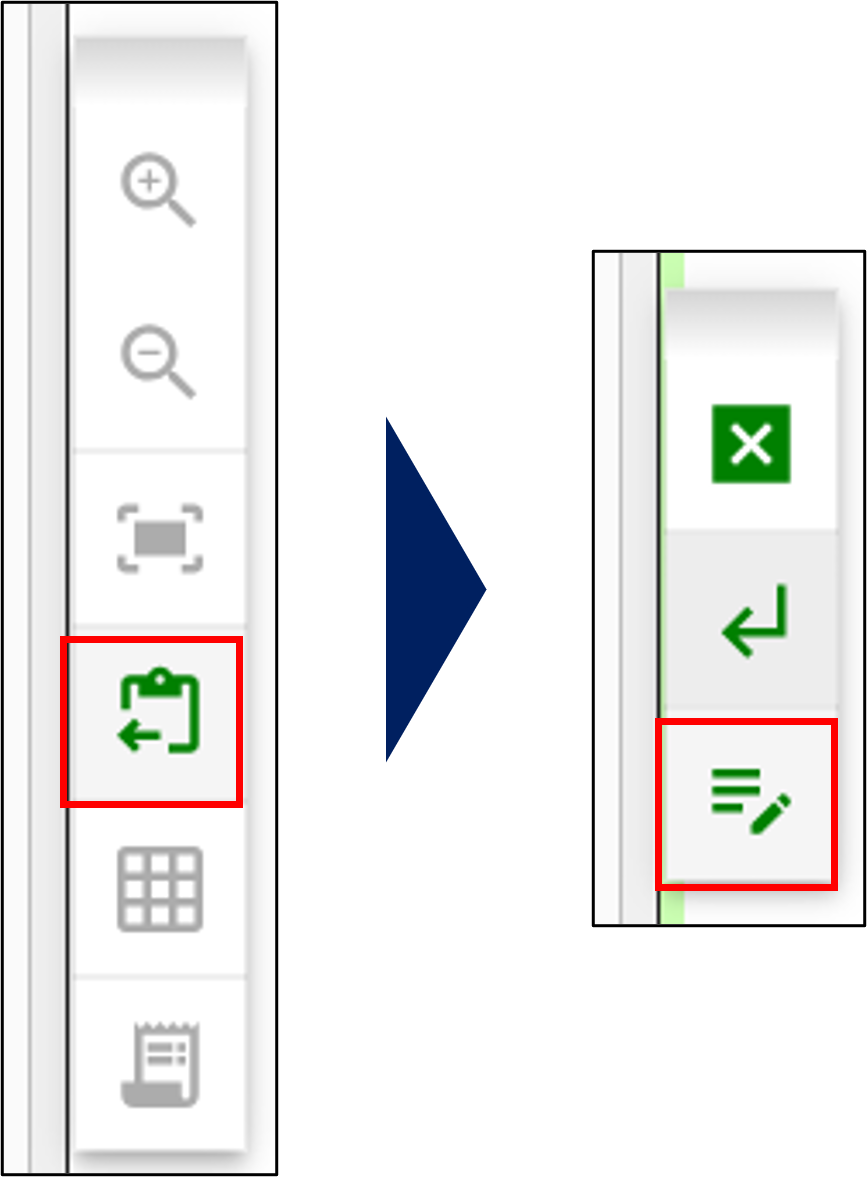
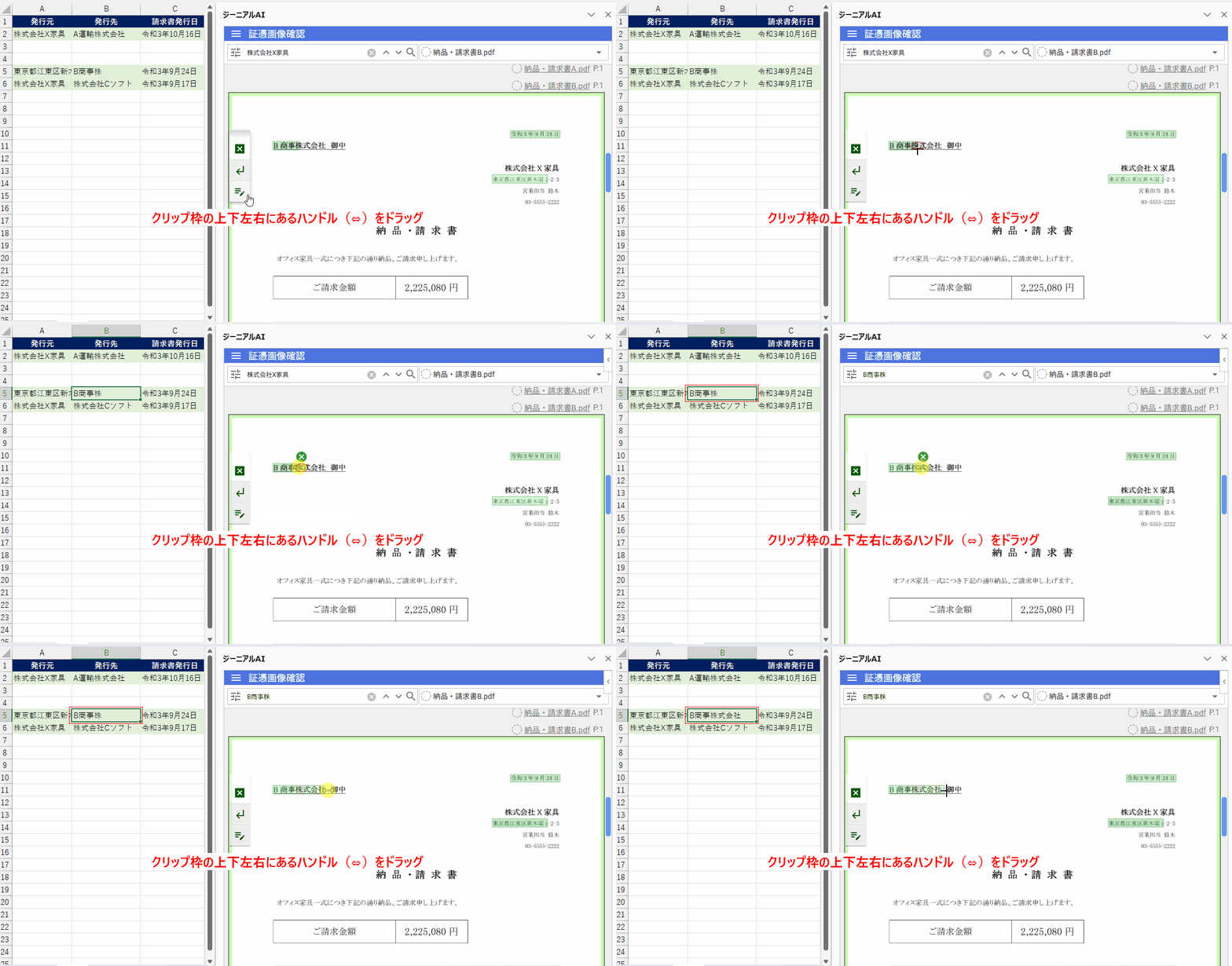
テキストクリップの編集機能を使用して、データ抽出で作成されたハイライトを編集することができます。
- [
 ] テキストクリップから[
 ] 編集アイコンをクリック
- クリップ枠の上下左右にあるハンドル(⇔)をドラッグして、範囲を伸縮
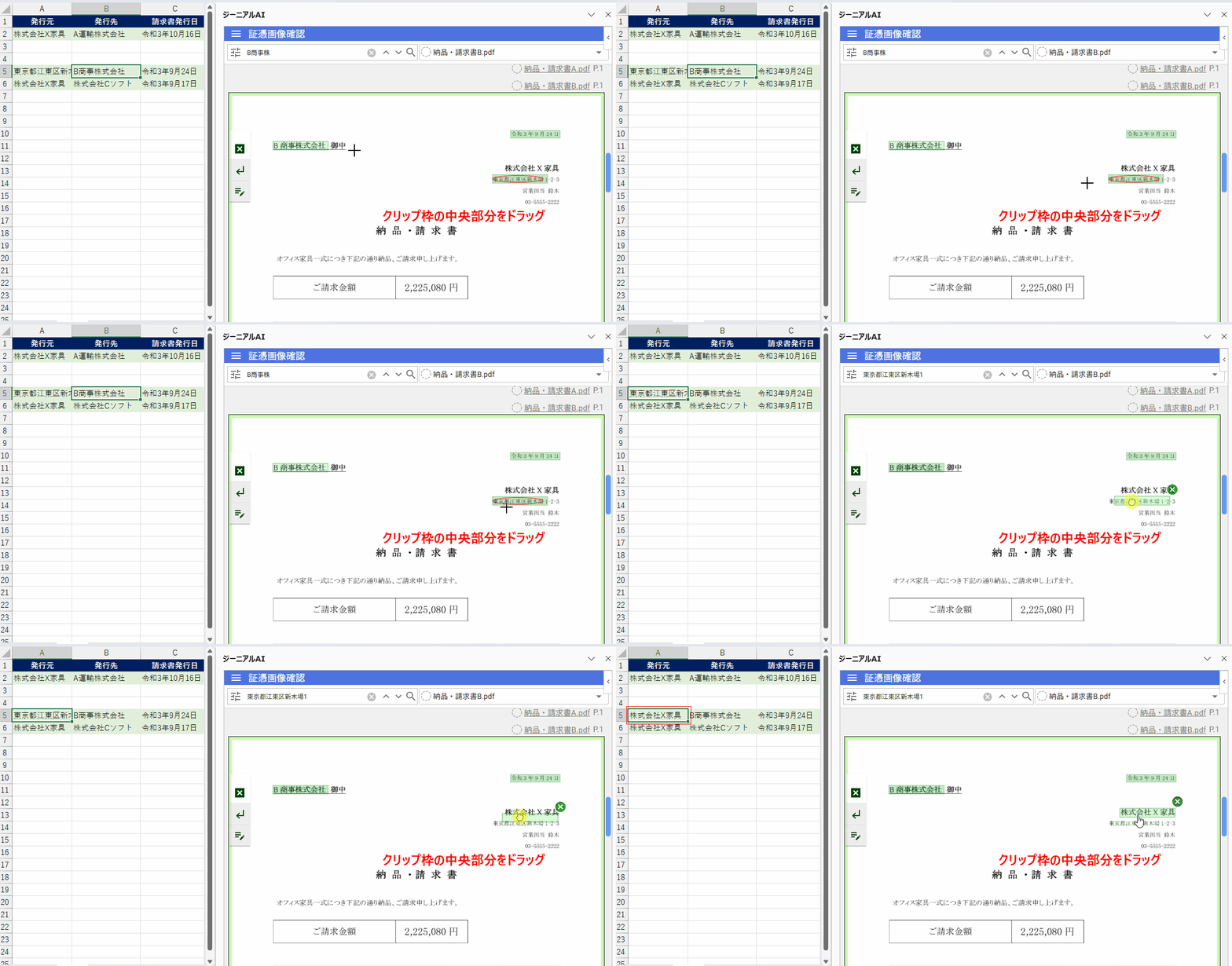
- クリップ枠の中央部分をドラッグして、位置を移動
ハイライトを削除する
クリップを削除したい場合は、タスクペイン上の[x]ボタンをクリック
※ セルのデータは保持されたまま、相互参照が解除されます。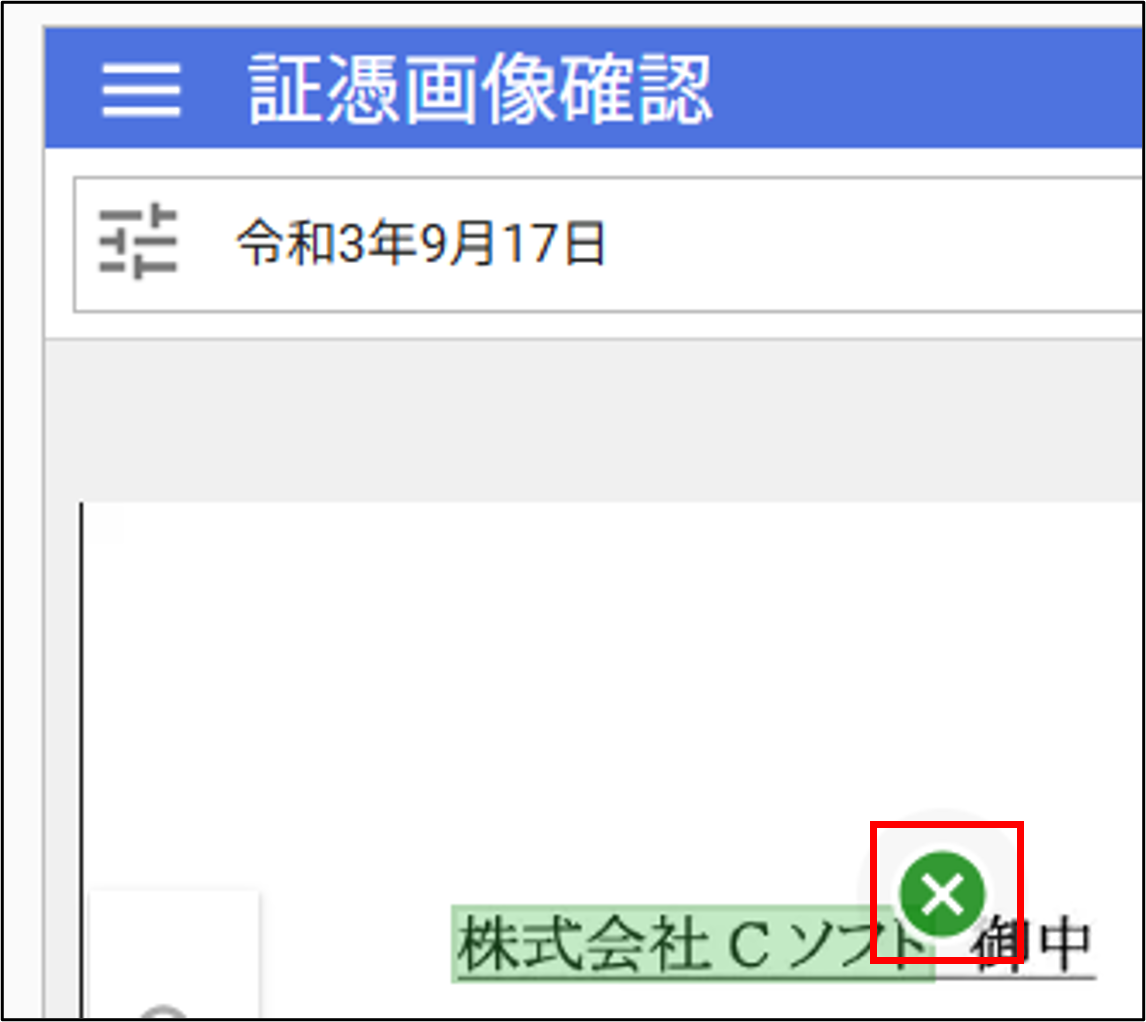
5. 設定の再利用(お気に入り・実行履歴)
抽出条件・出力条件は「お気に入り」や「実行履歴」として保存し、再利用することができます。
※ 作業中のExcelブック内でのみ保存・再利用可能です。
5.1 お気に入りに登録する
抽出時に登録する
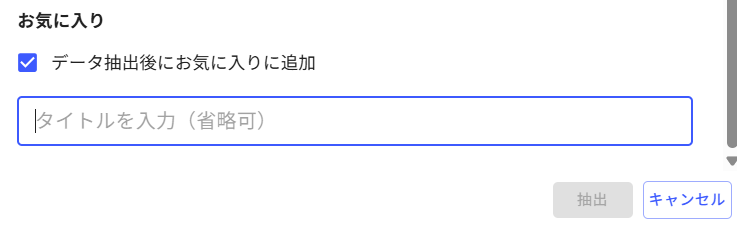
抽出条件の末尾にある「データ抽出後にお気に入りに追加」にチェックを入れ、タイトルを入力します。
実行履歴から登録する
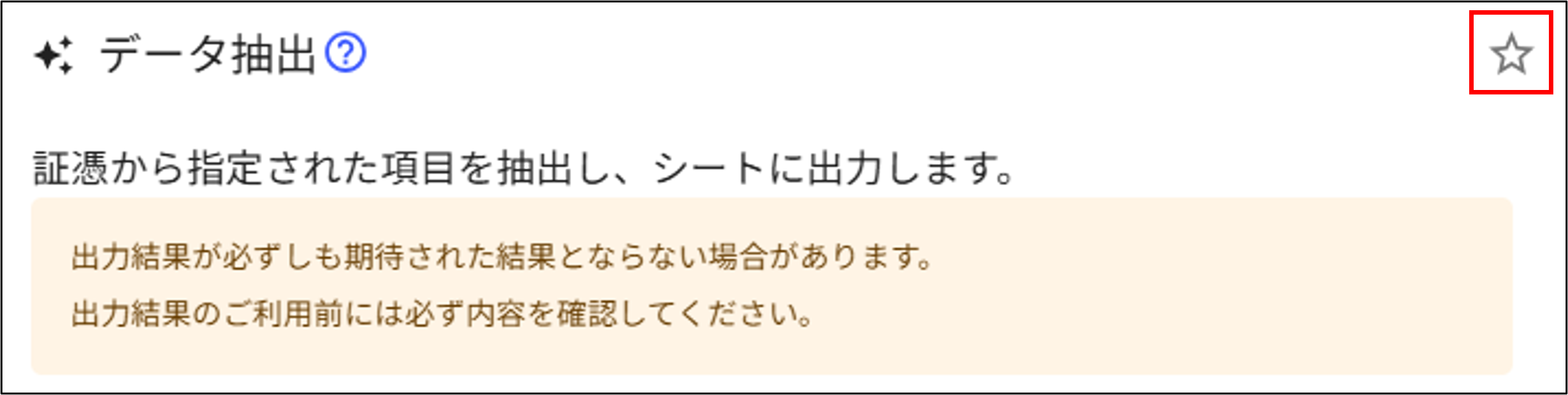
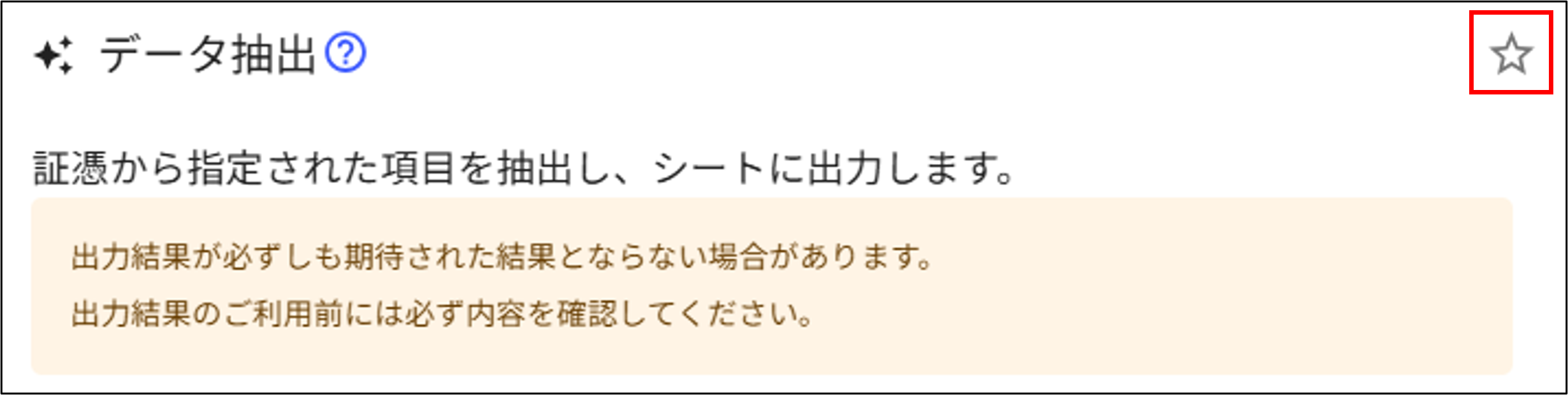
- データ抽出の[☆]をクリックします。
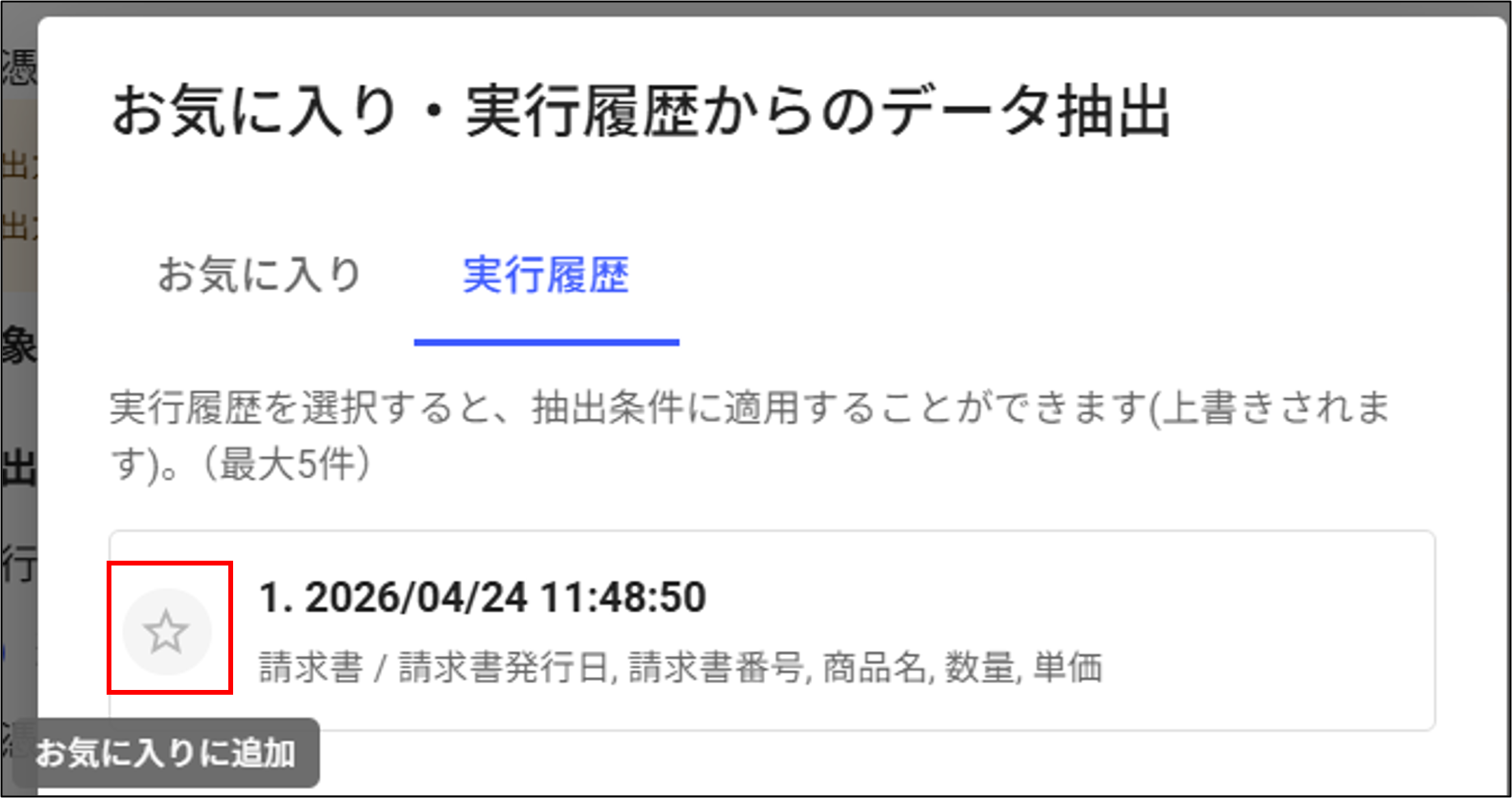
- 実行履歴の左側にある☆アイコンをクリックすると、お気に入りに登録されます。
タイトルの変更・お気に入りの解除
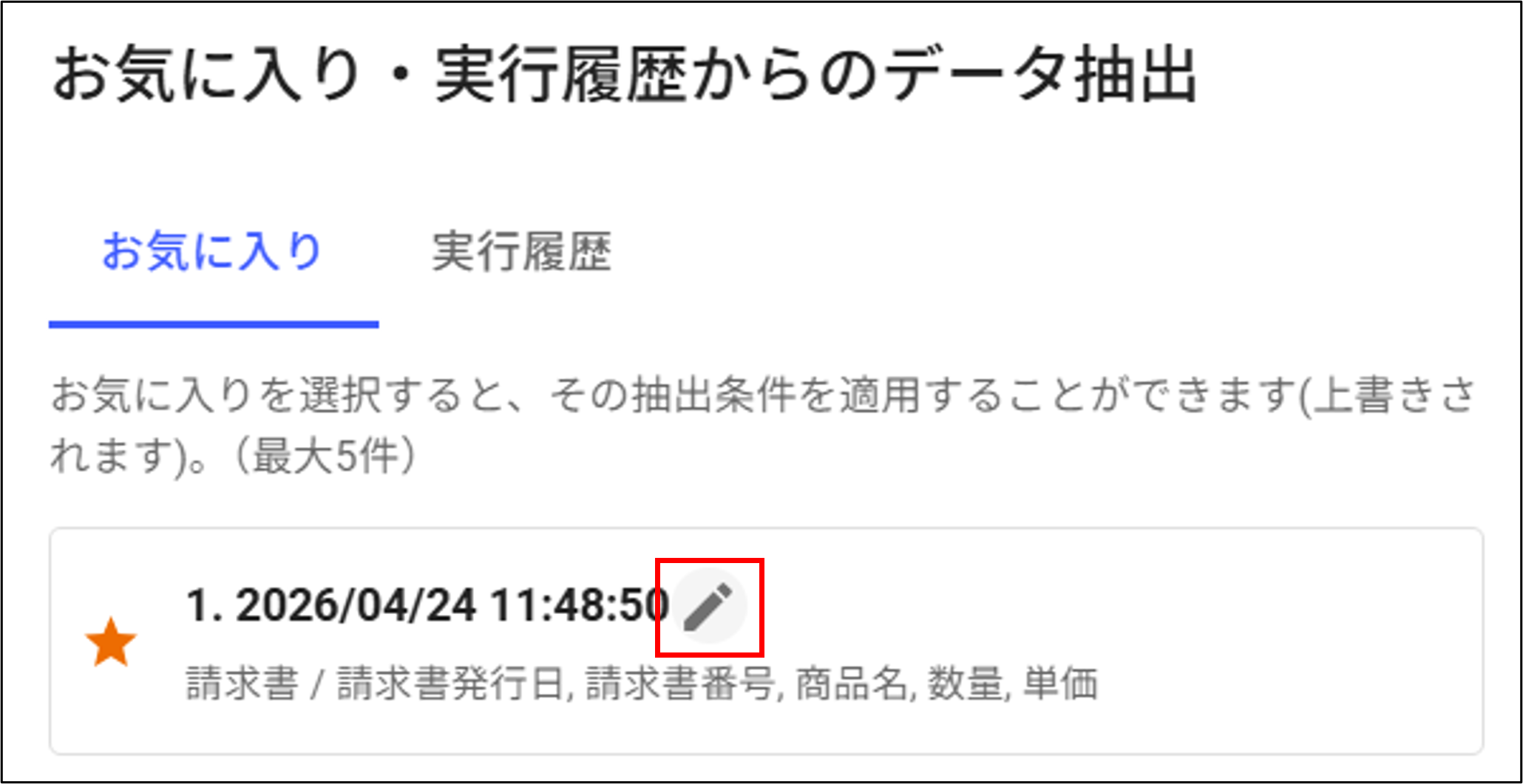
- タイトルを変更する場合は、お気に入りに追加後、鉛筆アイコンをクリックして編集できます。
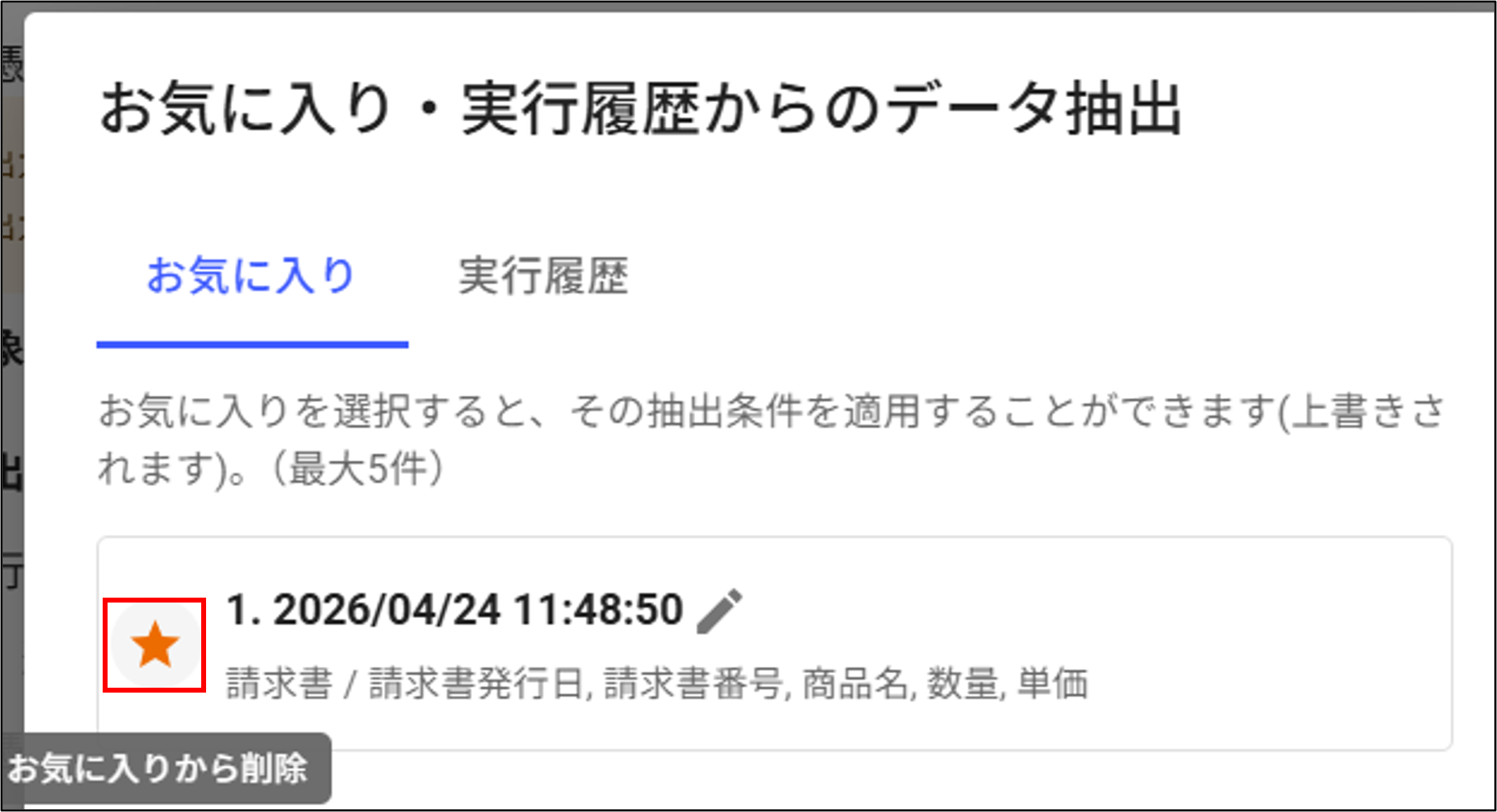
- お気に入りを解除する場合は、☆アイコンをクリックし、解除します。
 ※お気に入りは最大5件まで登録可能です。
5.2 お気に入り・実行履歴を使用する
- [☆] ボタンを押すと、お気に入りと直近の実行履歴(5件)が表示されます。
- 対象の設定を選択すると、過去に使用した抽出条件を現在の設定に適用できます。
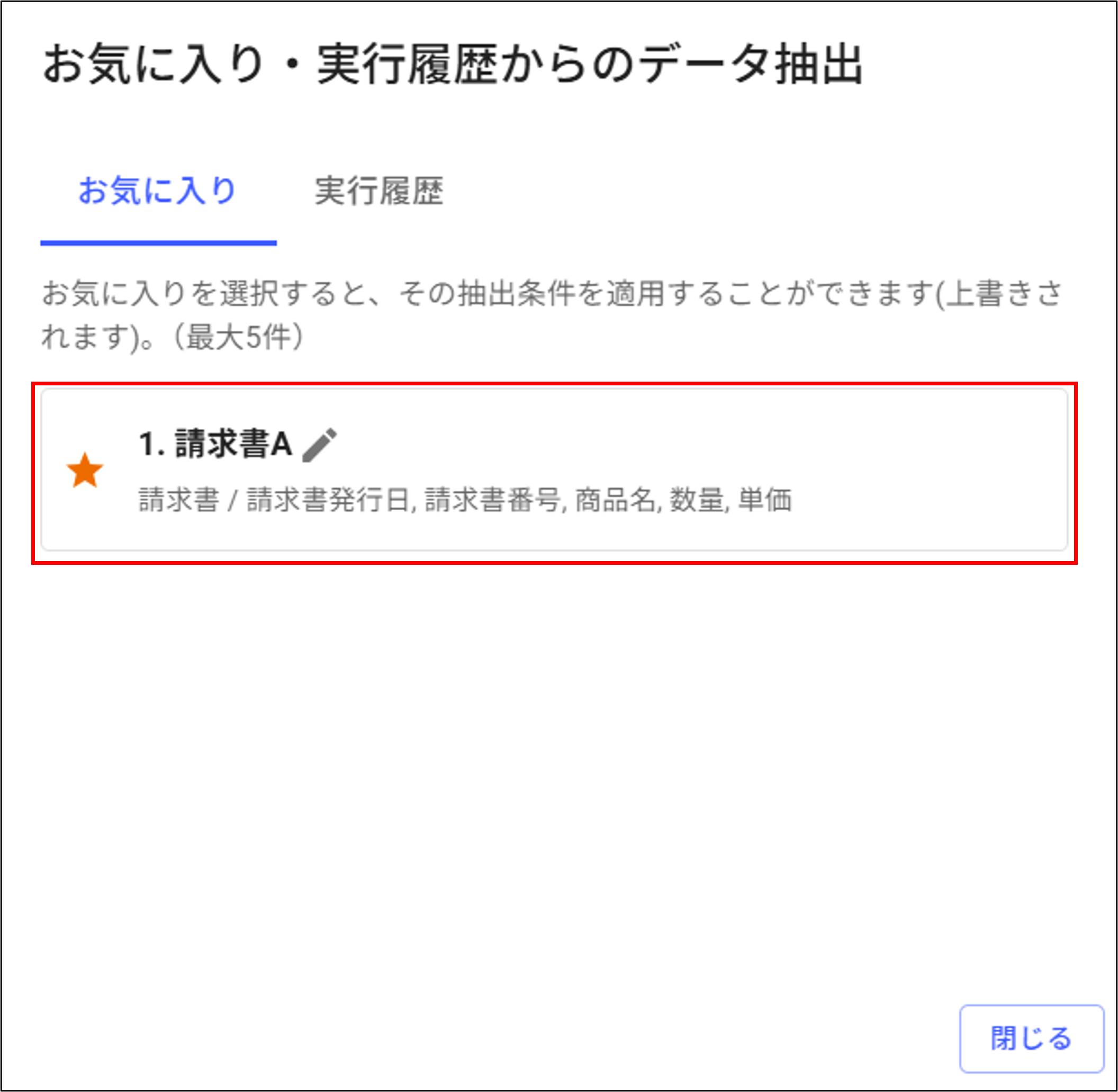 ※適用すると、現在設定している抽出条件・出力条件は上書きされます。
関連情報
この記事は役に立ちましたか?
それは素晴らしい!
フィードバックありがとうございます
お役に立てず申し訳ございません!
フィードバックありがとうございます
フィードバックを送信しました
記事の改善におけるご協力ありがとうございます。