スマートフォンで撮影・PDF化したファイルをインポートした際に、タイムアウトエラーが発生する場合は、PDF内の画像サイズや解像度が高すぎる可能性があります。
その場合は、PDFの画像サイズを縮小して再度インポートしてください。
発生する事象
- ファイルをインポートしようとすると、タイムアウトする
- 特定のPDFのみインポートできない
原因
スマートフォンで撮影した画像をそのままPDF化した場合、1ページあたりの画像サイズが非常に大きくなっていることがあります。
特に、以下のようなケースではタイムアウトエラーが発生しやすくなります。
- 被写体にかなり近い距離(例:10cm程度)で撮影している
- 画像サイズが大きい(例:10,000px程度)
- 実質的に非常に高い解像度(例:2,500dpi程度)でPDF化されている
その結果、PDF内の一部ページの画像データが大きすぎて、インポート時にタイムアウトすることがあります。
対処方法
以下のいずれかの方法で、PDFの画像サイズを縮小してから再度インポートしてください。
① 撮影時の解像度を下げる
スマートフォンでPDF用に撮影する際は、必要以上に高解像度にならないようにしてください。
- 極端に近距離で撮影しない
- 画質設定を必要以上に高くしない
- 高解像度モード(超高画質撮影など)を避ける
② 複合機やスキャナーでPDF化する
可能であれば、複合機やスキャナーでPDF化することを推奨します。
スマートフォン撮影に比べて、インポートに適したサイズ・解像度でPDFを作成しやすく、安定して取り込める可能性が高くなります。
③既存PDFの再出力
すでにスマートフォンで作成したPDFでインポートできない場合は、
PDFを開き、再度PDFとして出力(再保存)することで、画像サイズが調整され、インポートできる場合があります。
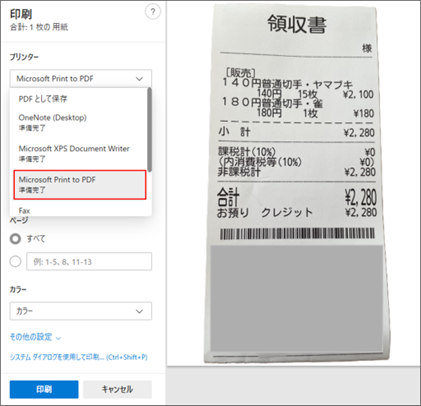
縮小版PDFの作成手順(例:Edgeブラウザ)
- PDFを Edgeブラウザ で開く
- [印刷] を選択する
- プリンターで [Microsoft Print to PDF] を選択する
- 必要に応じて拡大縮小設定を調整する
- [印刷] を実行し、新しいPDFを保存する
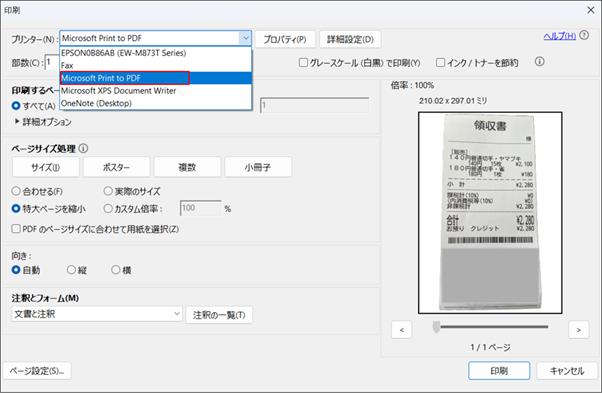
縮小版PDFの作成手順(例:Adobe Acrobat)
- PDFを Adobe Acrobat で開く
- [印刷] を選択する
- プリンターで [Microsoft Print to PDF] を選択する
- 必要に応じてページサイズや拡大縮小設定を調整する
- [印刷] を実行し、新しいPDFを保存する
※上記以外のPDF閲覧ソフトでも、[印刷]→[Microsoft Print to PDF] で再度PDFとして出力することで、同様に対応できます。
この記事は役に立ちましたか?
それは素晴らしい!
フィードバックありがとうございます
お役に立てず申し訳ございません!
フィードバックありがとうございます
フィードバックを送信しました
記事の改善におけるご協力ありがとうございます。