本記事では、ジーニアルAI 開示チェックをExcelへインストールする際の操作方法や、インストールをパソコンの基本設定について記載しています。
このページを閲覧することで、ジーニアルAI 開示チェックを利用する前の下準備をすることができるようになります。
システム要件について
システム要件は以下の通りです。
Excelデスクトップ版(Windows): Microsoft 365、Office 2021以降
Excelオンライン版(Webブラウザー): 利用可能(動作保証対象外
インターネット接続:必須
※ Excelオンライン版でもご利用いただけますが、リリースごとの動作確認は実施していないため、動作保証およびサポートの対象外となります。
なお、Microsoft 365 Apps for businessをご利用で、Officeストアへのユーザーアクセスが制限されている環境では、Excelアドインをご利用いただけない場合があります。
この場合は、アドインの一元展開に対応したMicrosoft 365へのライセンス変更、および管理者によるアドインの展開をご検討ください。
ジーニアルAIのインストール手順
- Excelを開く
- アドインをインストールするための画面を表示
※Excelのバージョンによりボタン配置がAパターンとBパターンに分かれます。
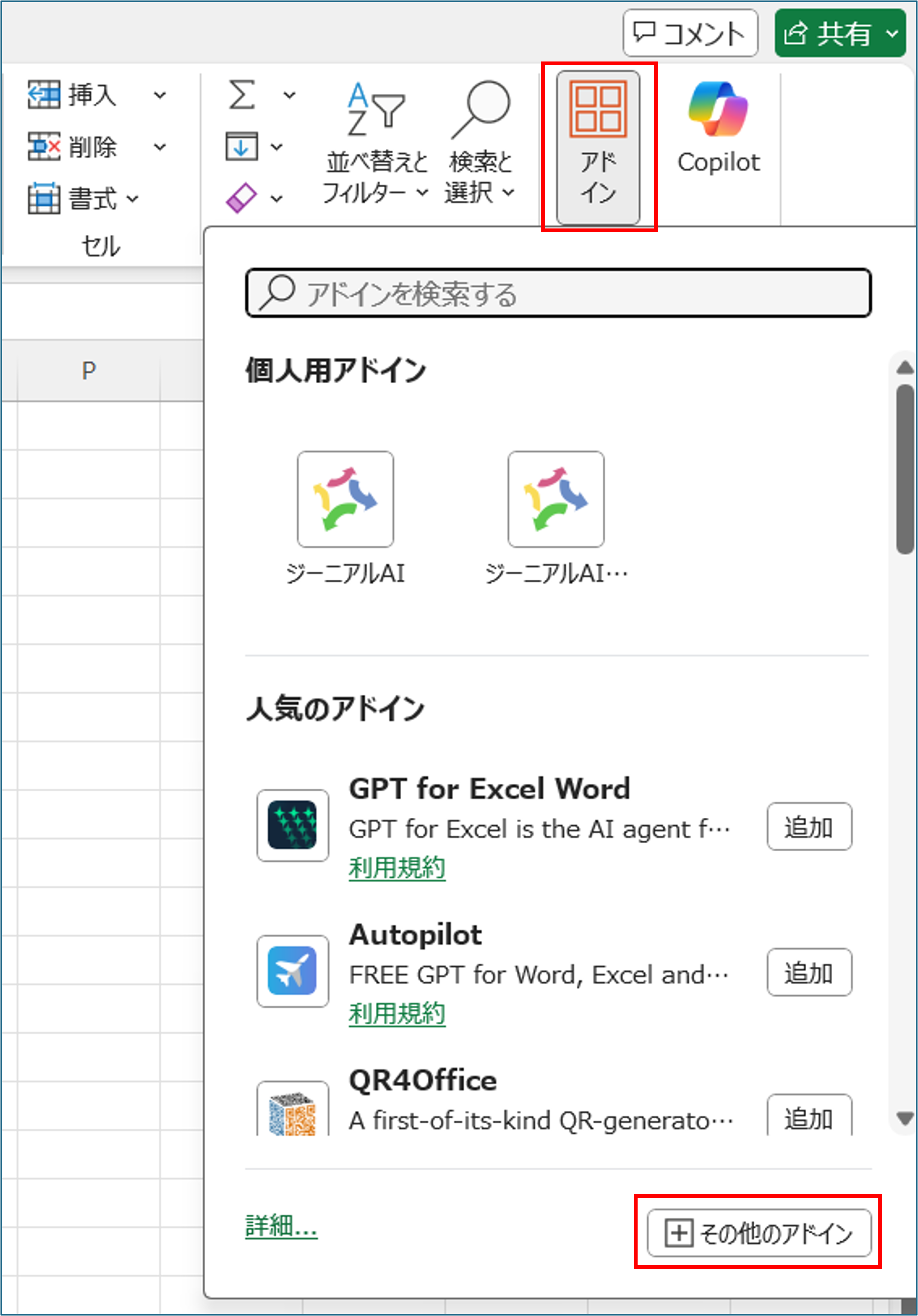
Aパターン(Office 2021):リボンの[挿入]>[アドインを入手]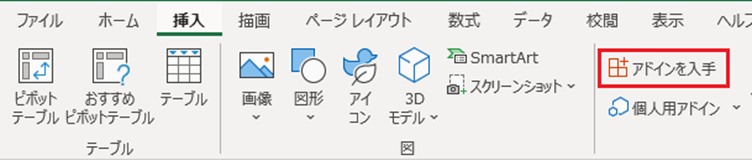 Bパターン(Microsoft 365):リボンの[ホーム]>[アドイン]>[その他のアドイン]
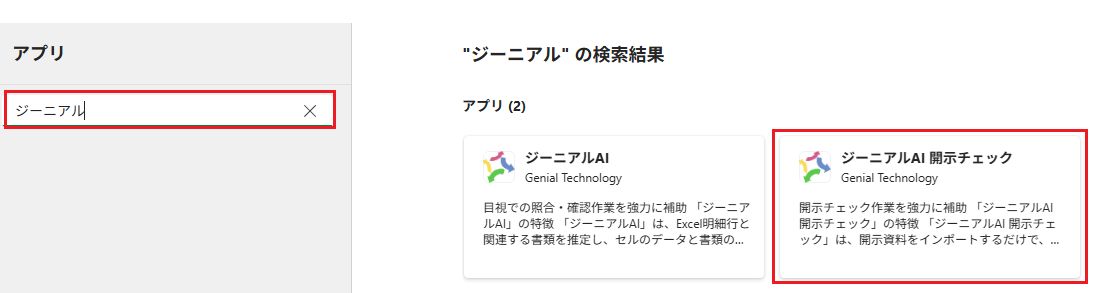
- 検索バーに「ジーニアル」と入力し、ジーニアルAI 開示チェックをクリック
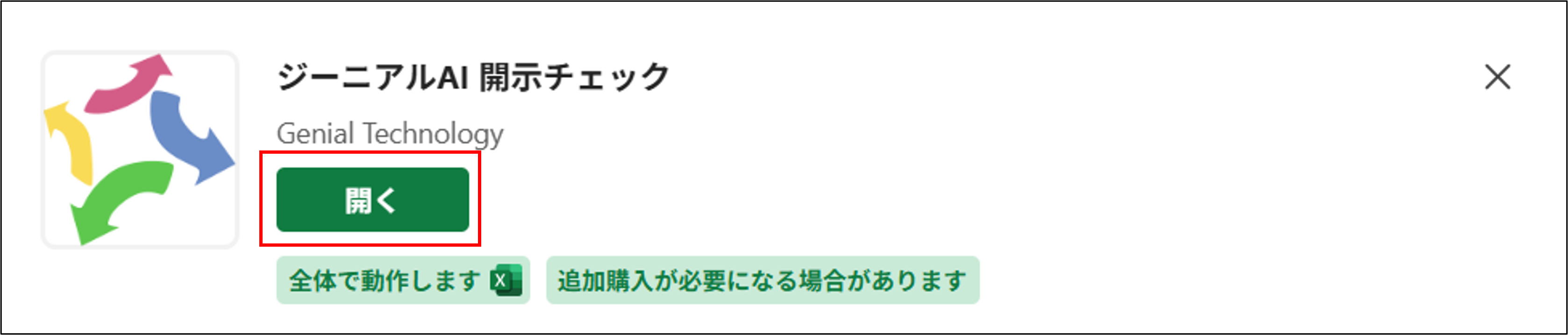
- [追加]をクリック
- Microsoftからの要求されるアクセス許可を[承諾]をクリックするとインストールが完了
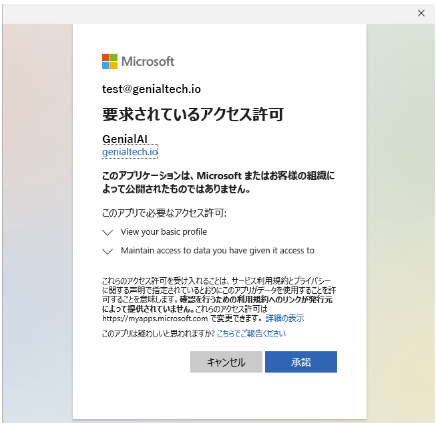
- リボンメニューに[ジーニアルAI 開示チェック]が表示されます。

この記事は役に立ちましたか?
それは素晴らしい!
フィードバックありがとうございます
お役に立てず申し訳ございません!
フィードバックありがとうございます
フィードバックを送信しました
記事の改善におけるご協力ありがとうございます。