このガイドは、ジーニアルAI 開示チェック(Excelアドイン)を初めて使う方に向けて、インストールから結果の出力までの基本操作を5-10分程度で把握していただくための資料です。開示書類(有価証券報告書・決算短信など)の一次チェックを担当する方を想定しています。
管理者の方(ユーザー登録、Microsoft 365 管理センターからの導入)は、ユーザー管理手順/Microsoft 365 管理センターからのインストールをご覧ください。
開示チェックでは、次の7つを自動でチェックできます。
- 当期資料内の整合性[縦計横計]:財務諸表内の合計値が正しいか(誤差があれば数値を表示)
- 当期資料内の整合性[前文]:前文に記載された科目と金額が本表と一致するか
- 当期資料内の整合性[注記]:注記の金額やテキストが本表と一致するか
- 当期資料内の整合性[本表と本表]:各本表同士の数値が一致するか
- 前期資料との整合性:当期と前期の数値・項目が一致するか
- バージョン間の差分:新旧バージョンで変更された箇所
- 誤字・表記ゆれ:書類内の誤字と、標準表記と異なる表記(ベータ版・別途お申し込みが必要)
本ガイドで想定する開示チェックの使い方
開示チェックは、開示資料の一次チェックを効率化するツールです。次のような流れで使うことを想定しています。
- ① 開示資料を登録し、開示チェックで網羅的に一次チェックする
- ② 不一致の箇所を確認し、必要に応じて修正やコメントを入れる
- ③ 結果をPDFに出力する
- ④ 出力したPDFをチーム内で再チェックし、調書にまとめる
※自動判定で「一致」と判定されても、サマリー・MD&A・注記は文脈を踏まえた目視確認が必要です。
基本の流れ
上の使い方を行うための操作を、次の5つのステップで説明します。
- STEP1 インストール(初回のみ):ExcelにアドインをStoreから追加する
- STEP2 ログイン・利用モードの選択:ログインし、利用モードを選ぶ
- STEP3 開示資料の登録:PDF/Wordをインポートする
- STEP4 チェックを実行する
- 当期資料の整合性チェック:縦計横計・前文・注記・本表同士の一致を確認し、結果を修正する
- 前期資料との整合性チェック:当期と前期の数値・項目の一致を確認する
- バージョン間差分チェック:新旧バージョンの変更箇所を確認する
- 誤字・表記ゆれチェック【ベータ版】:誤字と表記ゆれを確認する
- STEP5 結果出力:ExcelシートまたはPDFに出力する
▶ 操作マニュアルの一覧:ジーニアルAI 開示チェック ナレッジベース
STEP1 の前に確認すること
STEP1に進む前に、次の点を確認してください。
- ご契約・アカウント:利用契約が必要です。ログイン方法は契約で決まるため、分からない場合は管理者に確認してください(STEP2)
- 動作環境:次のとおりです(STEP1)
Excelデスクトップ版(Windows):Microsoft 365、Office 2021以降
Excelオンライン版(Webブラウザー):利用可能(動作保証対象外)
インターネット接続:必須
- インストールの制限:Officeストアへのユーザーアクセスが制限されている環境では利用できないため、管理者に確認してください(STEP1)
- 利用人数の上限:同日に使えるユーザー数に上限があり、超えると参照のみの照会モードになります(STEP2)
- チェック可能な開示資料:PDFまたはWord(前期との整合性を見る場合は前期分も。前期資料は前期末・前年同期の2つを追加できます)。ファイルの条件はSTEP3で確認してください
- チェックマークの設定:チームで使う場合は、表示テキストと色を事前に決めて統一しておくと、PDFの再チェックがしやすくなります(STEP4、設定方法)
- 別途お申し込みが必要な機能:誤字・表記ゆれチェック(ベータ版)
STEP1 インストール
Excelのアドインストアから追加するだけで、インストールは完了します。
動作環境:Excelデスクトップ版(Windows)の Microsoft 365、Office 2021以降。インターネット接続が必須です。
※ Excelオンライン版(Webブラウザー)でもご利用いただけますが、リリースごとの動作確認は実施していないため、動作保証およびサポートの対象外となります。
Microsoft 365 Apps for Business でOfficeストアへのユーザーアクセスが制限されている環境では、アドインを利用できません。この場合は管理者に確認してください。
- Excelを開く
- アドインの画面を開く(Office 2021:[挿入]>[アドインを入手]/Microsoft 365:[ホーム]>[アドイン]>[その他のアドイン])
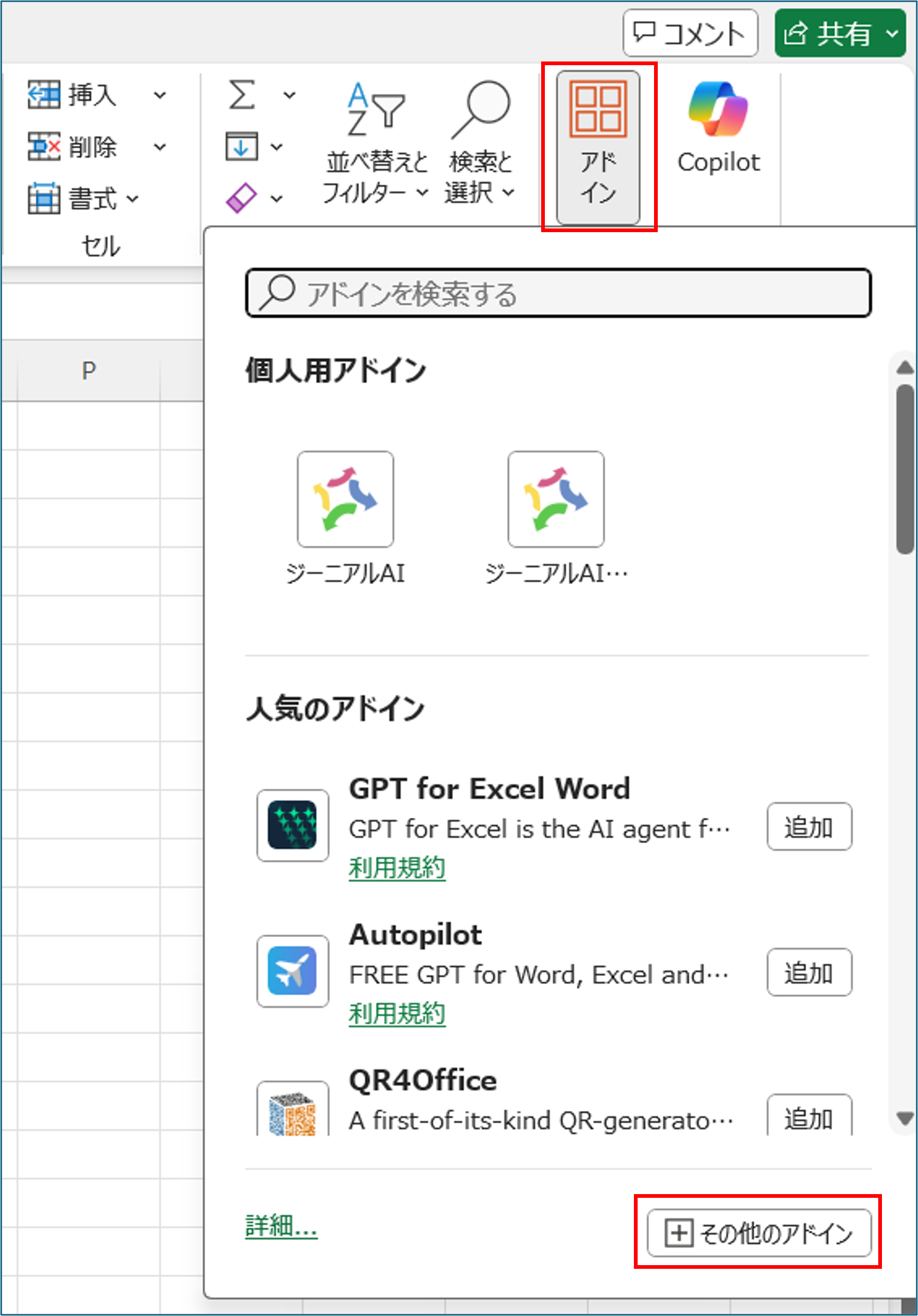
- 検索バーに「ジーニアル」と入力し、「ジーニアルAI 開示チェック」をクリック
- [追加]をクリック
- Microsoftから求められるアクセス許可を[承諾]
- リボンに[ジーニアルAI 開示チェック]が表示されれば完了

▶ 詳細はこちら:セットアップ/Microsoft 365 管理センターからのインストール(管理者向け)
STEP2 ログイン・利用モードの選択
ジーニアルAI 開示チェックでは、以下いずれかの方法でログインできます。
※ご契約のライセンス認証方法をご確認ください。
ジーニアルAI アカウントでログイン
管理者がユーザーを登録し、ログインIDと仮パスワードがメールで届いている状態が前提です。
- リボンの[ジーニアルAI 開示チェック]を起動
- [ジーニアルAIアカウントでログイン]を選択
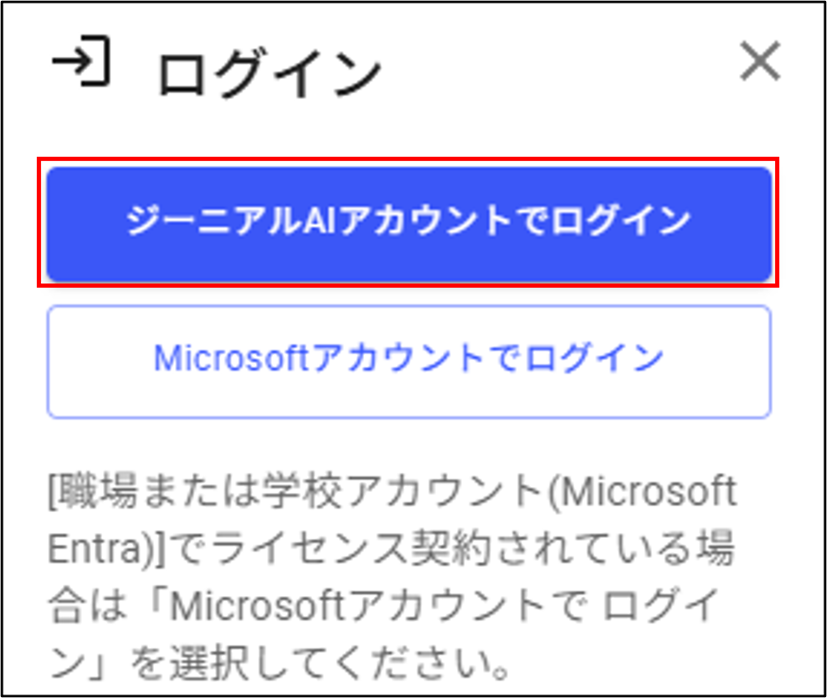
- ログインIDと仮パスワードを入力(メール受信後7日以内)
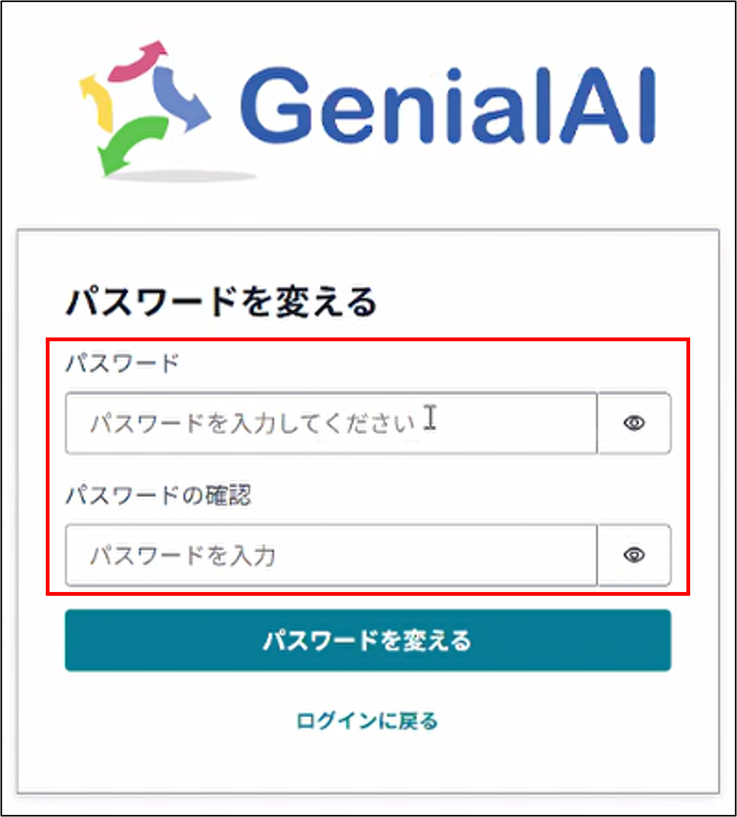
- 新しいパスワードを設定(8文字以上、大文字・小文字・数字・記号を各1文字以上)
- 二要素認証を設定(Authenticatorアプリ[Google/Microsoft]でQRコードを読み取る、またはメールで届く6桁コードを入力)
2回目以降は、ログインIDとパスワードを入力し、続けてワンタイムパスワードを入力します。
「ログインが完了しました」と表示されれば完了です。
※メール認証利用時はパスワードリセット未対応です。
▶ 詳細はこちら:ジーニアルAI アカウントでログイン
続いて、利用モードを選びます。
ご契約のライセンス数に応じて、当日に使えるユーザー数に上限があるためです。
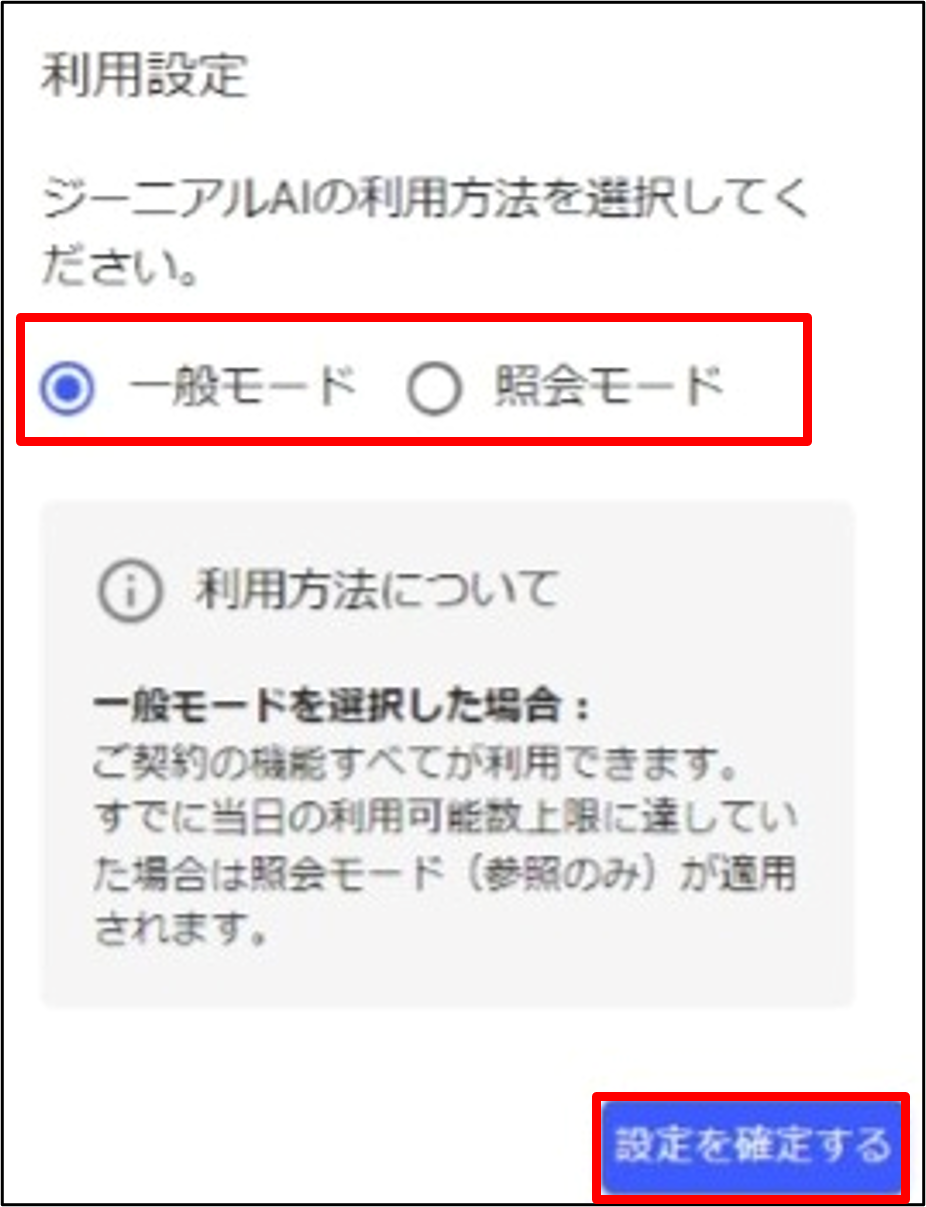
- 一般モード:ご契約の機能をすべて利用できる
- 照会モード:利用できません。当日の上限に達していると自動でこちらになるため、翌日以降に再度お試しください
▶ 詳細はこちら:利用方法の変更手順(同日利用制限)
Microsoftアカウントでログイン
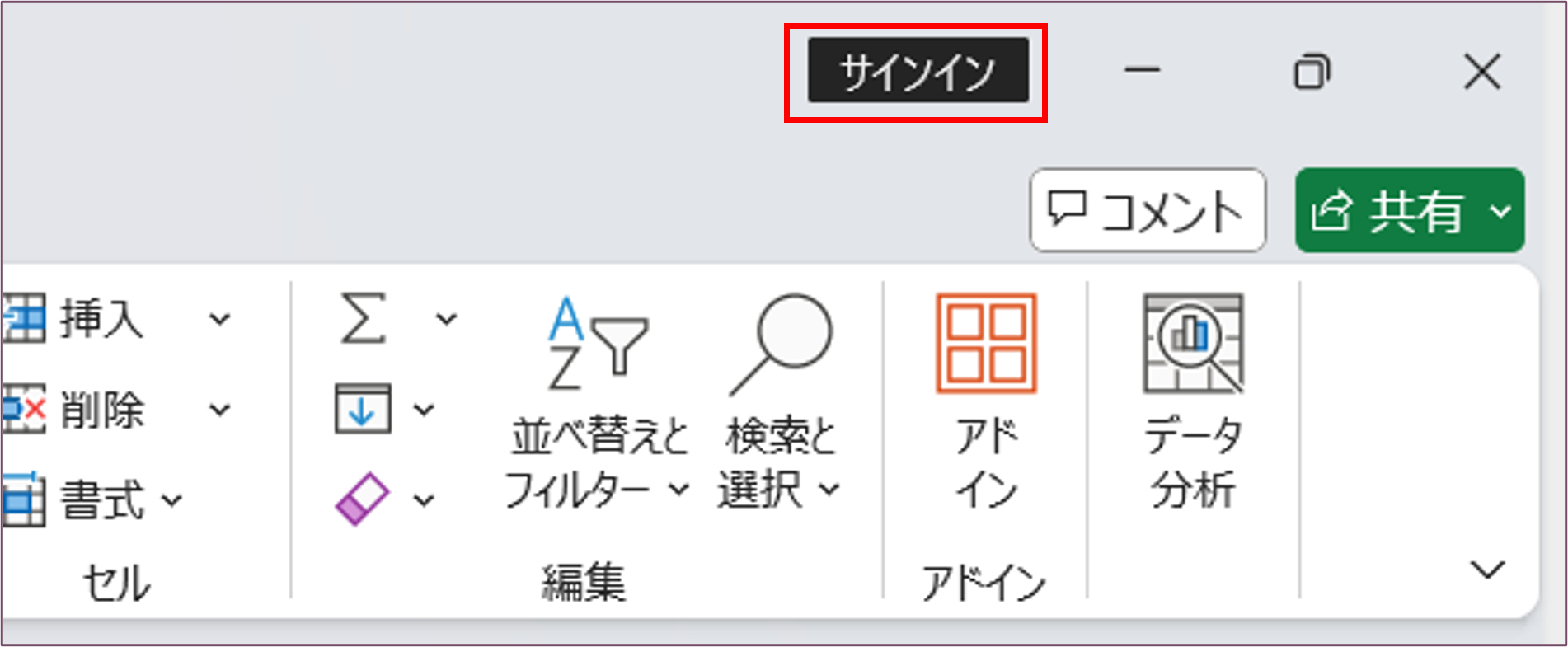
Microsoft アカウント(職場または学校アカウント)でログインする場合は、Excelの画面右上の[サインイン]からサインインし、リボンの[ジーニアルAI 開示チェック]を起動して[Microsoftアカウントでログイン]を選びます。
認証が終わると、インポート画面が表示されます。
事前に、貴社のテナントIDの登録が必要で、登録前はインポート画面が表示されません。
▶ 詳細はこちら:Microsoftアカウントでログイン
STEP3 開示資料の登録
開示チェックを起動し、右側の作業画面で[作業を開始する]をクリックして、資料を登録します。解析が入るため、登録には約5分かかります。
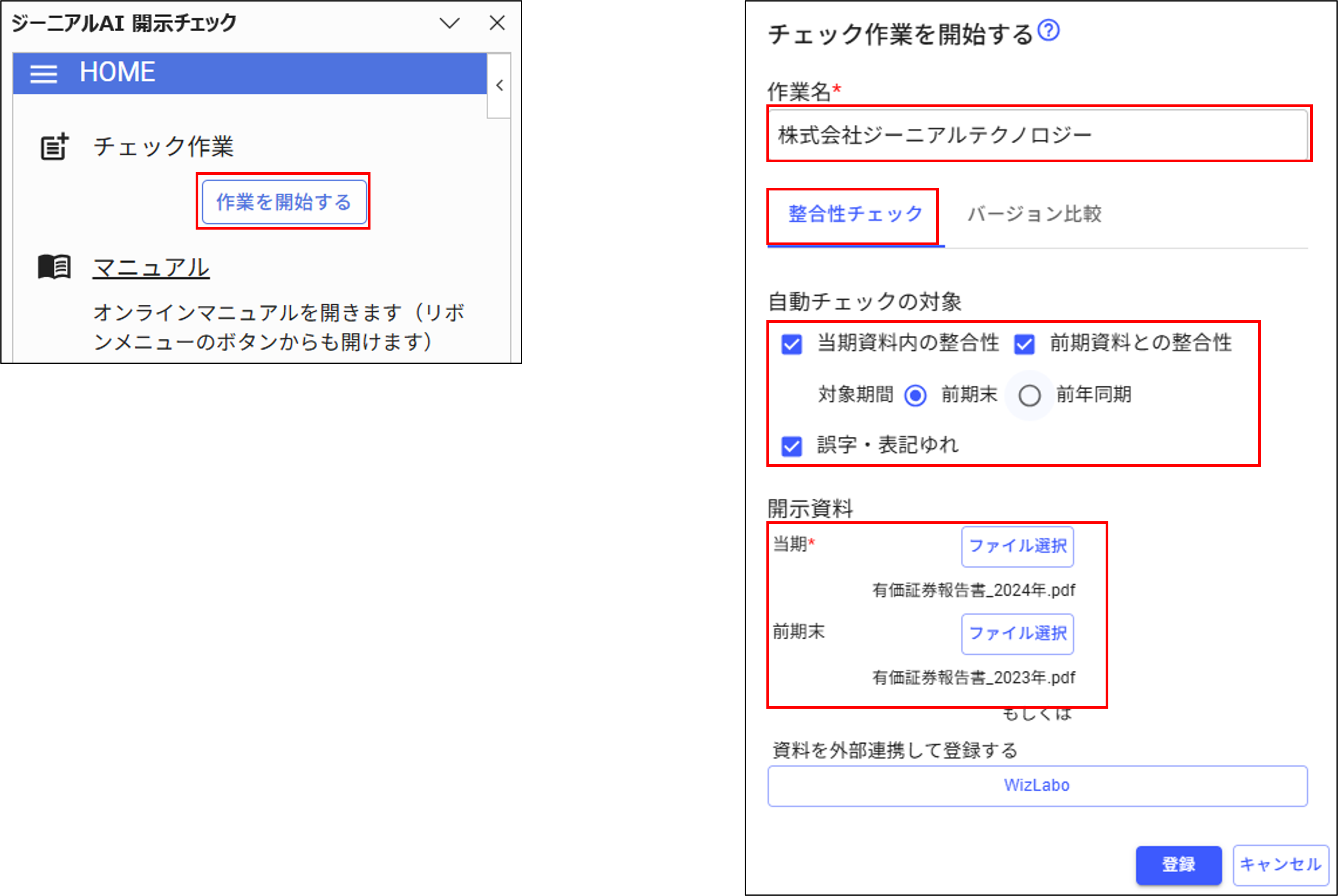
登録できるファイルの条件は次のとおりです。
- 形式:PDF、docx、doc
- PDF:パスワード保護を解除してから登録
- ZIP:解凍してから登録(圧縮したままのドラッグ&ドロップはエラーになります)
- サイズ:1ファイル500ページ以内、50MB以内
- Word→PDF:Wordの[名前を付けて保存]でPDF形式を選ぶ(Microsoft Print to PDFなどのプリンターは使わない)
登録方法は、目的に合わせて次の2つから選びます。
▶ 詳細はこちら:開示資料のインポート/インポートできるファイル制限
STEP4 チェックを実行する
登録した開示資料のHome画面から、実行したいチェックのボタン([当期資料内の整合性][前期資料との整合性][誤字・表記ゆれチェック][バージョン間の差分])をクリックします。
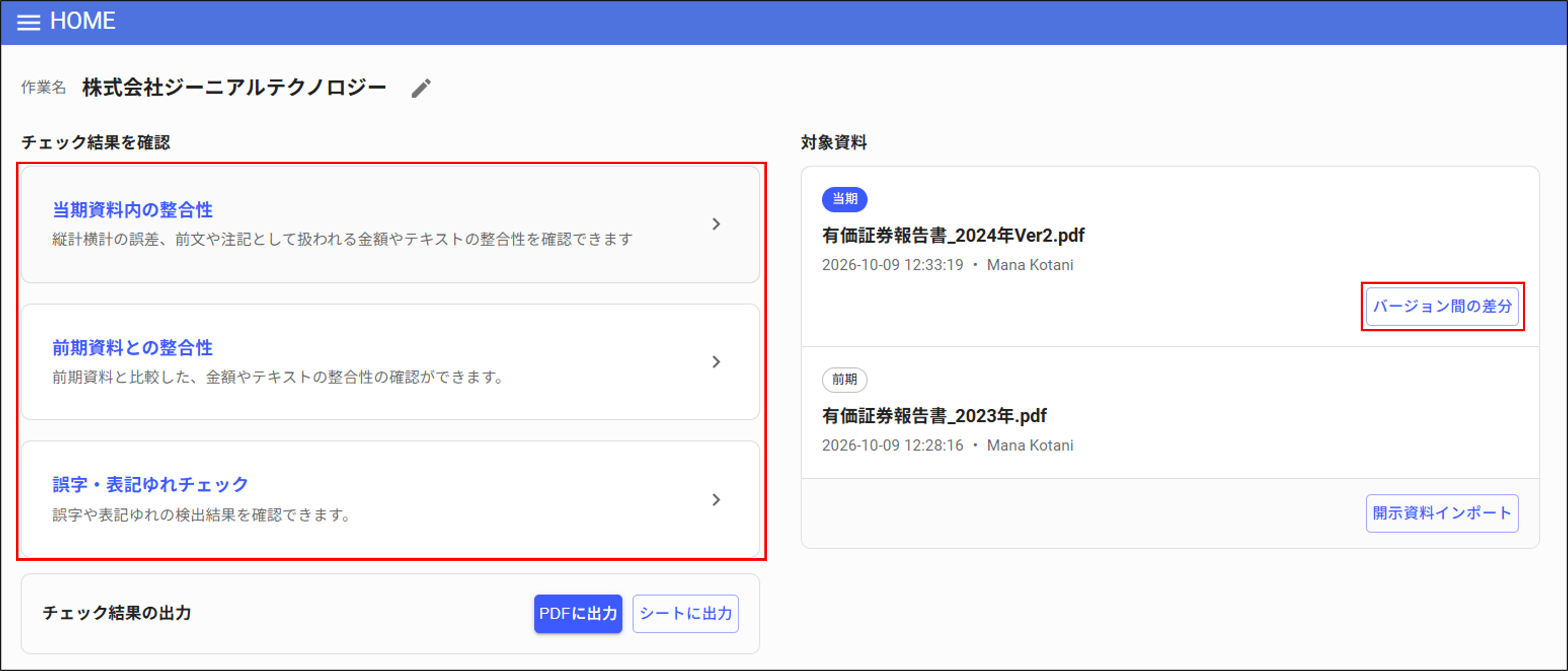
この章では、次の4つのチェックを説明します。気になる機能から読めます。
- 当期資料内の整合性:縦計横計・前文・注記・本表同士の一致を確認する
- 前期資料との整合性:当期と前期の数値・項目の一致を確認する
- バージョン間差分:新旧バージョンの変更箇所を確認する
- 誤字・表記ゆれ【ベータ版】:誤字と標準表記と異なる表記を確認する
当期資料内の整合性
できること
縦計・横計(合計値が正しいか)と、前文・注記・本表同士(金額やテキストが本表と一致するか)を確認することができます。
まず、自動でチェックが行われたものが表示され、あとから手動で一致に変更したり、チェックマークを追加・編集することができます。
使い方
計算チェック(縦計・横計)の結果は「縦計横計」タブで確認します。
前文・注記・本表同士のチェック結果は「クロス」タブで確認します。
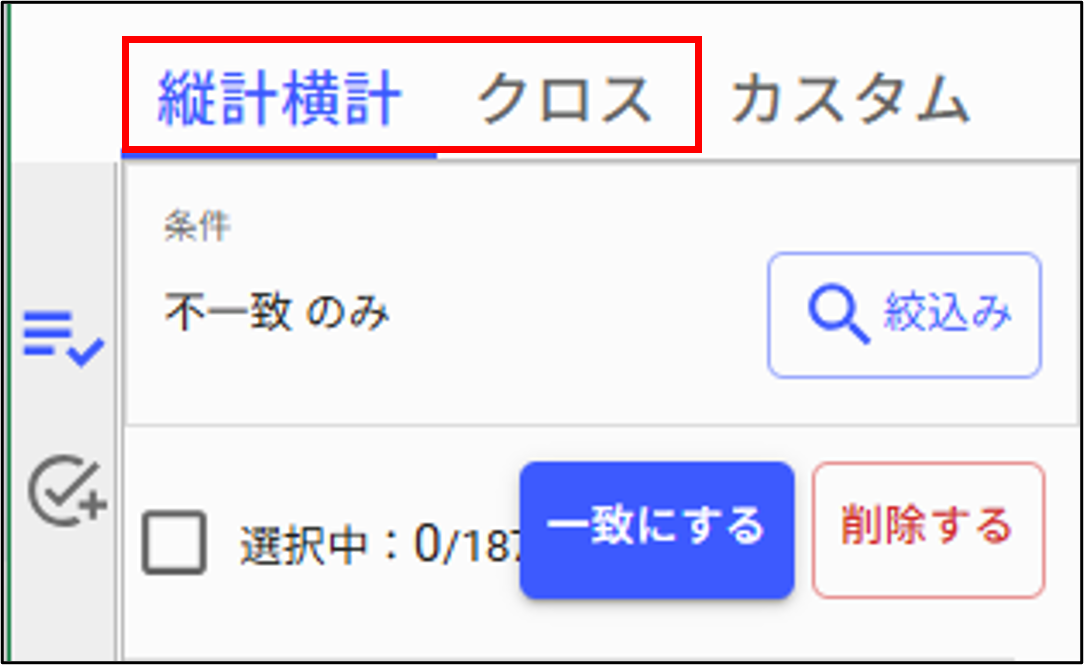
左に項目の一覧、中央に資料が並び、項目をクリックすると該当箇所がハイライトされます。
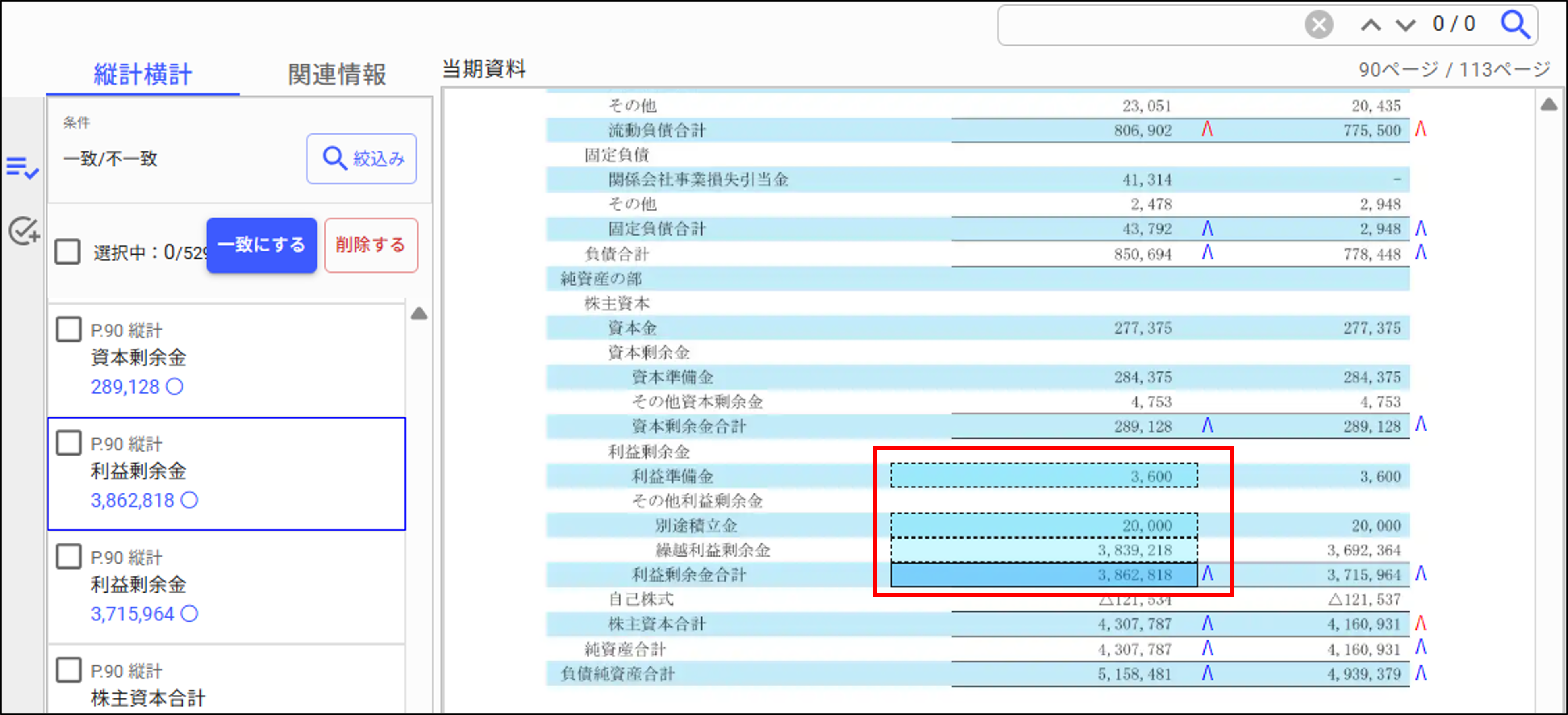
- 青:一致
- 赤:不一致(縦計横計は誤差の数値が()内に表示されます)
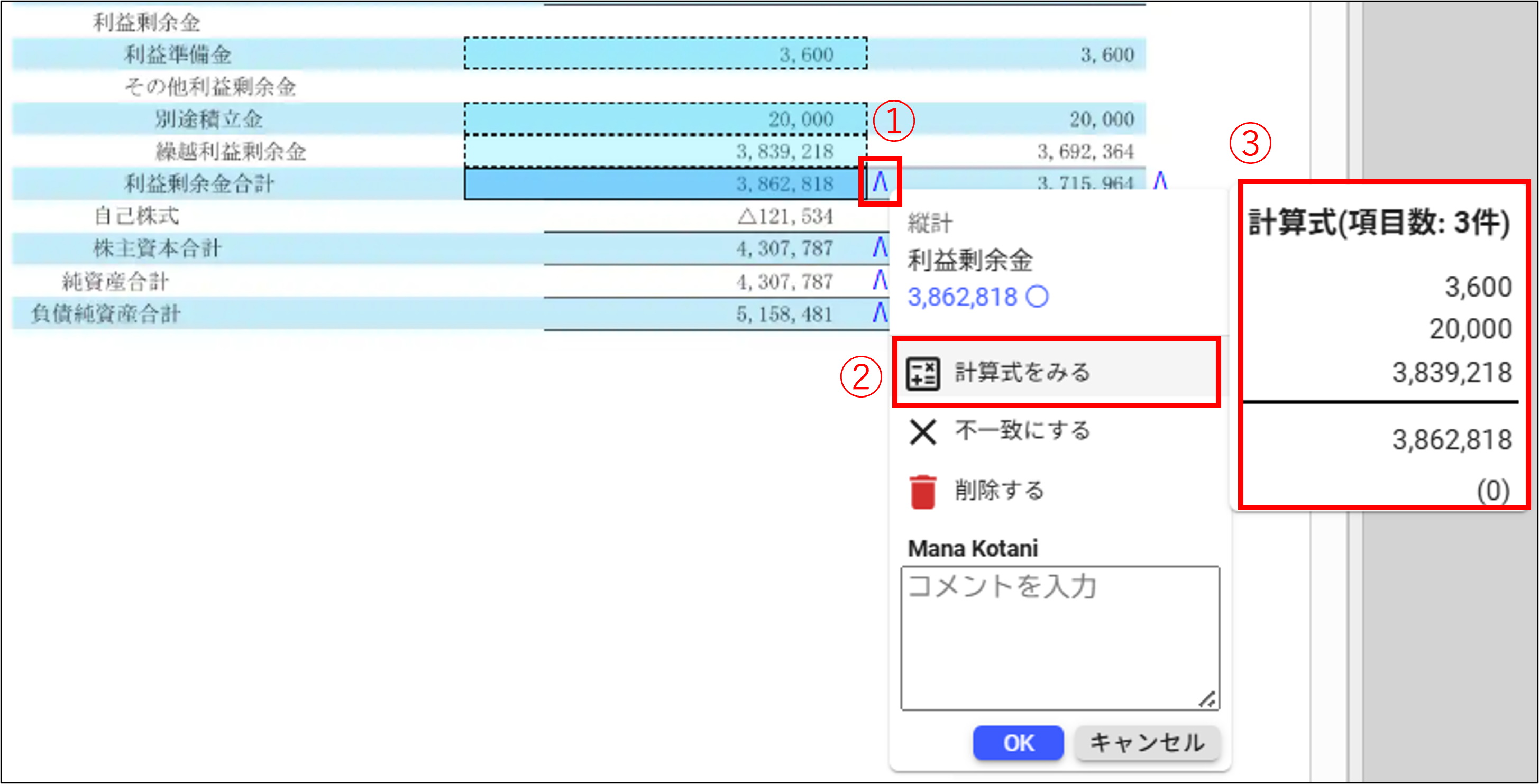
- 計算式の確認:誤差の原因を検証するために計算式を確認したい、といったときはチェックマークをクリックして[計算式をみる]を選ぶと、その合計値の計算式を確認できます。
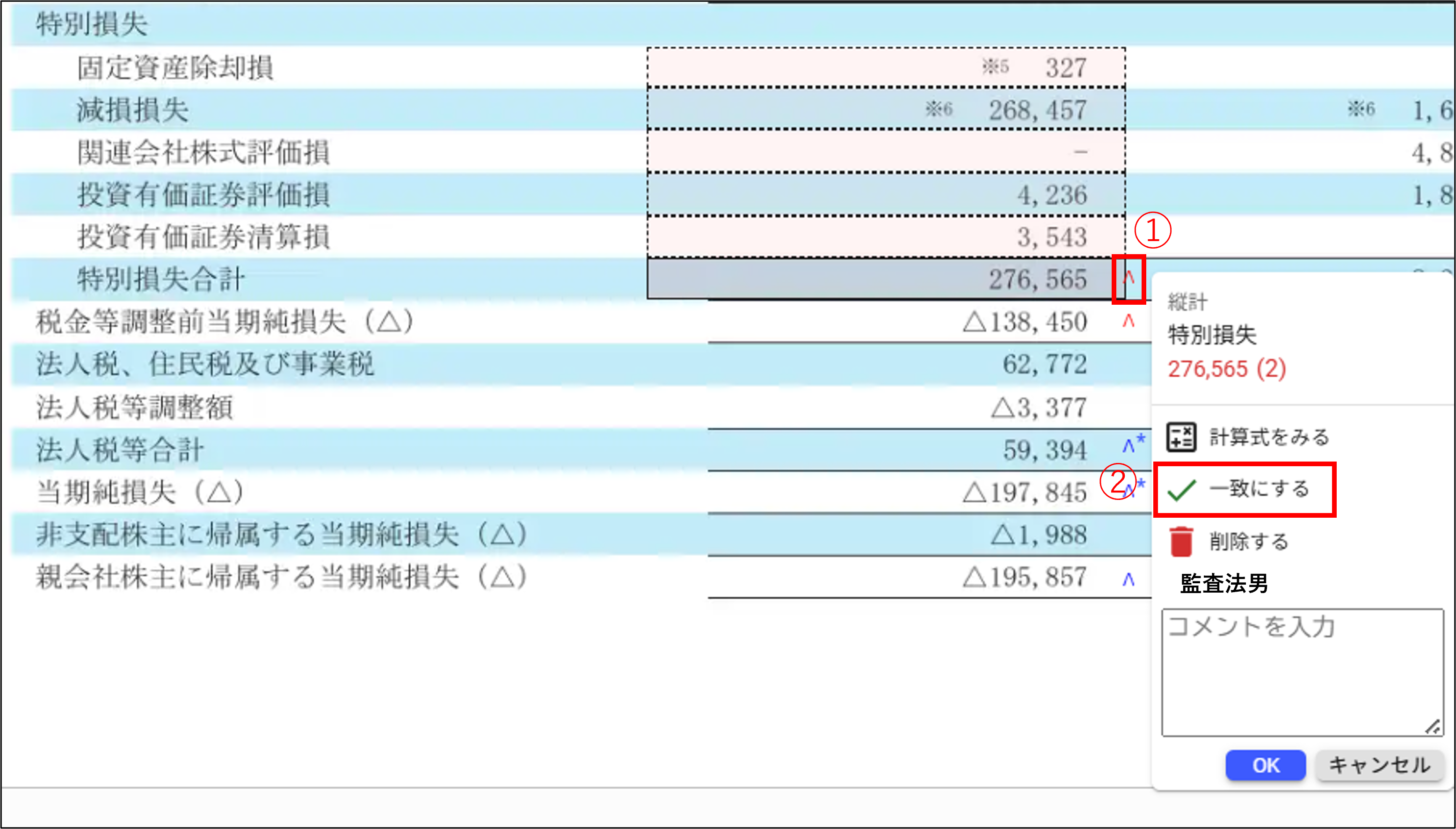
- 不一致を一致に変更:チェックマークをクリックして[一致にする]を選ぶ。一覧でチェックボックスを選んで一括変更もできます。変更した項目は「(変更)」と[*]で区別されます。
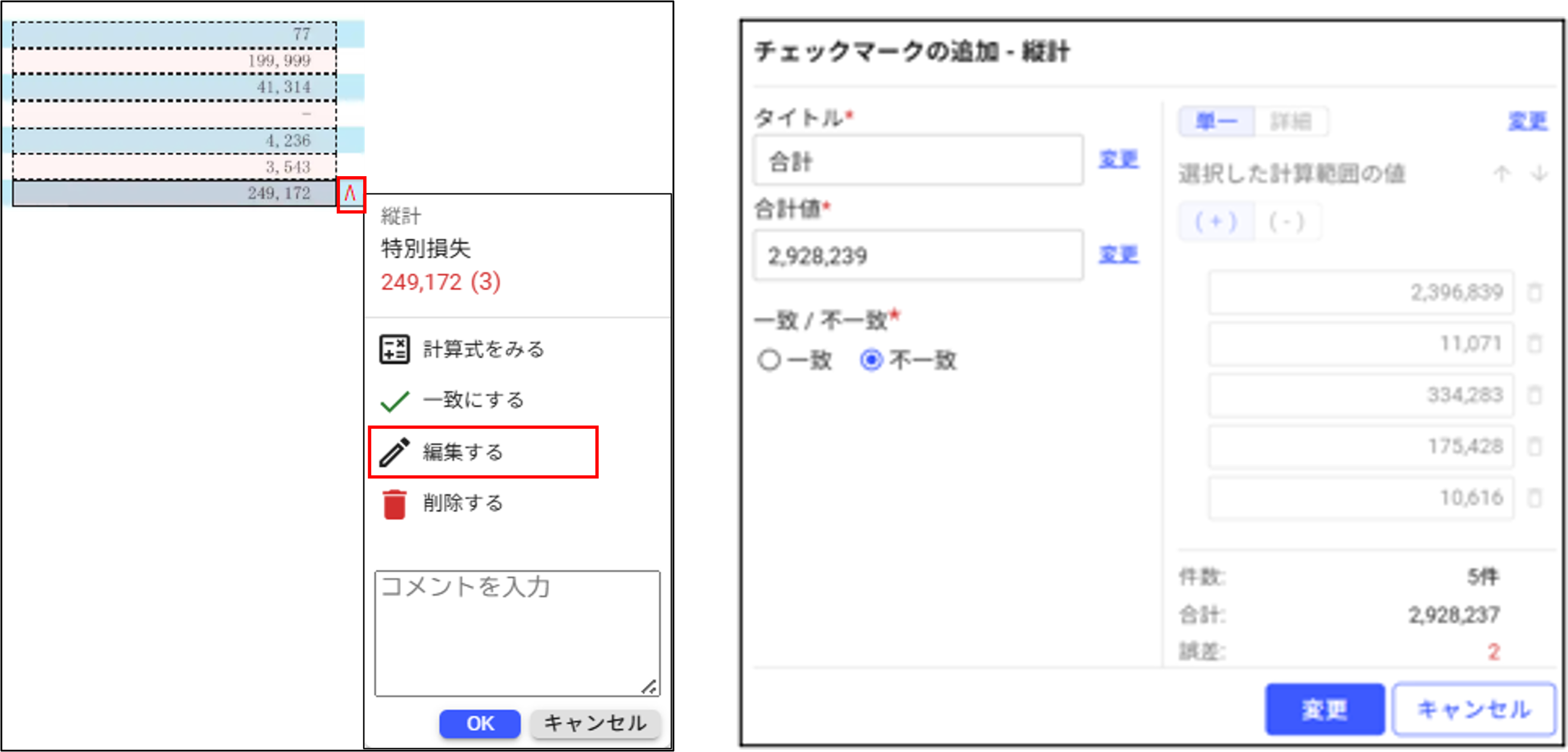
- チェックマークの編集:自動で作られたチェックマークを修正したい、といったときは、チェックマークをクリックして[編集する]を選びます。表示された内容を確認し、変更することができます。
チェックマークの追加:チェックがつかなかった箇所は、左側の[
 ] アイコンから種別を選び、タイトルと数値を選んで追加できます。追加分には[+]が付きます。
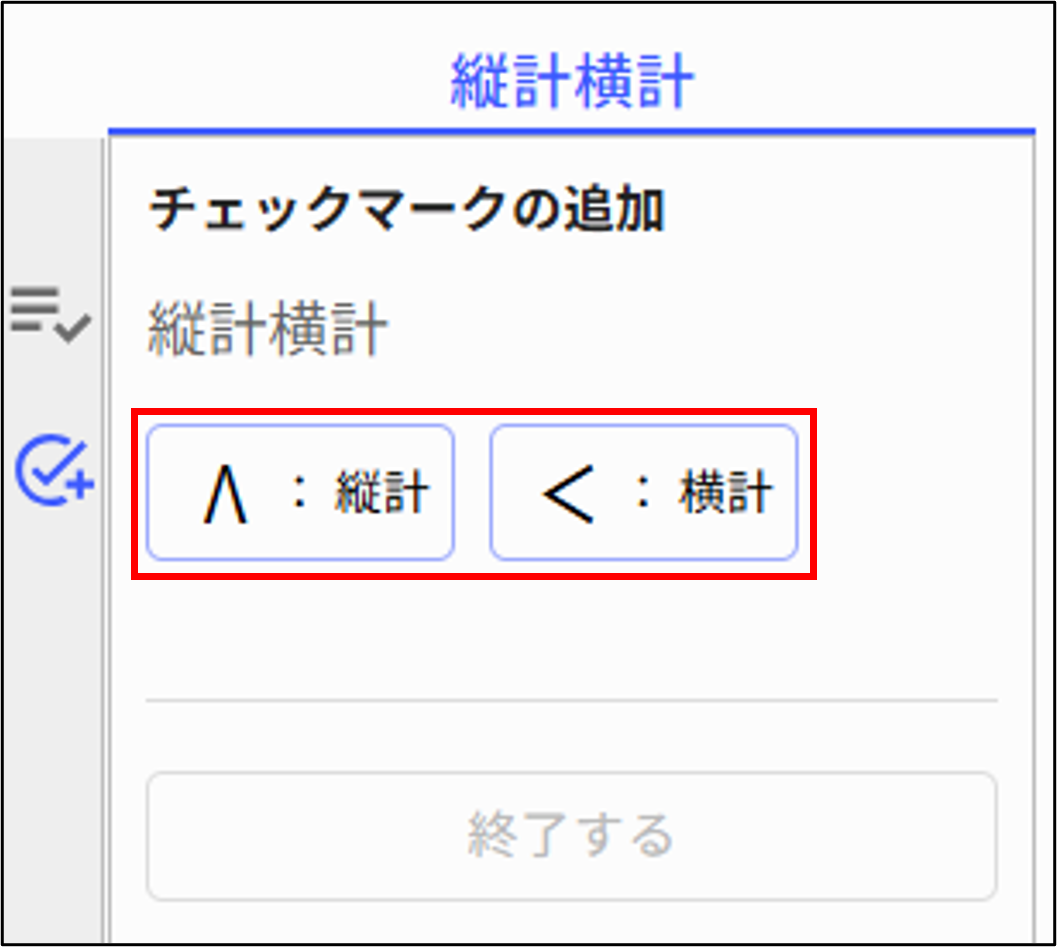
チェックマークの削除:チェックマークにカーソルを合わせ、[削除する]をクリックします。
チェックマークの設定:表示テキストと色は、チェックマーク設定で変更できます。設定ファイル(.json)を書き出して読み込めば、チーム内で表示を統一できます。
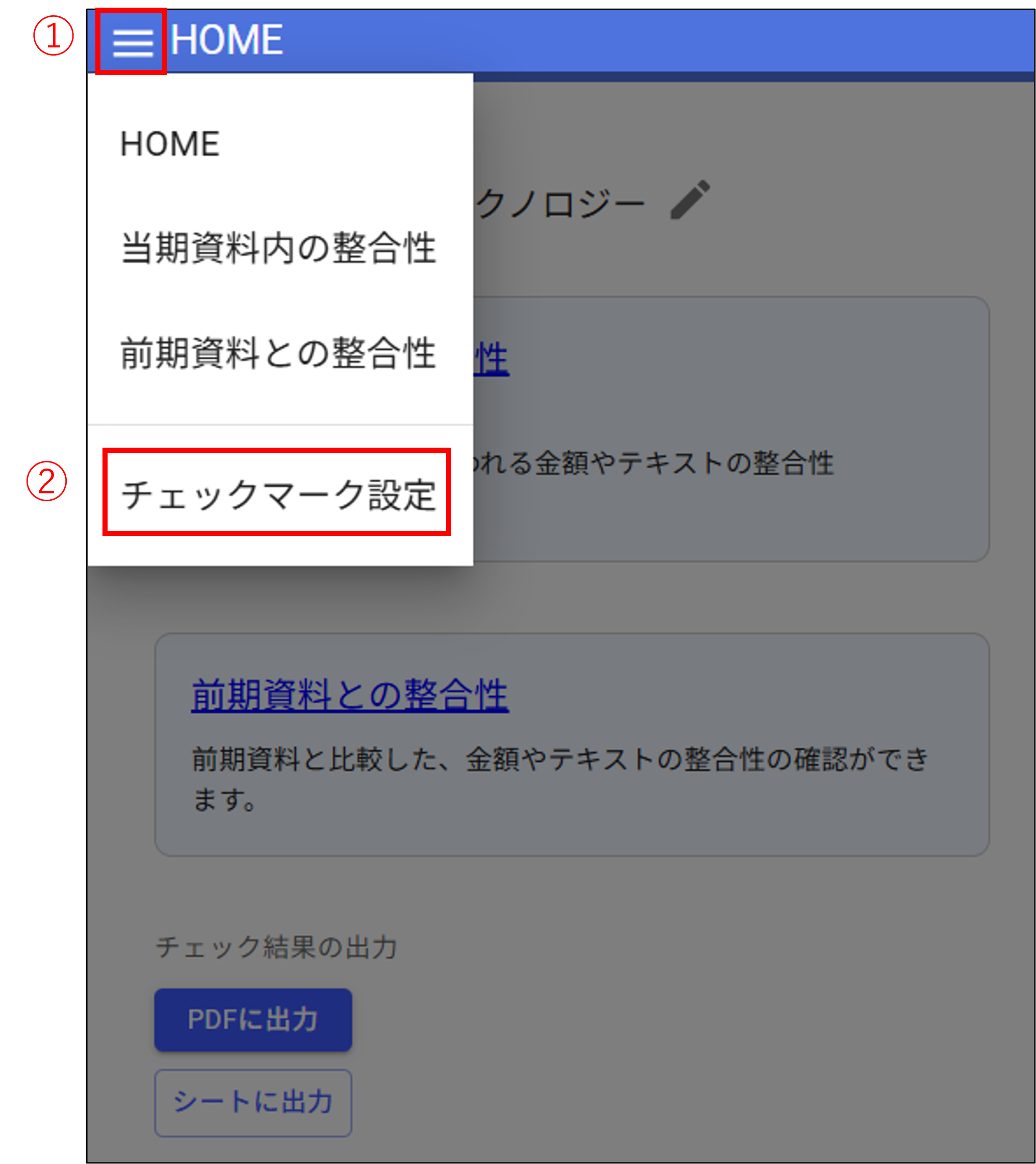 ▶ 詳細はこちら:チェックマーク設定(カスタマイズ)
注意:手動でチェックマークを追加する操作は、縦計横計とクロスで少し違います。
自動判定が「一致」でも、クロスの「サマリー」「MD&A」「注記」は、文脈を踏まえた確認が必要なため、必ず内容を目視で確認してください。
▶ 詳細はこちら:チェックマークの変更・削除方法/任意の箇所にチェックマークを追加/コメント追加・削除方法
前期資料との整合性
できること
当期資料における前期数値・項目と前期資料における当期数値・項目が一致するかを確認することができます。
まず自動でチェックが行われたものが表示され、あとから手動で一致に変更したり、チェックマークを追加・編集することができます。
結果画面の見方と修正の操作は、【当期資料内の整合性】と同じです。
使い方
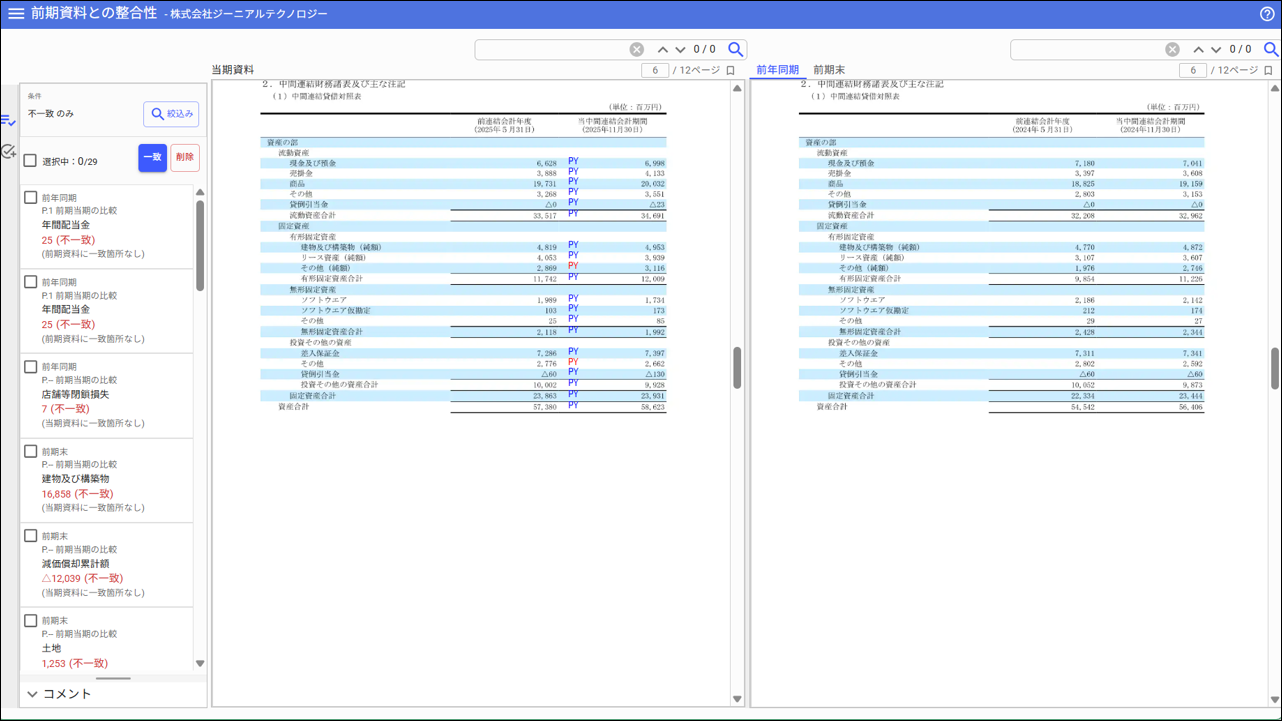
左が項目、中央が当期、右が前期です。
項目をクリックすると、当期・前期の対応する箇所がハイライトされます。
青は前期と一致、赤は不一致、または前期に該当項目が見つからない箇所です。
前期資料を2つ追加している場合、右側の前期資料はタブ(前期末/前年同期)で切り替えられます。チェック項目一覧には「前年同期」「前期末」のどちらと比較したチェックかが記載され、項目をクリックするとタブが自動で切り替わります。
- チェックマーク追加:チェックがつかなかった箇所は、左側の[
 ] 追加アイコンから「PY:前期当期」(個別)または「PY:まとめて追加」(まとめて)を選んで追加できます。追加分には[+]が付きます。
- 前期資料を2つ追加している場合は、前期資料のタブ(前期末/前年同期)を切り替えてから、比較したい前期資料を選択してください。
手順の詳細は、前期資料との整合性を参照してください。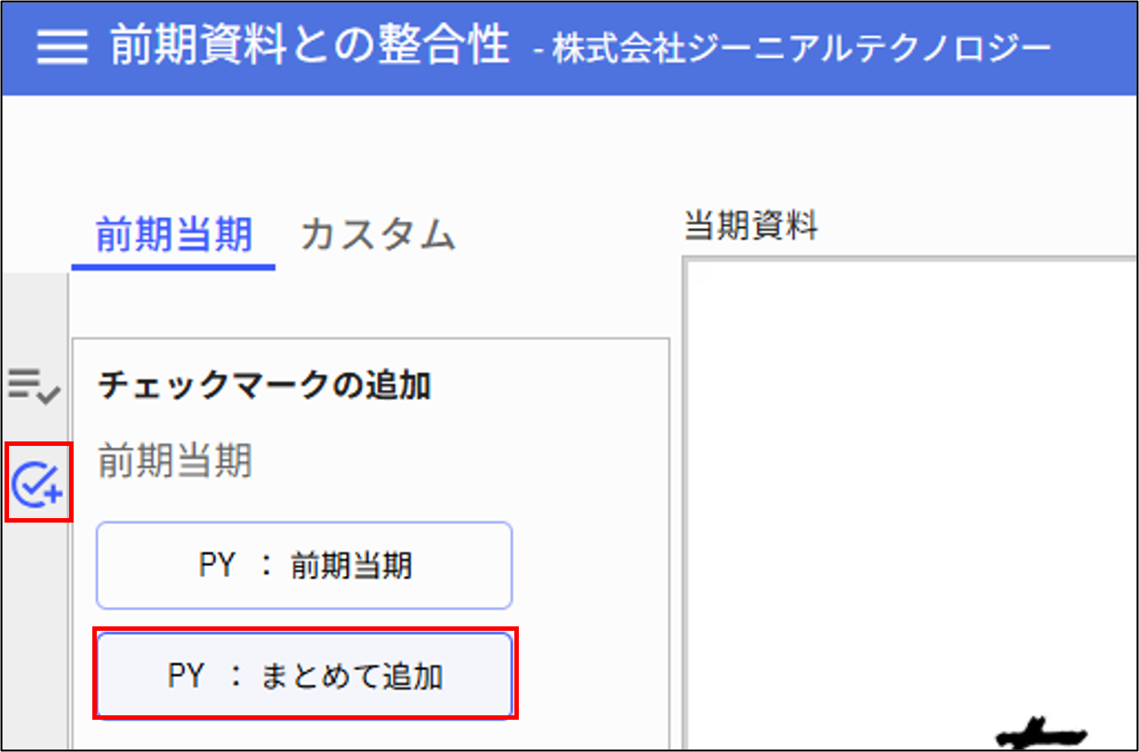
- チェックマークの設定:当期資料内の整合性と同じ手順です。表示テキストと色の設定は、「チェックマーク設定(カスタマイズ)」を参照してください。
▶ 詳細はこちら:前期資料との整合性
バージョン間の差分
できること
新旧バージョンの開示資料を比較し、変更された箇所を一覧で確認できます。新バージョンで追加された箇所と、旧バージョンから削除された箇所が分かります。
使い方
左が差分一覧、中央が新バージョン、右が旧バージョンです。
緑は追加、赤は削除。
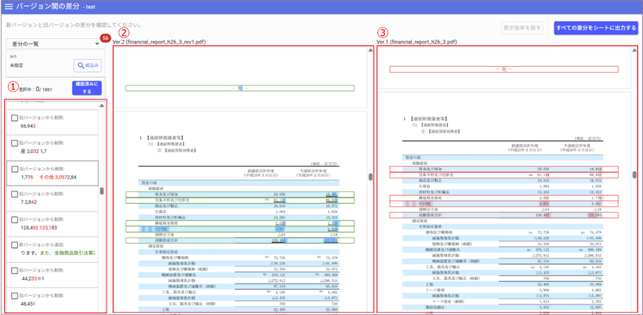
一覧から項目を選ぶと、該当箇所がハイライトされます。
確認したら[確認済みにする]を選びます。
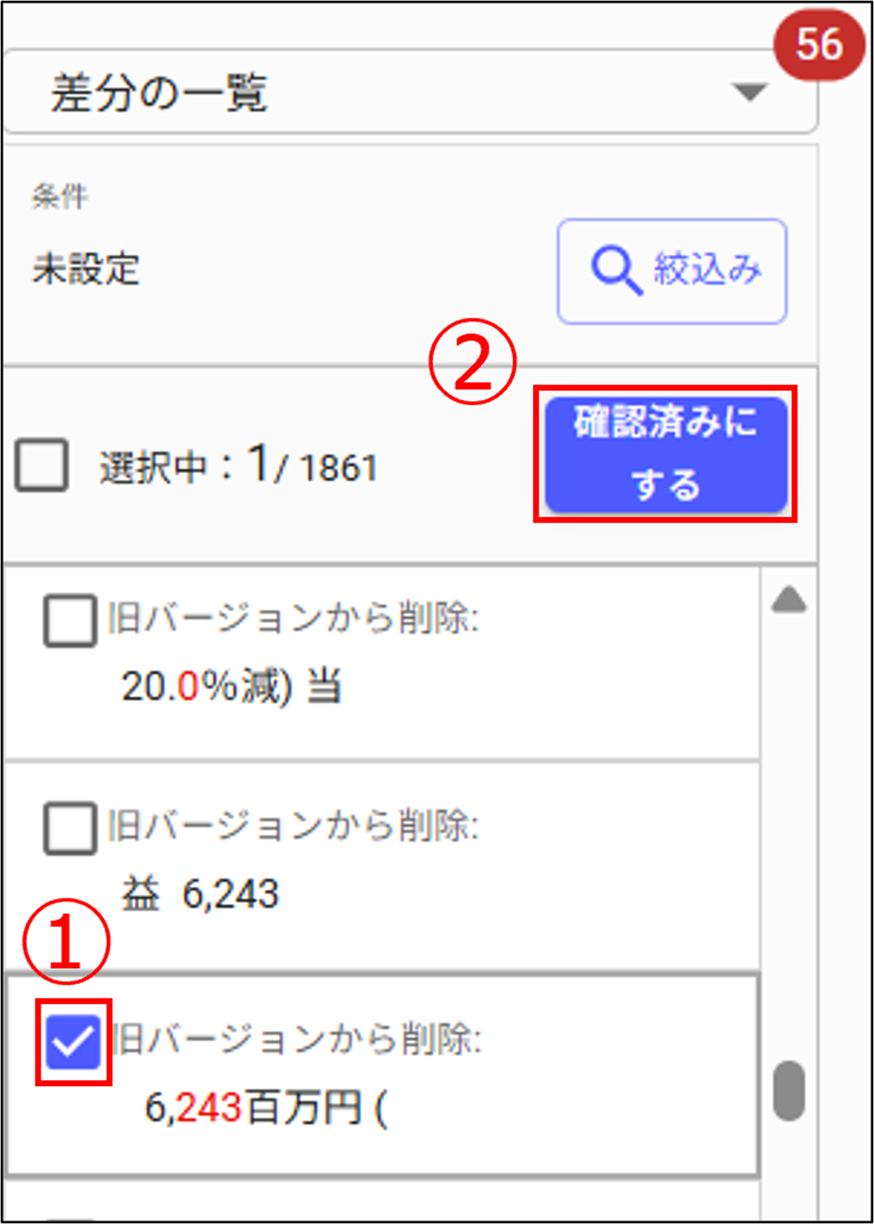
- 注意:ヘッダー・フッターを差分の対象外にするか確認が出ることがあります。画像ベースのPDFはOCRの差で不要な検出が出る場合があります。
▶ 詳細はこちら:バージョン間の差分
誤字・表記ゆれ【ベータ版】
できること
開示資料内の誤字と、標準表記と異なる表記(表記ゆれ)を検出します。
誤字は自動検出された誤りの字、表記ゆれは標準の表記とは異なる書き方の語句です。
※ベータ版で、別途お申し込みが必要です。
使い方
【誤字】【表記ゆれ】の2つのタブに分かれています。
項目をクリックすると、標準表記と異なる表記を確認できます。
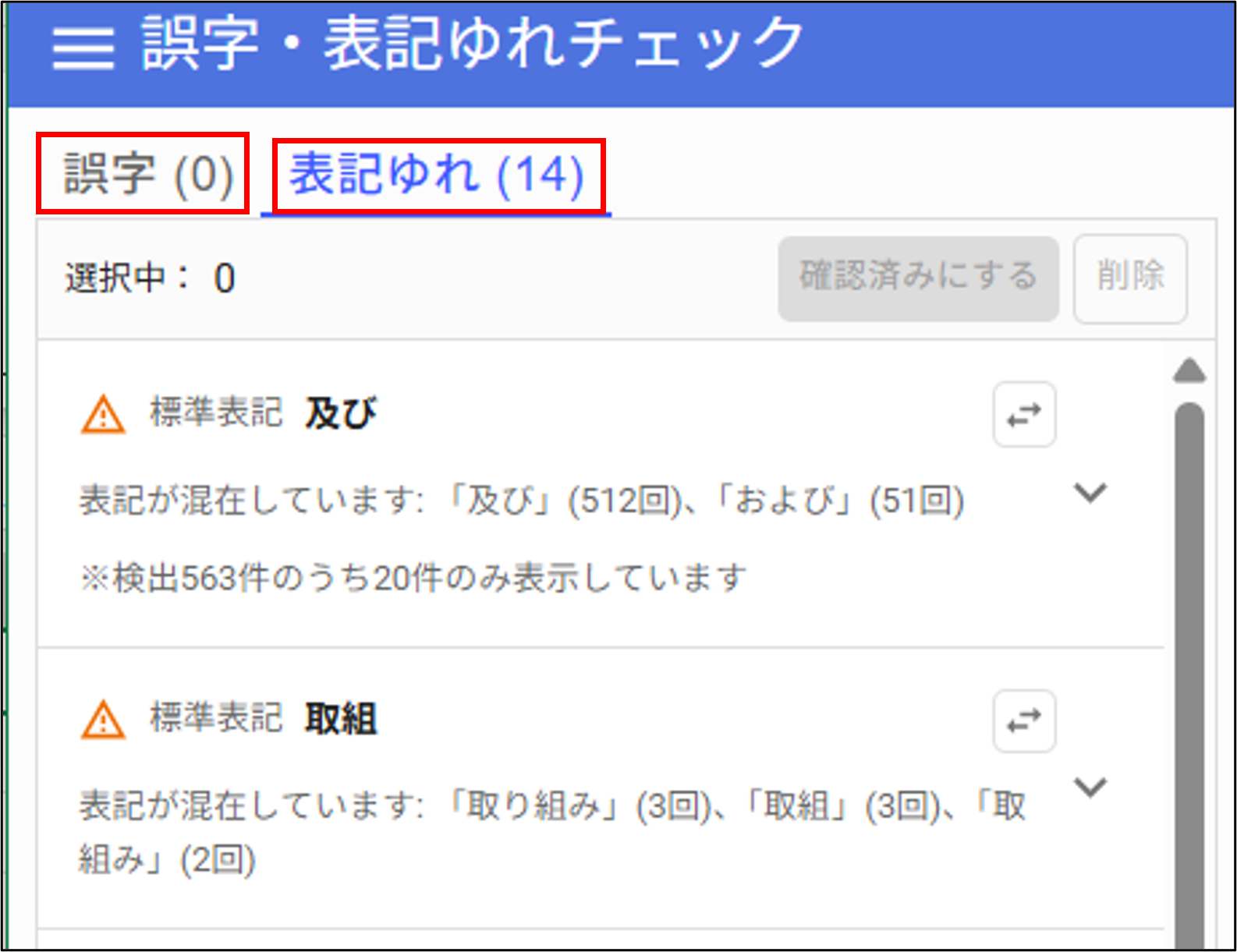
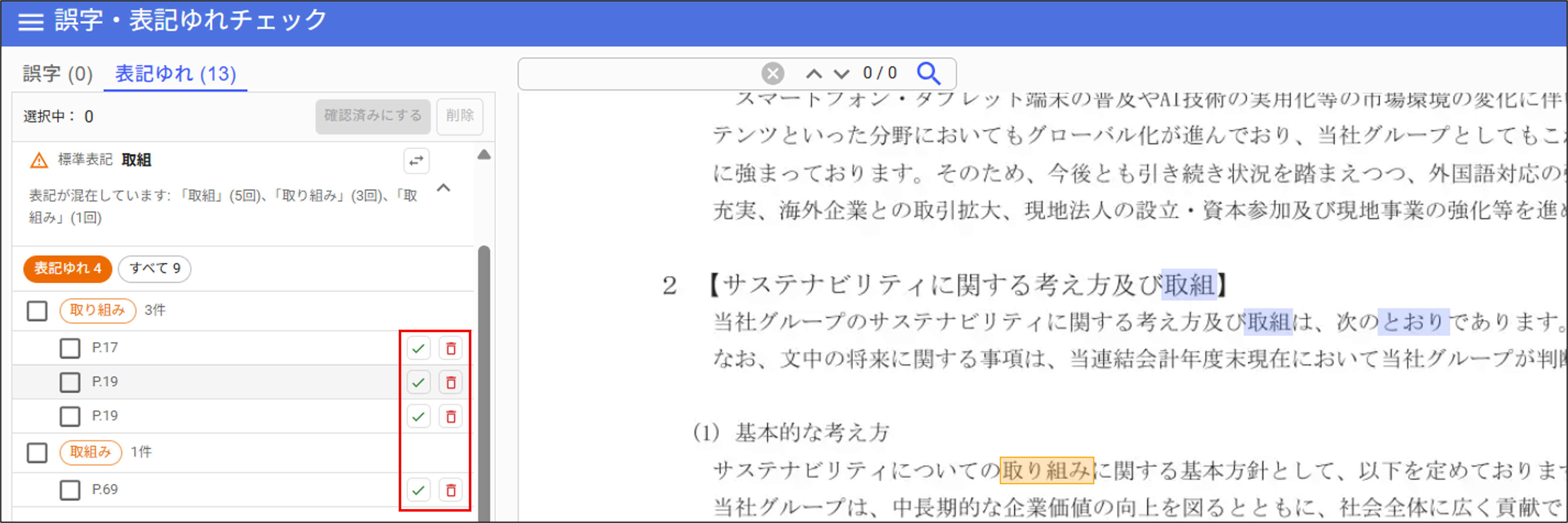
確認済み・削除:確認した項目は✓で[確認済み]にします。不要な項目は、ごみ箱で削除します
▶ 詳細はこちら:誤字・表記ゆれチェック
STEP5 結果出力
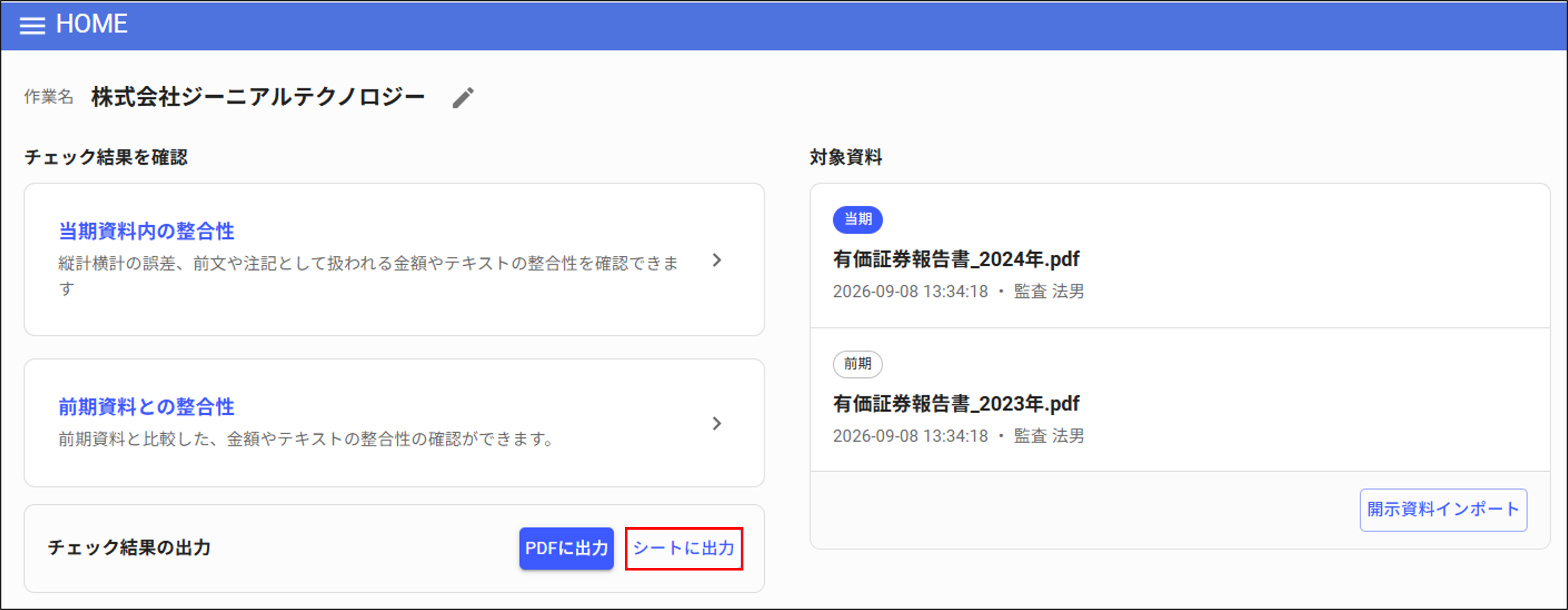
チェック結果は、画面左上の[≡]>[HOME]から、ExcelシートまたはPDFに出力できます。
Excelシート出力
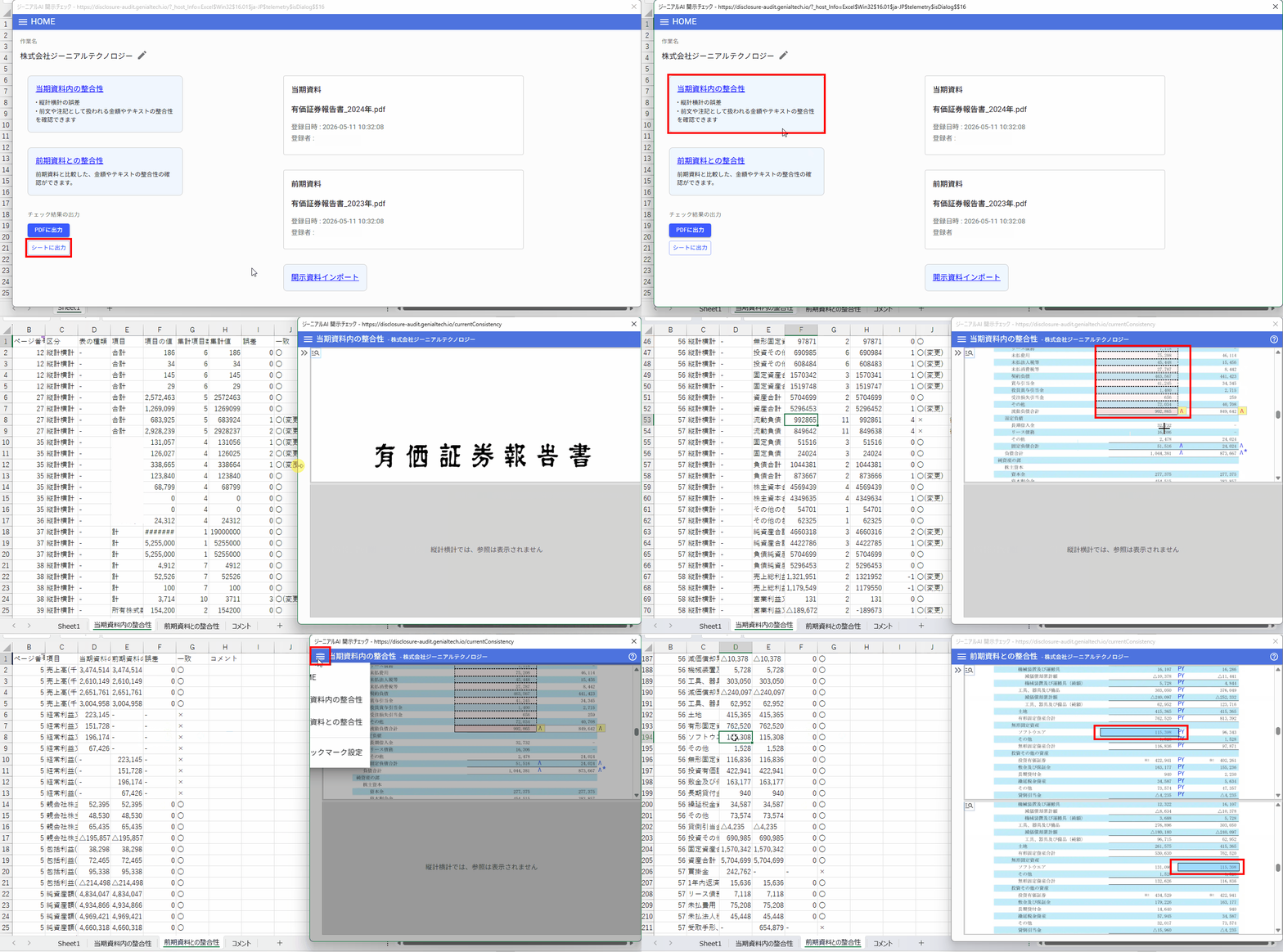
[シートに出力]をクリックします。「当期資料内の整合性」「前期資料との整合性」「誤字・表記ゆれチェック」「コメント一覧」の各結果がシートに出力されます。
開示チェック画面を開いたままシートのセルをクリックすると、画面側で対応するページに移動するため、両方を並べて確認すると便利です。
PDF出力
[PDFに出力]をクリックします。チェックマークとコメントが付いたPDFになり、最終ページに、不一致だったチェックマーク、変更したチェックマーク、コメント一覧、凡例がまとまります。
出力したPDFは、チーム内で共有して再チェックし、調書にまとめる使い方を想定しています。
PDFは、ブラウザ上のプレビューでは日本語のコメントが正しく表示されないことがあるため、Adobe Acrobat Reader など、コメントに対応したPDFビューアーで開いてください。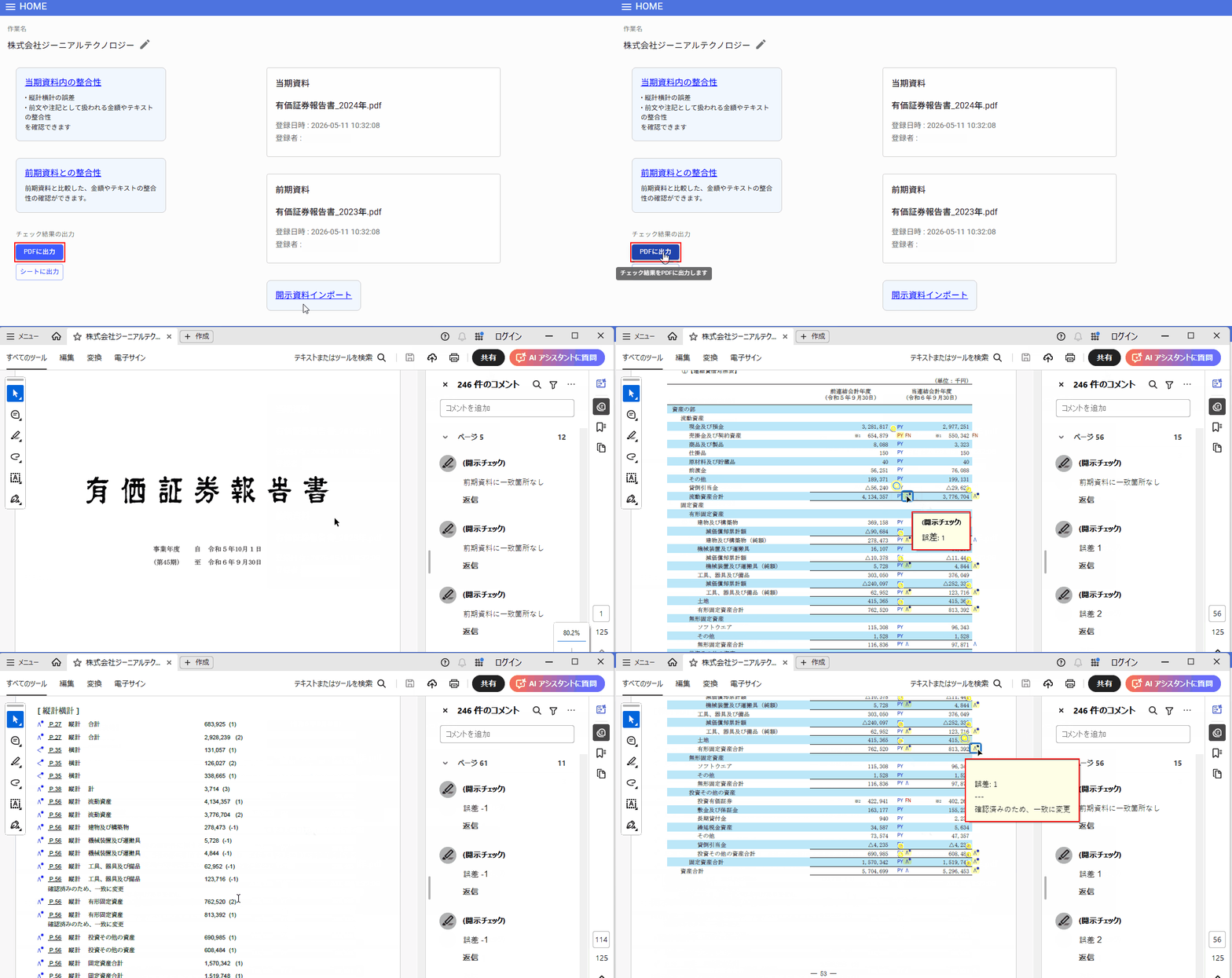
▶ 詳細はこちら:チェック結果の出力
各操作の詳細は、次の記事を参照してください。
- インストール・ログイン:セットアップ/ジーニアルAI アカウントでログイン/Microsoftアカウントでログイン/利用方法の変更手順(同日利用制限)
- 登録:開示資料のインポート/インポートできるファイル制限
- チェック:縦計横計/クロス(前文・注記・本表)/前期資料との整合性/バージョン間の差分/誤字・表記ゆれチェック
- 結果の確認・操作:チェックマークの変更・削除方法/任意の箇所にチェックマークを追加/コメント追加・削除方法/キーワード検索/絞込み/画面の拡大・縮小/チェックマーク設定(カスタマイズ)
- 結果の出力:チェック結果の出力
- 管理者向け:ユーザー管理手順/Microsoft 365 管理センターからのインストール
この記事は役に立ちましたか?
それは素晴らしい!
フィードバックありがとうございます
お役に立てず申し訳ございません!
フィードバックありがとうございます
フィードバックを送信しました
記事の改善におけるご協力ありがとうございます。