ジーニアルAIは、Excel 97~2003 の旧形式である「.xls」には対応していません。
そのため、Excelが「.xls」形式に対応する [互換モード] で開いている場合、
ジーニアルAI リボンメニューの [開く] ボタンがグレーアウトして操作できなくなります。
この問題は、ファイルを Excel 2007以降の標準形式「.xlsx」へ変換 することで解消できます。
方法:Excelファイルを「.xlsx」形式に変換する
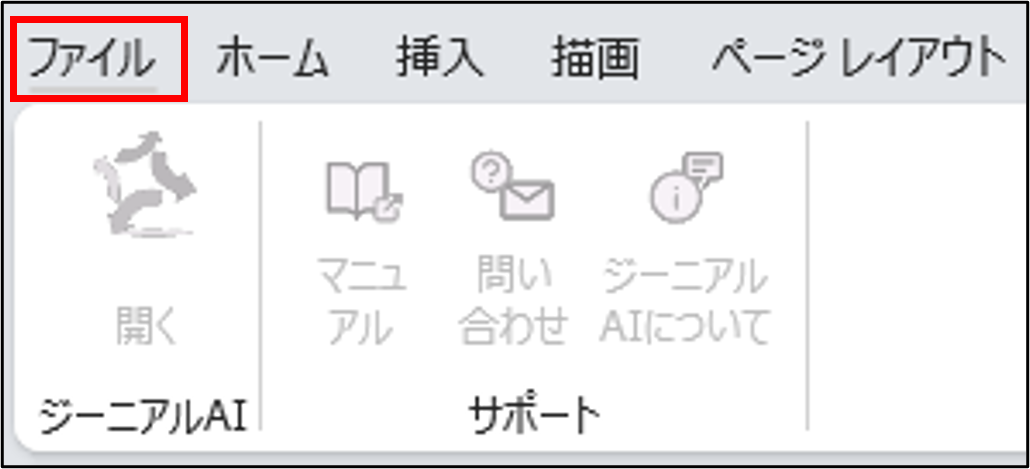
- リボンメニューの [ファイル] をクリック
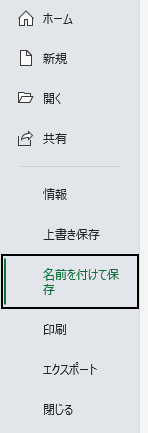
- [名前を付けて保存] を選択
- ファイル形式を [Excelブック (*.xlsx)] に変更
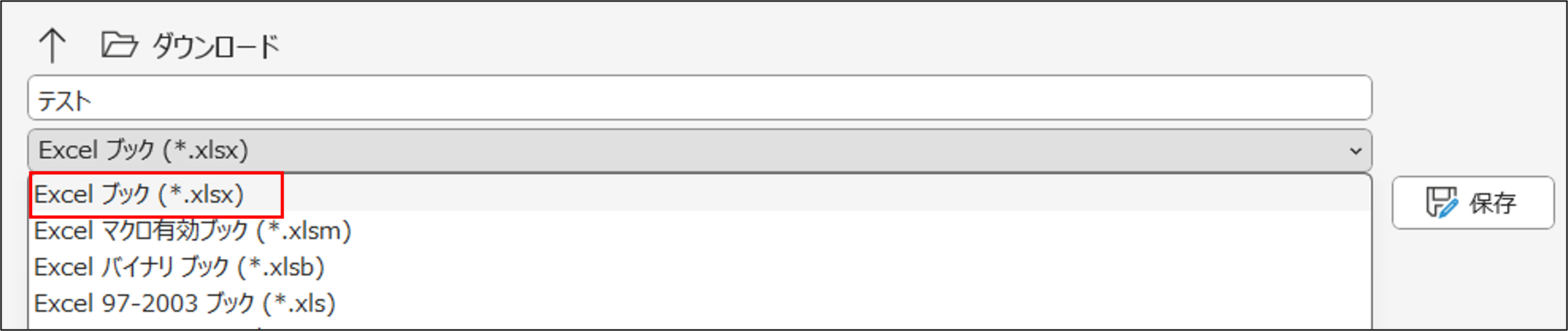
- [保存] をクリック

- 保存した 「.xlsx」形式のファイルを開きなおす
互換モードが解除され、ジーニアルAIの[開く]ボタンが利用できるようになります。
この記事は役に立ちましたか?
それは素晴らしい!
フィードバックありがとうございます
お役に立てず申し訳ございません!
フィードバックありがとうございます
フィードバックを送信しました
記事の改善におけるご協力ありがとうございます。