ジーニアルAIのデータ抽出では、抽出条件を「お気に入り」に登録して再利用できます。
お気に入りは作業中のExcelブック内に保存されます。そのため、お気に入りを登録したExcelをテンプレートとして配布すれば、各ユーザーが抽出条件を設定し直さなくても、全員が同じ条件でデータ抽出を始められます。
抽出項目やオプションだけでなく、AIフォーマットに入力した条件も含めて社内のメンバーと共有できます。
テンプレートExcelを作成するメリット
- 抽出条件の統一
担当者ごとの抽出項目やAIフォーマットの条件のばらつきを防ぎ、出力結果をそろえられます。たとえば、領収書から日付・金額・購入内容だけを抽出する条件を、全員が同じ設定で使えます。 - 初期設定の手間を削減
ユーザーごとに抽出項目やオプションを設定する必要がありません。
テンプレートExcelの作成手順
- 抽出条件を設定し、お気に入りに追加する
- [≡]から[証憑一覧]を開き、データ抽出したい証憑にチェックを入れて[データ抽出]を選択します。
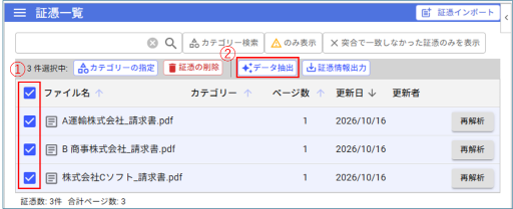
- [実行モード]、[証憑分類]、抽出項目、出力オプションを設定します。
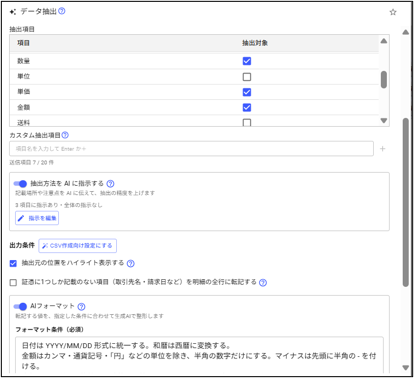
- 抽出条件の末尾にある[データ抽出後にお気に入りに追加]にチェックを入れ、タイトルを入力します。
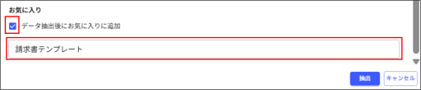
- [抽出]をクリックします。
※実行済みの条件は、データ抽出の[☆]を開き、実行履歴の左側にある☆アイコンをクリックしても登録できます。
※お気に入りは最大5件まで登録できます。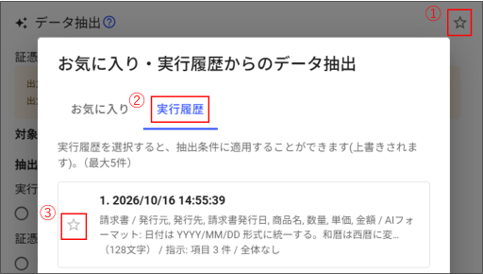
- [≡]から[証憑一覧]を開き、データ抽出したい証憑にチェックを入れて[データ抽出]を選択します。
- 証憑ファイルと抽出結果を削除する
お気に入りを登録したあとは、データ抽出に使った証憑ファイルは不要です。共有前に削除してください。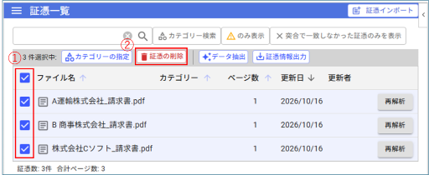 ※元の証憑の内容が他のユーザーに見えるのを防げます。※抽出結果が出力されたシートにも証憑の内容が残っています。あわせて削除してください。
- Excelファイルを保存する
これで、データ抽出のお気に入りだけが残ったテンプレートExcelが完成します。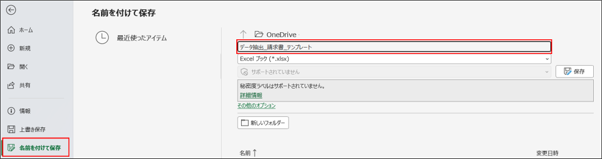 ※配布する原本は読み取り専用の共有フォルダに置き、ユーザーにはコピーして使うよう案内してください。原本に証憑や抽出結果が残るのを防げます。
テンプレートExcelの活用方法
作成したテンプレートExcelを、データ抽出を行うユーザーへ原本として共有してください。
ユーザーはこのExcelを開いて証憑を取り込み、データ抽出画面の[☆]から目的のお気に入りを選ぶだけで、統一された抽出条件を利用できます。
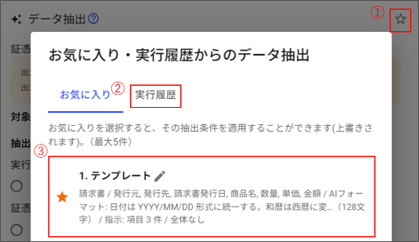
※お気に入りを適用すると、現在設定している抽出条件は上書きされます。
補足:AIフォーマットの条件だけを共有したい場合
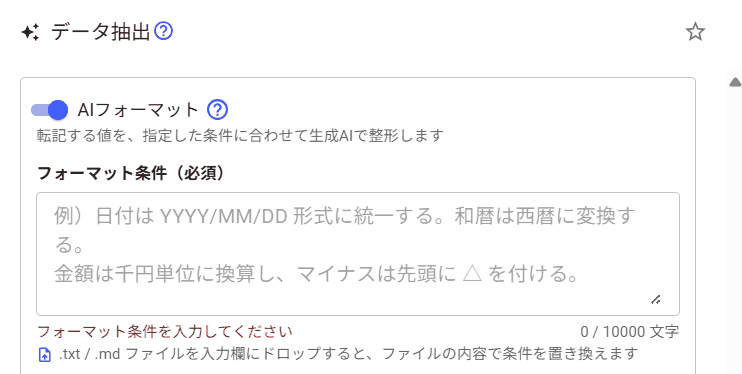
テーブルクリップなどでAIフォーマットの条件だけを共有したい場合は、条件を.txtまたは.mdファイルに保存して配布してください。受け取ったユーザーがファイルを入力欄にドラッグ&ドロップすると、ファイルに記載された内容でフォーマット条件が置き換わります。
関連記事:データ抽出、データ抽出:AIフォーマット
この記事は役に立ちましたか?
それは素晴らしい!
フィードバックありがとうございます
お役に立てず申し訳ございません!
フィードバックありがとうございます
フィードバックを送信しました
記事の改善におけるご協力ありがとうございます。