当期資料内のクロスチェック(前文・注記・本表同士の整合性チェック)の手順を解説します。
確認対象
前文(サマリー・MD&A)・注記・本表同士の整合性チェックは、まとめて「クロス」チェックとして扱います。チェックマークを追加する際に種類を選ぶ必要はなく、数値を選択した箇所から種別が自動で判定されます。
※自動判定で「一致」となった場合でも、前文(サマリー・MD&A)と注記は文脈を踏まえた確認が必要です。必ず内容を目視で確認してください。
- 前文の整合性
開示書類の前文(冒頭部分)に記載された金額(科目ごとの金額および増減金額)の整合性をチェックします。有価証券報告書:企業の概況や事業の状況などにおける科目と金額が一致するもの、または増減金額が本表の差額(当期金額-前期金額)と一致するものをハイライトします。
決算短信:業績や経営成績等の概況における科目と金額が一致するもの、または増減金額が本表の差額(当期金額-前期金額)と一致するものをハイライトします。
※セグメント情報との照合(有価証券報告書・決算短信共通)
前文とセグメント情報(セグメント表)との照合は、一部の項目のみ対応しています。チェックマークが作成されなかった項目は、必要に応じて手動でチェックマークを追加してください。
※前文の増減金額の判定(有価証券報告書・決算短信共通)
前文に記載された増減金額を、本表の当期金額と前期金額の差額と照合します。前文と本表で表示単位が異なる場合は、差額を前文の表示単位に換算し、表示単位未満の差は一致と判定します。
例: BSの前期当期の差額が55,544百万円(555.44億円)の場合、前文「555億円の増加」との差44百万円は表示単位の1億円未満のため一致と判定します。
→端数の差がある場合も「一致」と判定されるため、重要な金額については必要に応じて目視で確認してください。
→四捨五入・切り捨てのいずれの場合も、表示単位未満の差は「一致」と判定します。
- 注記の整合性
財務諸表上の注記として扱われる金額やテキストの整合性をチェックします。 - 本表と本表の整合性
開示書類内の「各本表同士」に記載された数値内容の整合性をチェックします。
その他
上記(前文・注記・本表同士)に当てはまらないクロスチェックを「その他」として登録できます。
- 実行方法
- チェックマークの説明
- 不一致を一致に変更する場合
- チェックマークを編集する場合
- 任意の箇所にチェックマークを追加する場合
- カスタムチェックマークを追加する場合
- 任意の箇所にテキストボックスを追加する場合
実行方法
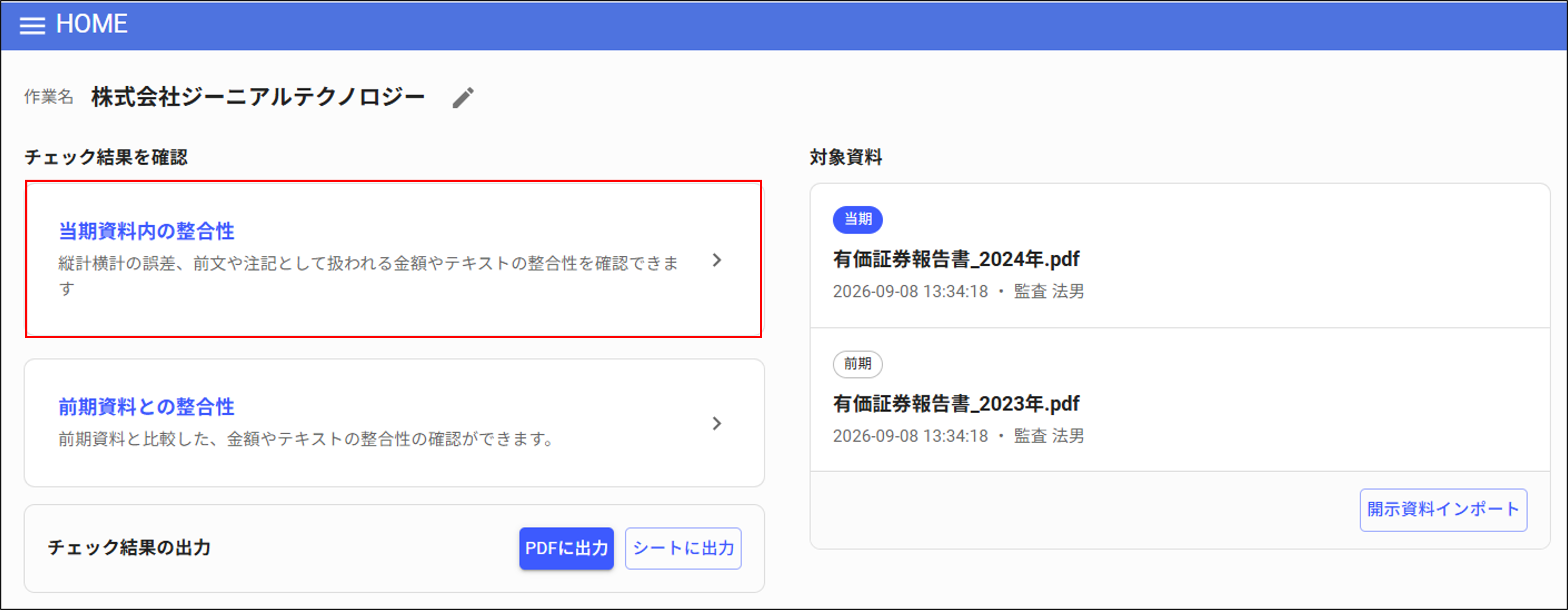
- [当期資料内の整合性]をクリックすると、【当期資料内の整合性】画面が表示されます。
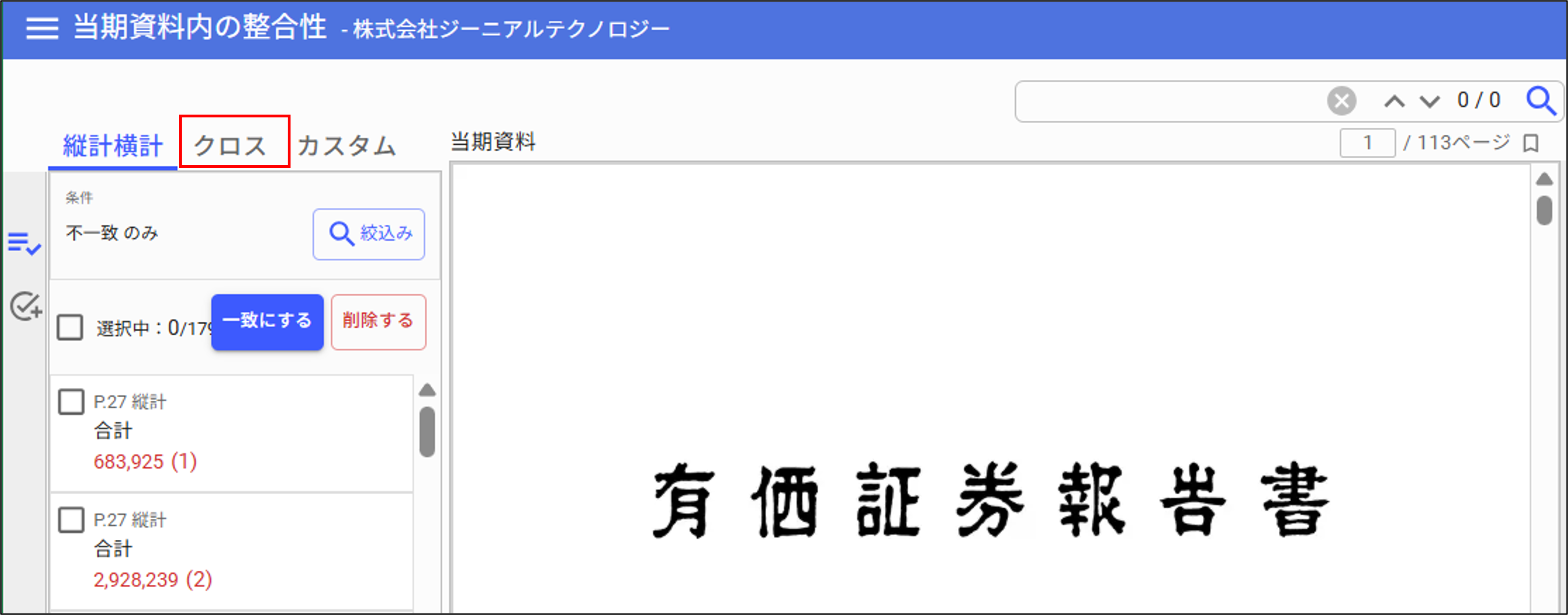
- クロスのタブをクリックします。
- 前文の整合性のチェック
前文と記載されたチェック項目をクリックすると、中央に前文の数値と、右側にその項目(科目及び金額)と一致した財務諸表本表側の該当箇所がハイライト表示されます。
※増減金額の場合は、差額の計算に用いた本表の当期金額と前期金額がハイライト表示されます。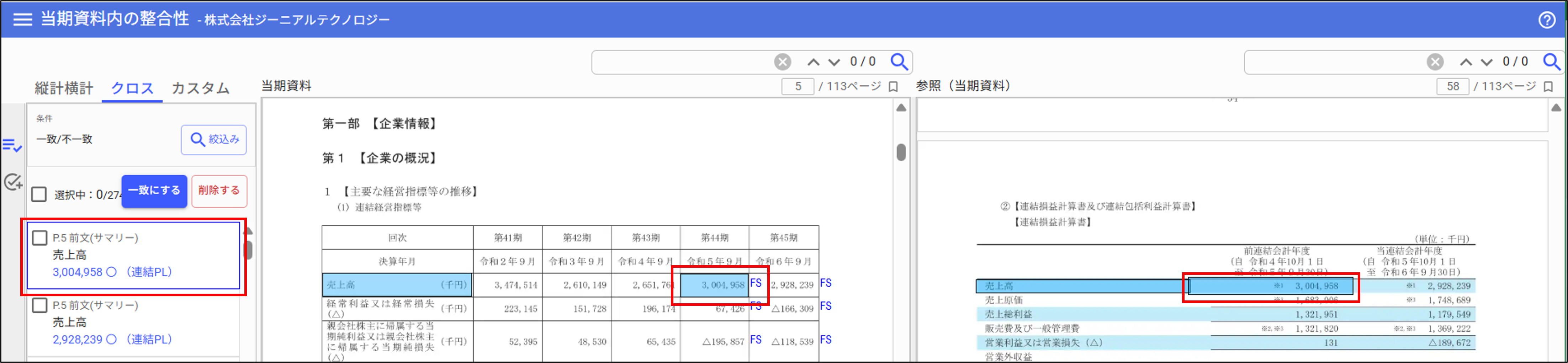
青色 :一致
赤色:不一致
※変更した箇所にはチェックマークの隣に[*]がつきます - 注記の整合性のチェック
注記と記載されたチェック項目をクリックすると、中央に財務諸表の注記と、右側にそれを説明する金額やテキストが表示されます。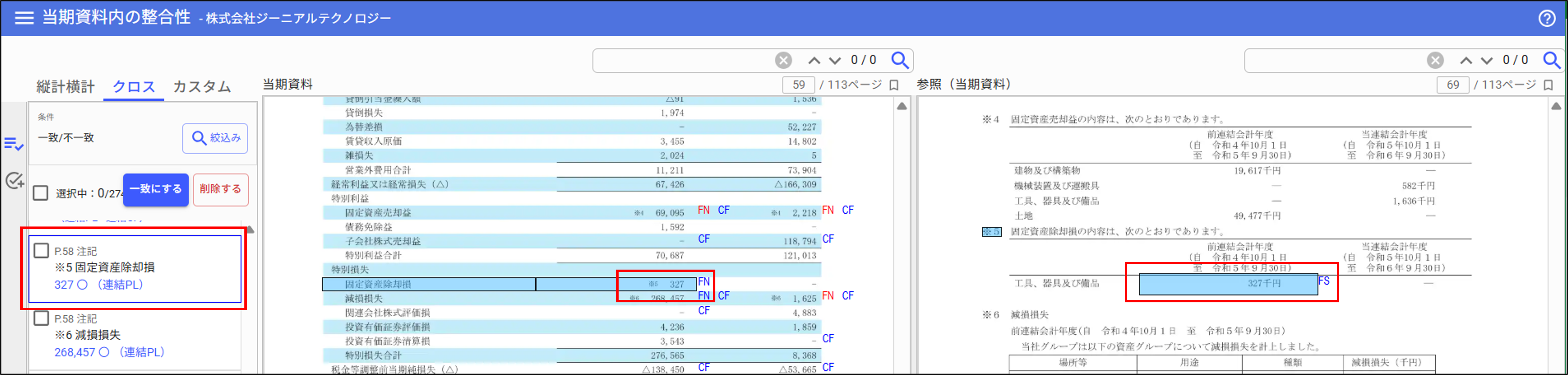
- 本表と本表の整合性のチェック
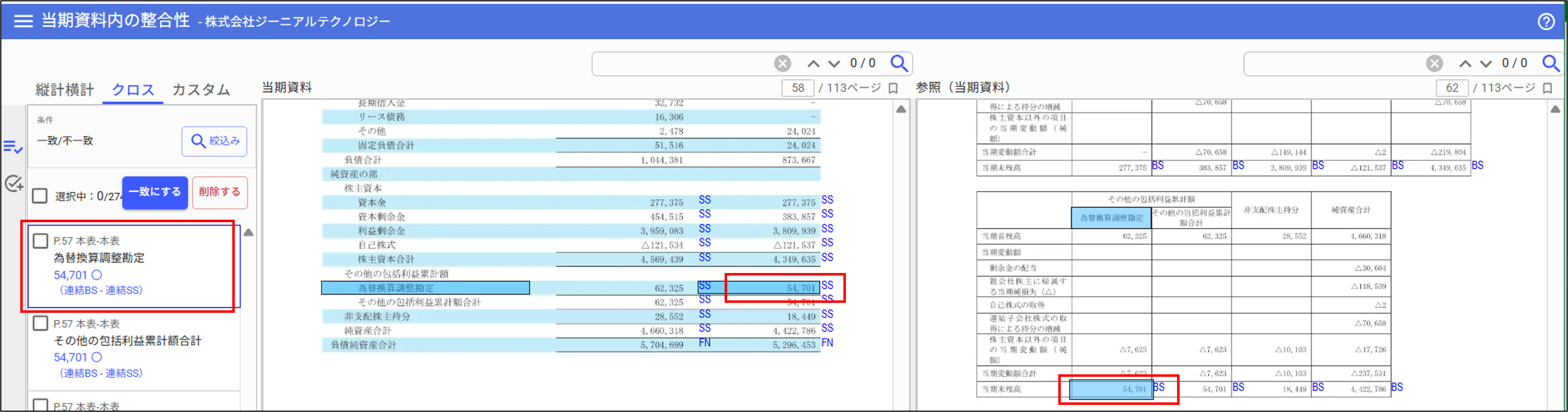
本表-本表と記載されたチェック項目をクリックすると、中央に対象となる本表、右側に比較対象となる本表を表示し、一致する金額や科目がハイライト表示されます。
チェックマークの説明
- チェックマークの凡例は[
 ] より確認ができます。
【デフォルトのチェックマーク】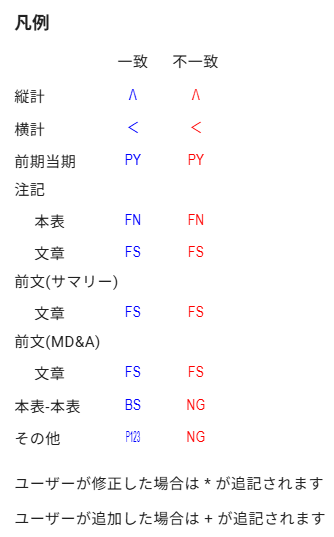
- 変更した箇所にはチェックマークの隣に[*]がつきます。
- 追加した箇所にはチェックマークの隣に[+]がつきます。
- チェックマークのテキストや色を変更したい場合は、チェックマーク設定(カスタマイズ)より設定ができます。
※チェックマーク設定画面のタブは「縦計横計」「前期当期」「クロス」「カスタム」の4つです。前文・注記・本表・その他の設定は「クロス」タブにまとめられています。
不一致を一致に変更する場合
- チェックマークから変更する場合
チェックマークをクリックし、[一致にする]をクリックします。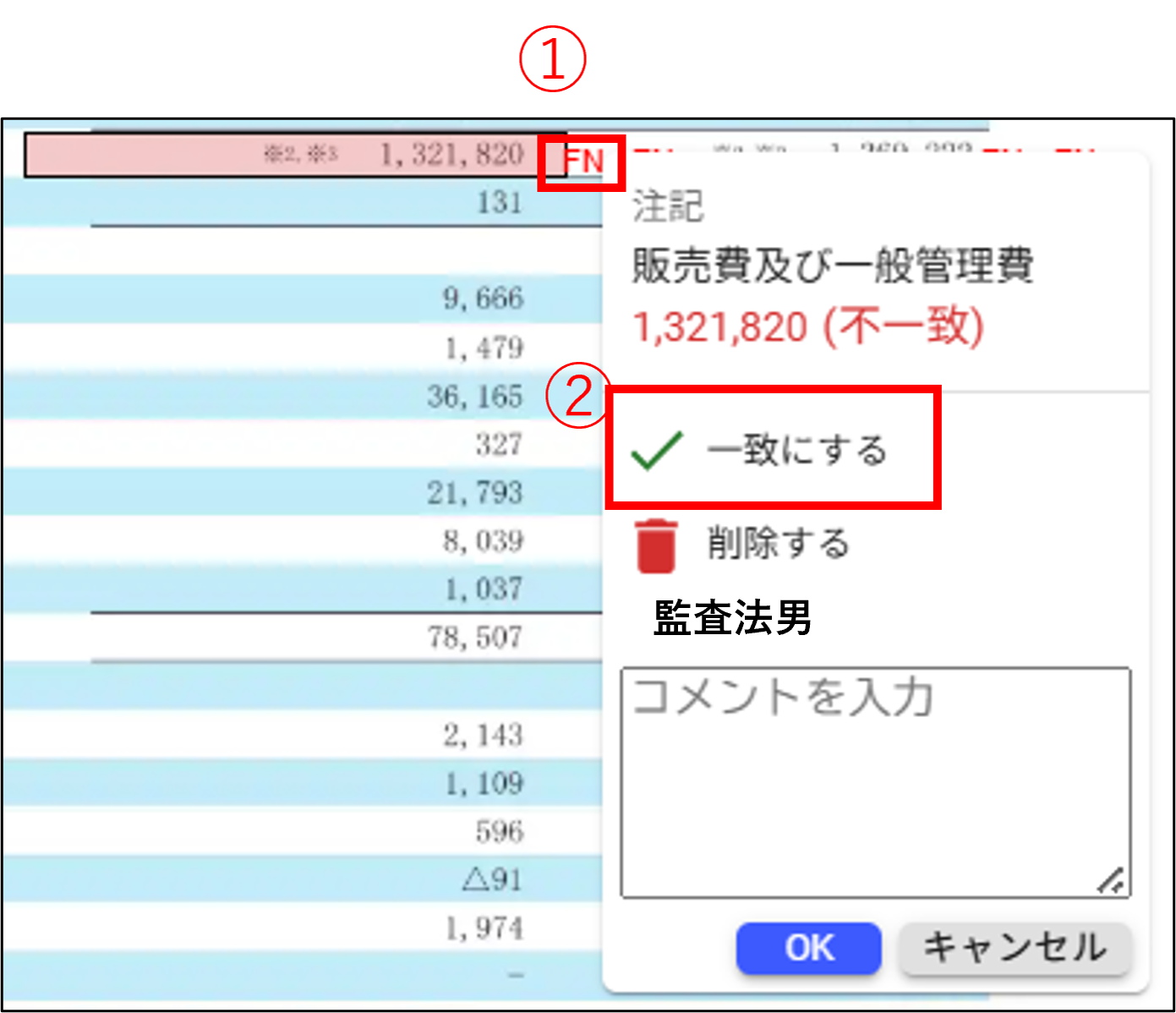
- 項目一覧から変更する場合(複数項目の一括変更が可能)
一致に変更したい項目のチェックボックスに✓を入れて、[一致にする]をクリックします。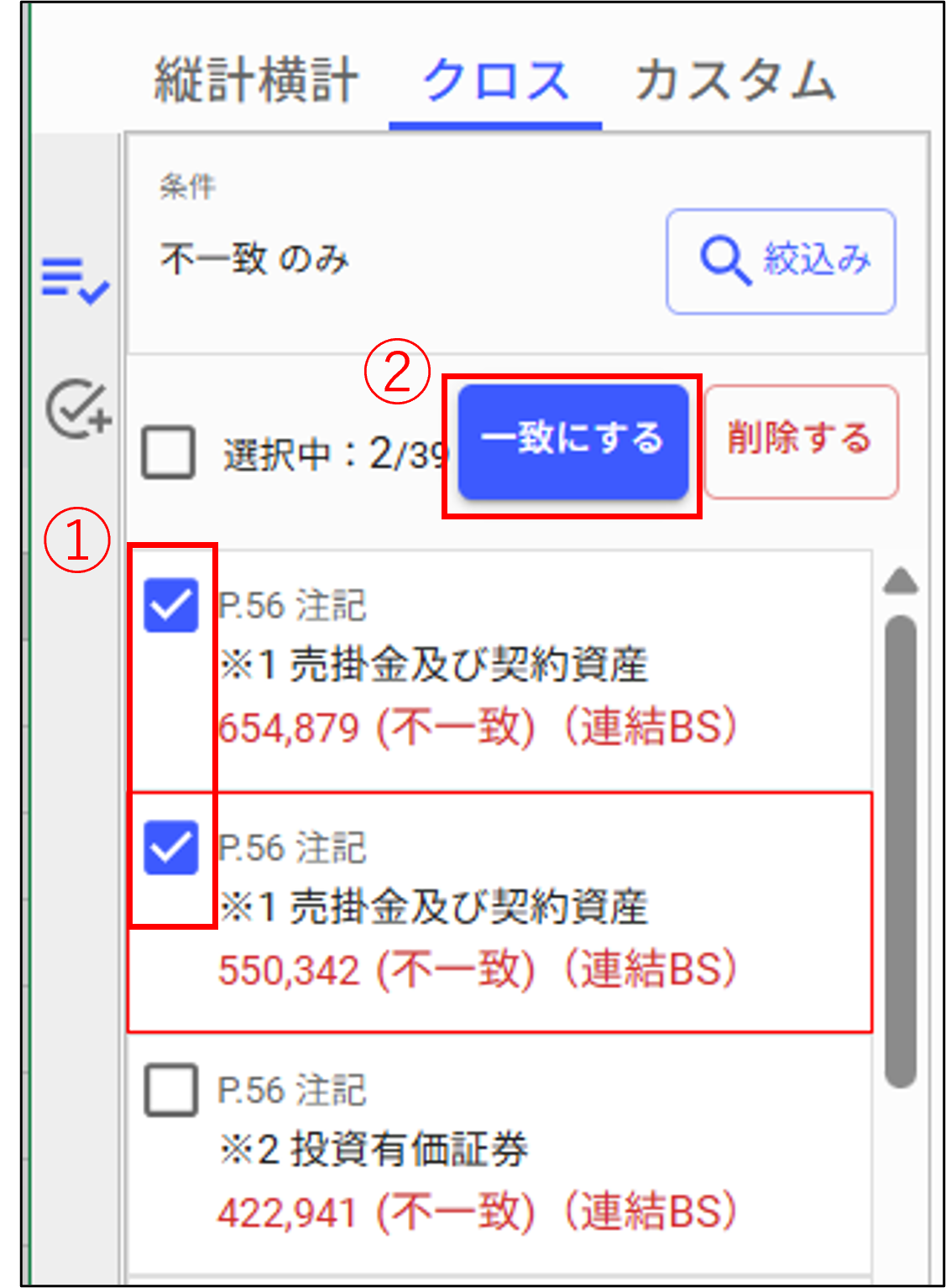
- 一致に変更されたタイトル項目に「(変更)」が付き、チェックマークの隣に[*]が付きます。
※自動で作成されたチェックマークのみが対象です。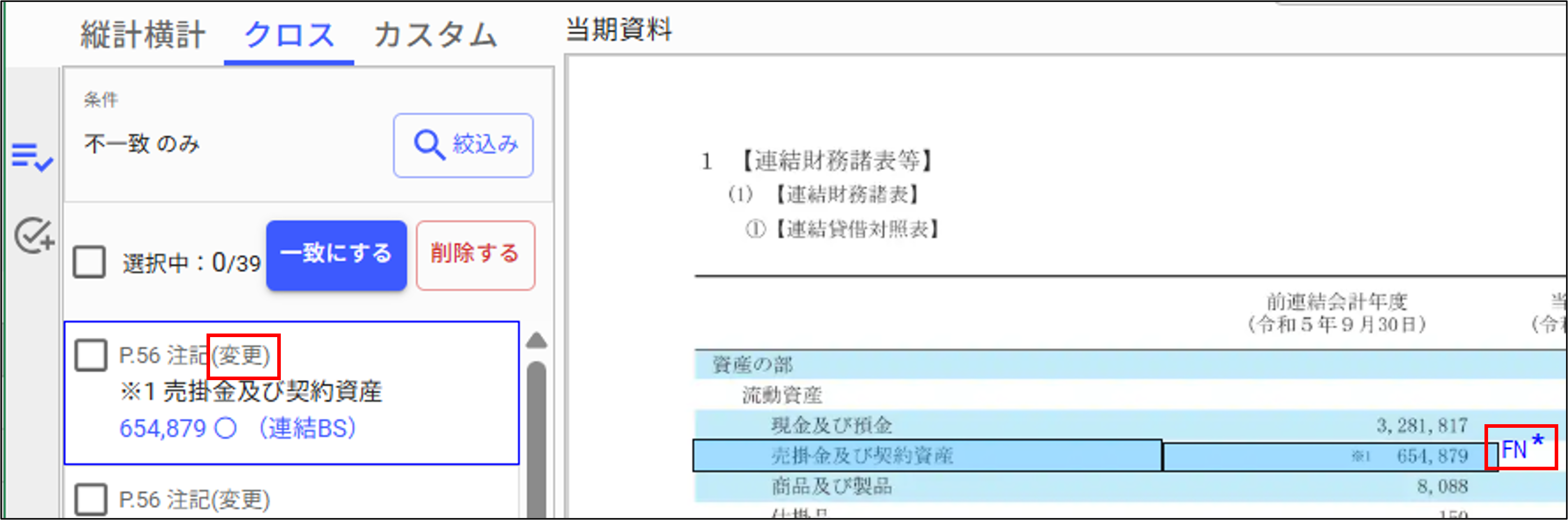
※一致/不一致の変更、チェックマークの削除、コメントの入力は、中央の資料に表示されたチェックマークから行ってください。右側の参照(当期資料)に表示されたチェックマークからは操作できません。[
チェックマークを編集する場合
チェックマークの内容を変更したい場合は、編集から修正できます。
編集後は、変更箇所が分かるように変更状態が表示されます。
操作手順
- 編集したいチェックマークをクリックし、[編集する]を選択します。
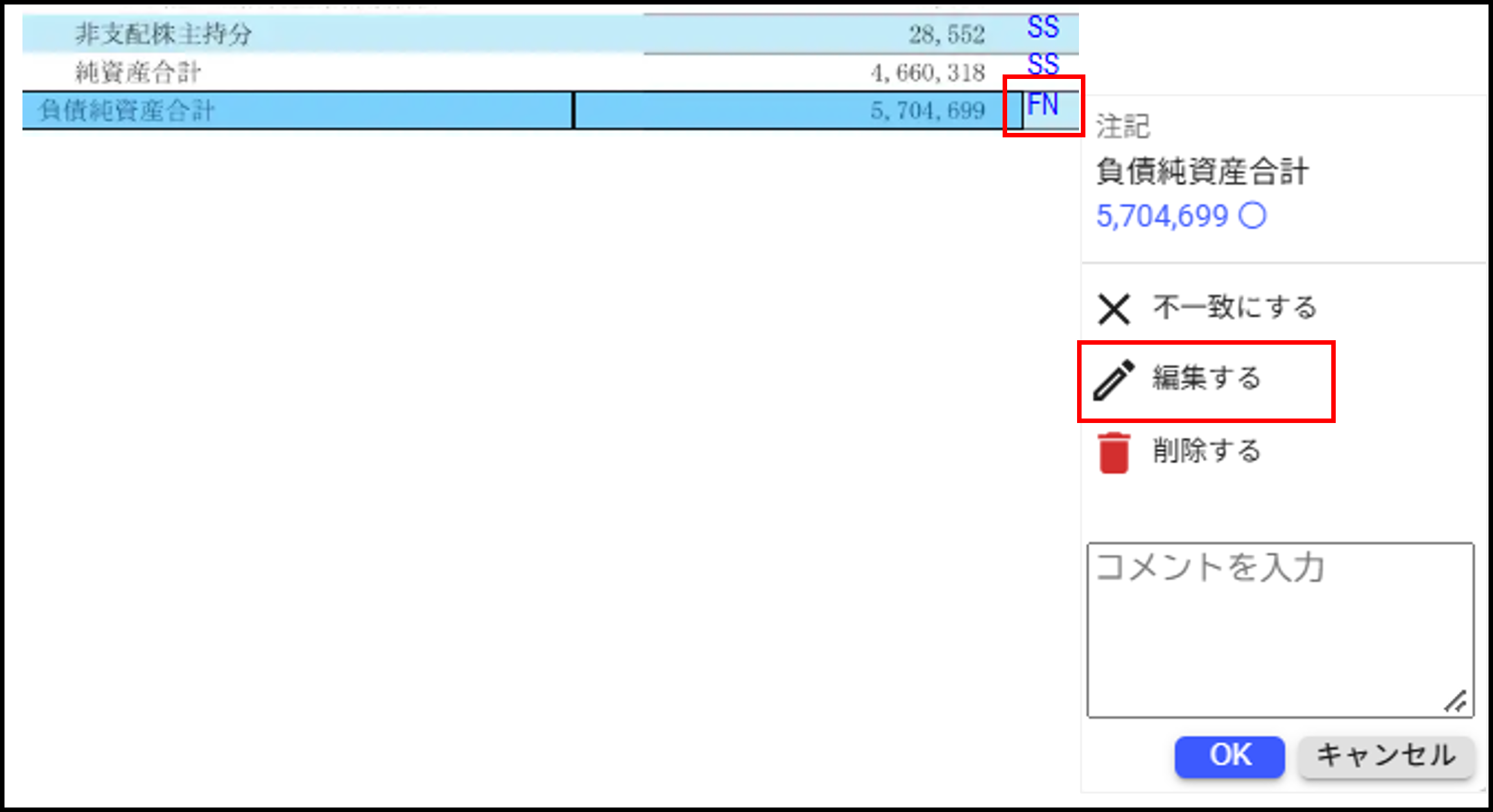
- 表示された内容を確認し、必要な項目を編集します。
※クロスのチェックマークを編集で開くと、保存されている種別・本表等の種類・注記番号・注記の種類がフォームに復元されます。編集時も[自動入力]欄のプルダウンで種別を変更できます。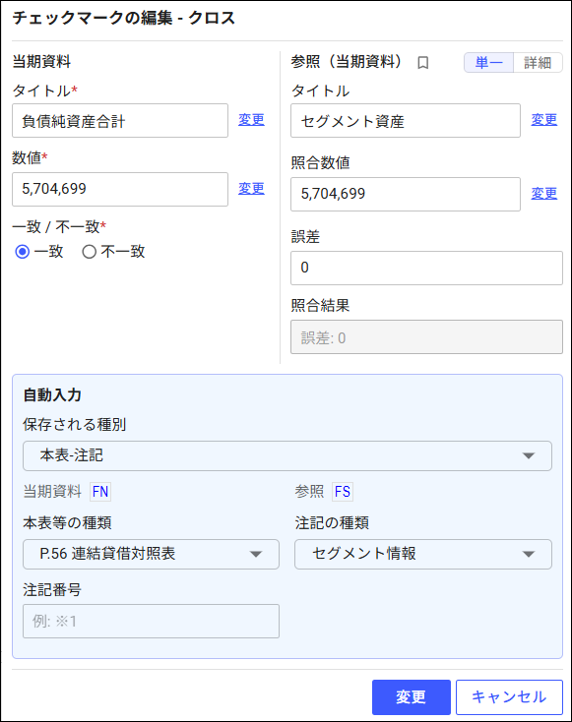 ※前文のチェックマークで、ハイライトが改行をまたいでいる場合、編集画面で該当箇所を変更すると、改行後のハイライトがクリアされます。
- 編集完了後、[変更]をクリックします。
一致に変更されたタイトル項目に「(変更)」が付き、チェックマークの隣に[*]が付きます。
任意の箇所にチェックマークを追加する場合
任意の箇所に手動でチェックマークを追加することができます。
- 左側の[
 ] アイコンをクリックします。
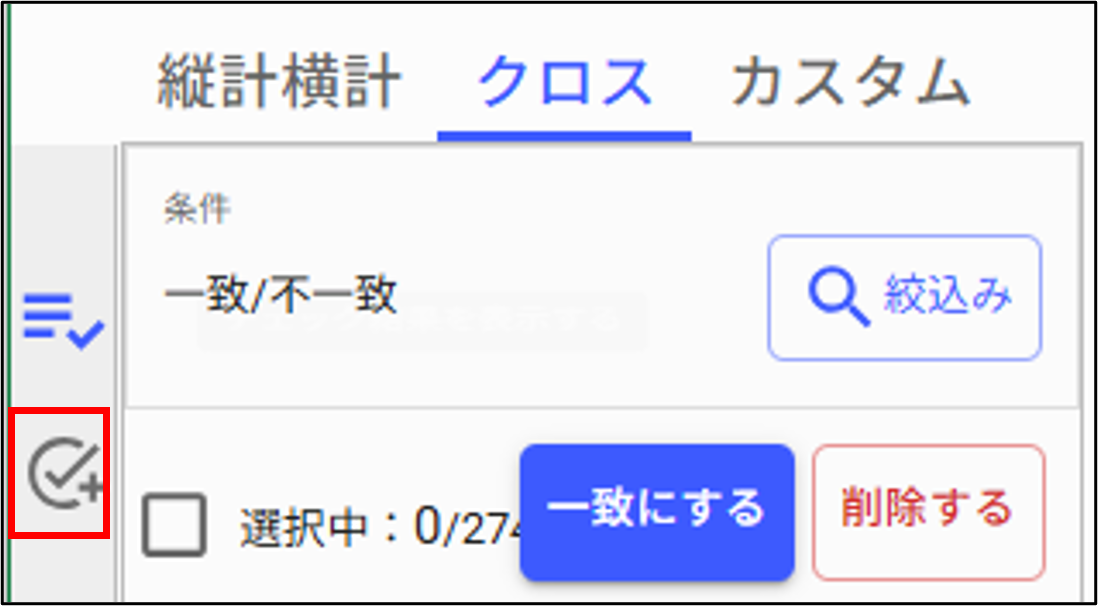
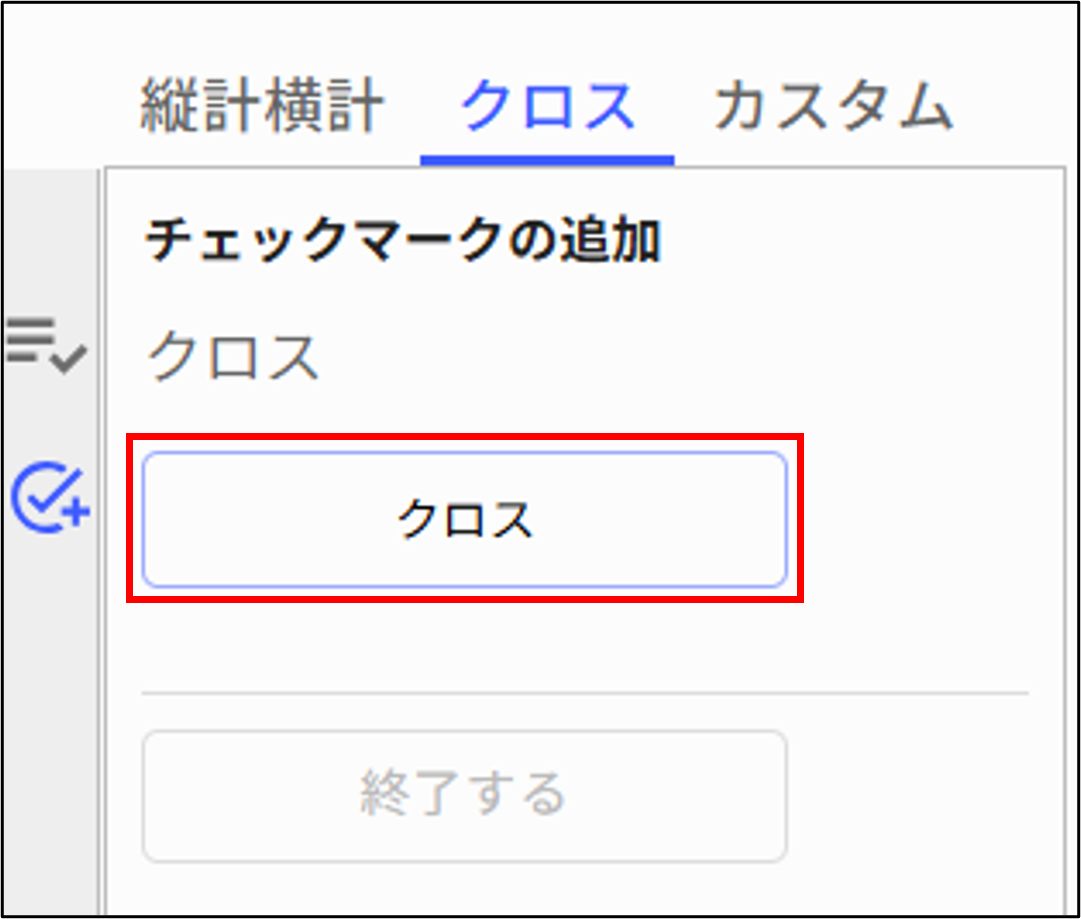
- [クロス]ボタンをクリックします。
※「前文」「注記」「本表」などの種類を選ぶ必要はありません。ボタンを押すと、すぐに当期資料側の数値選択に進みます。
- 当期資料上の数値をクリックまたはドラッグして選択し、続けて[タイトルを選択]をクリックして対象のテキストをクリックまたはドラッグして選択してください。
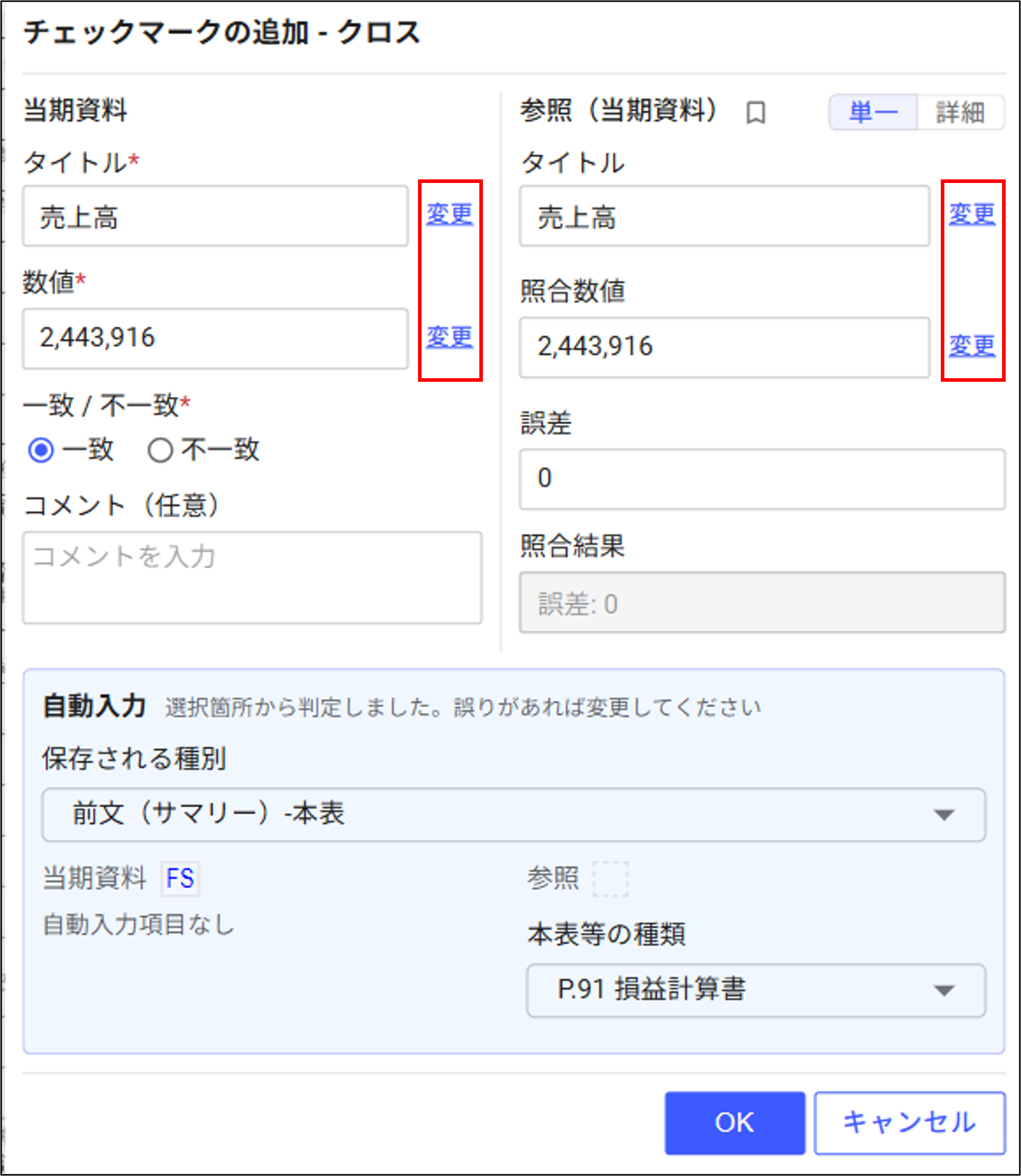
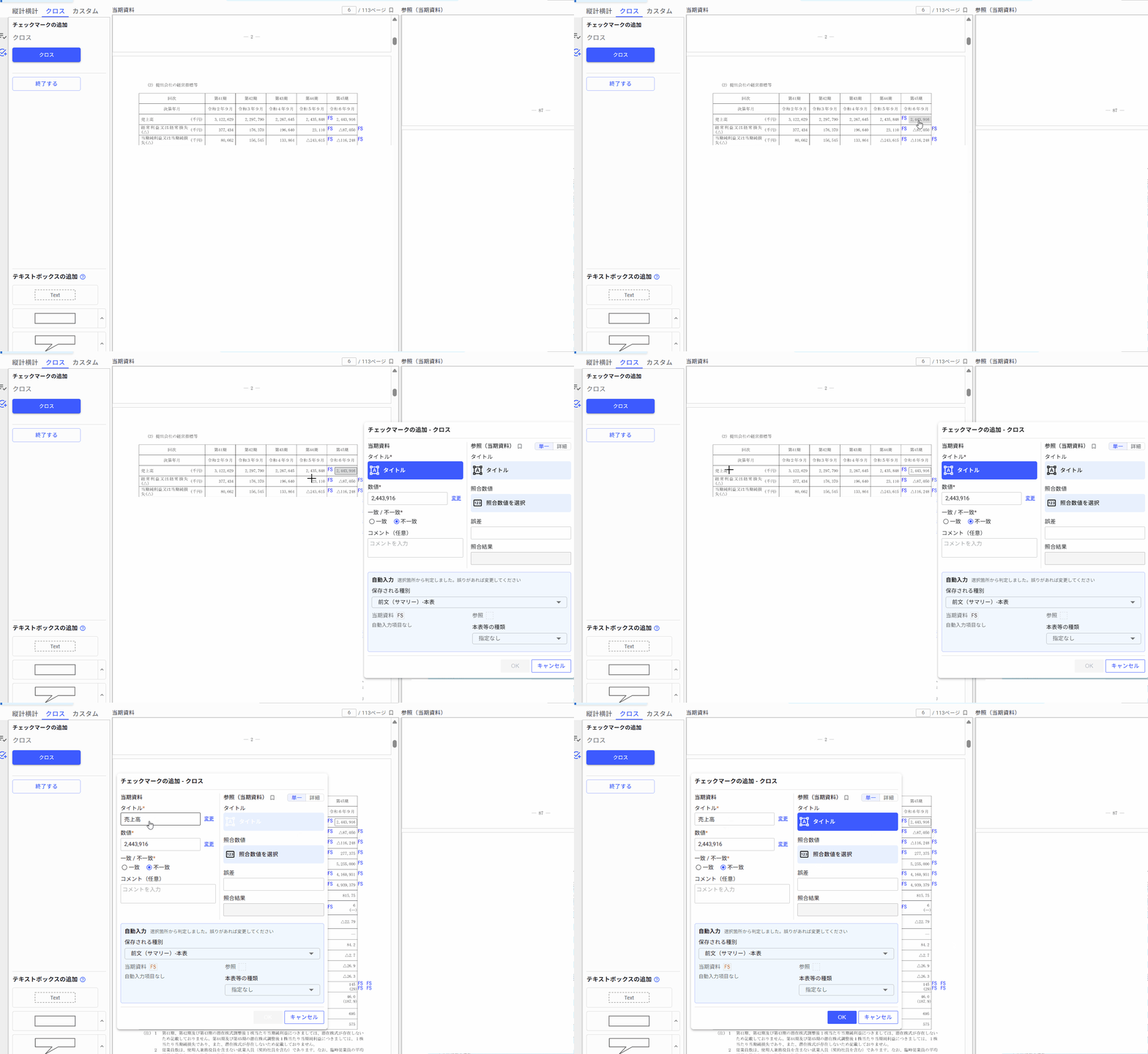 ※タイトル・数値・照合対象で誤った箇所を選択した場合は、[変更]ボタンをクリックして、対象箇所を選択し直してください。
- 本表のページで数値の近くに注記番号がある場合、[自動入力]欄に注記番号が表示されます。
必要に応じて手動で修正してください。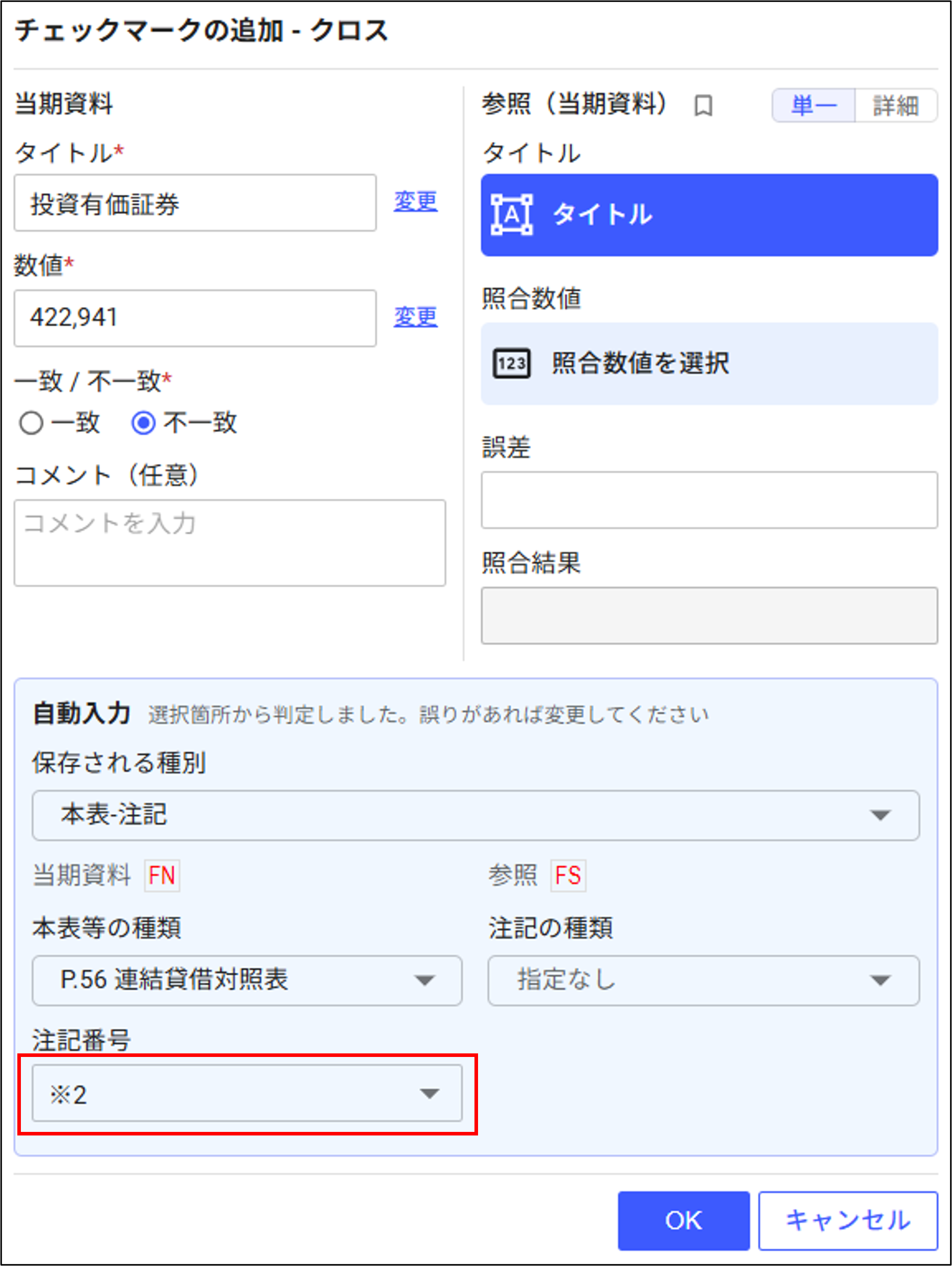
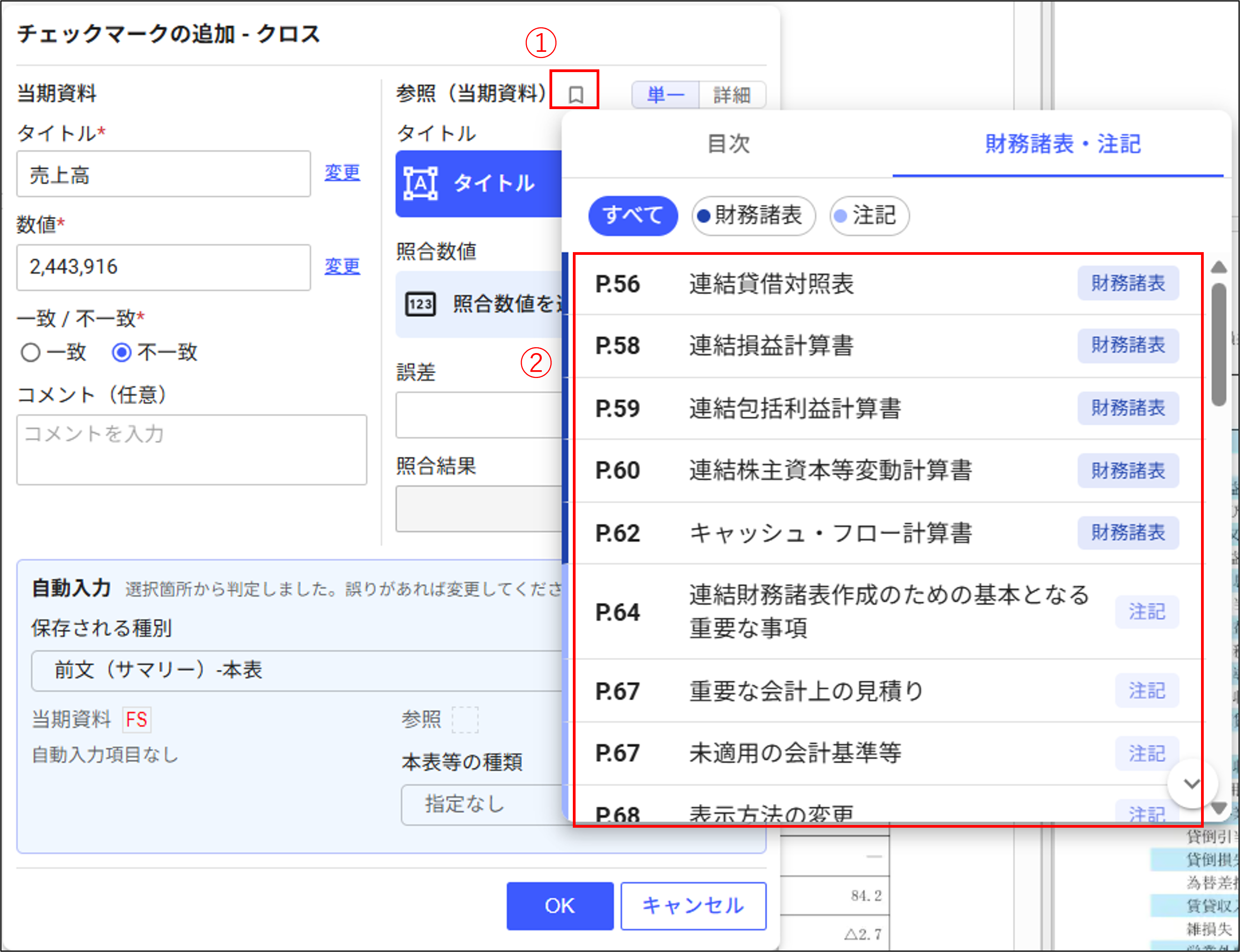
- 参照(当期資料)の見出し横にある[しおり]ボタンをクリックし、財務諸表・注記の一覧から参照先を選択すると、該当ページへ遷移できます。また、遷移した該当ページから当期資料側のタイトルと数値と一致する値が見つかった場合、参照(当期資料)側のタイトルと照合数値が自動で入力されます。
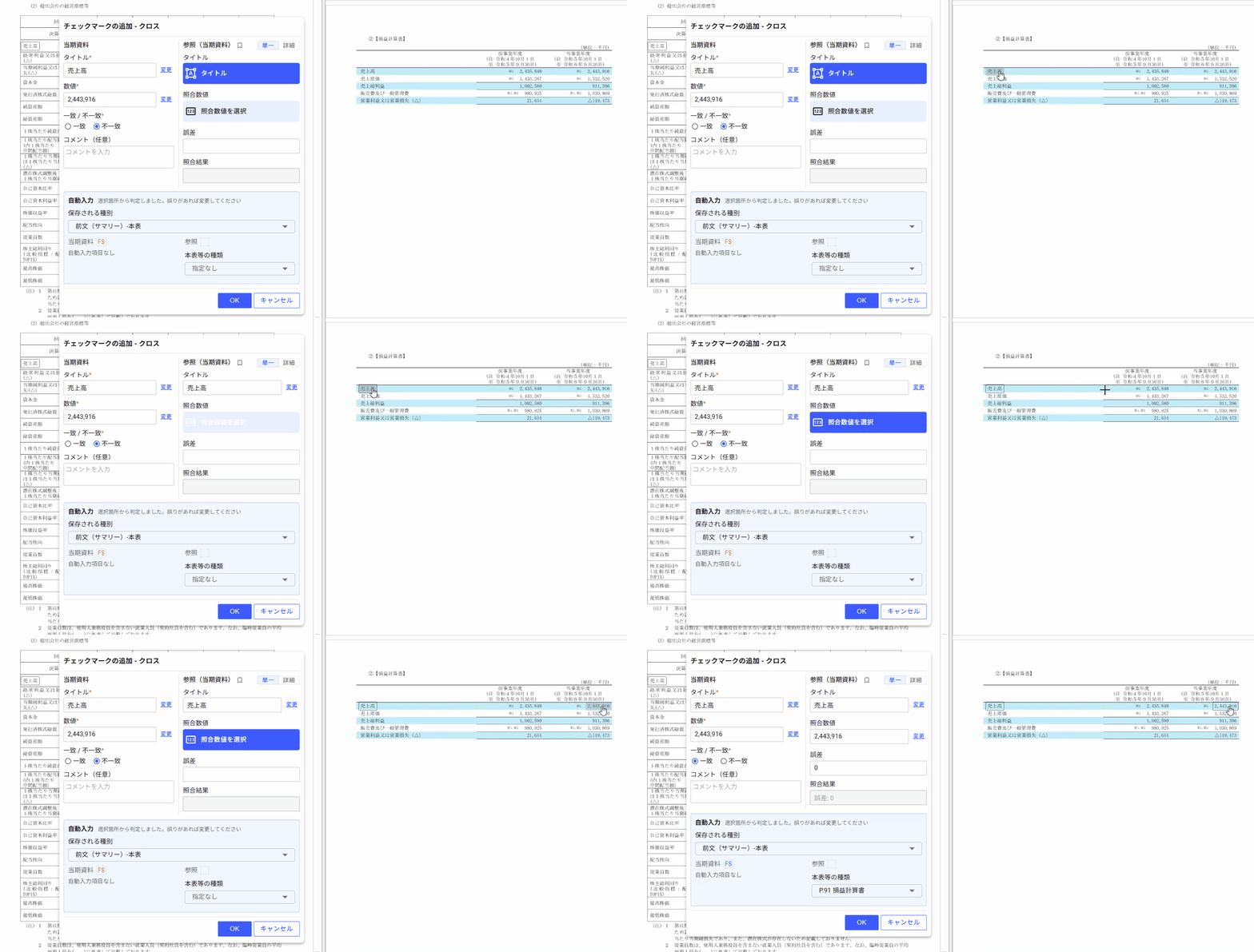
- 自動入力されなかった場合は、参照(当期資料)のタイトルと数値を、それぞれクリックまたはドラッグして選択してください。
- [自動入力]欄の種別を確認します。
種別が異なる場合は、プルダウンから変更してください。種別に応じて表示される項目も切り替わります。
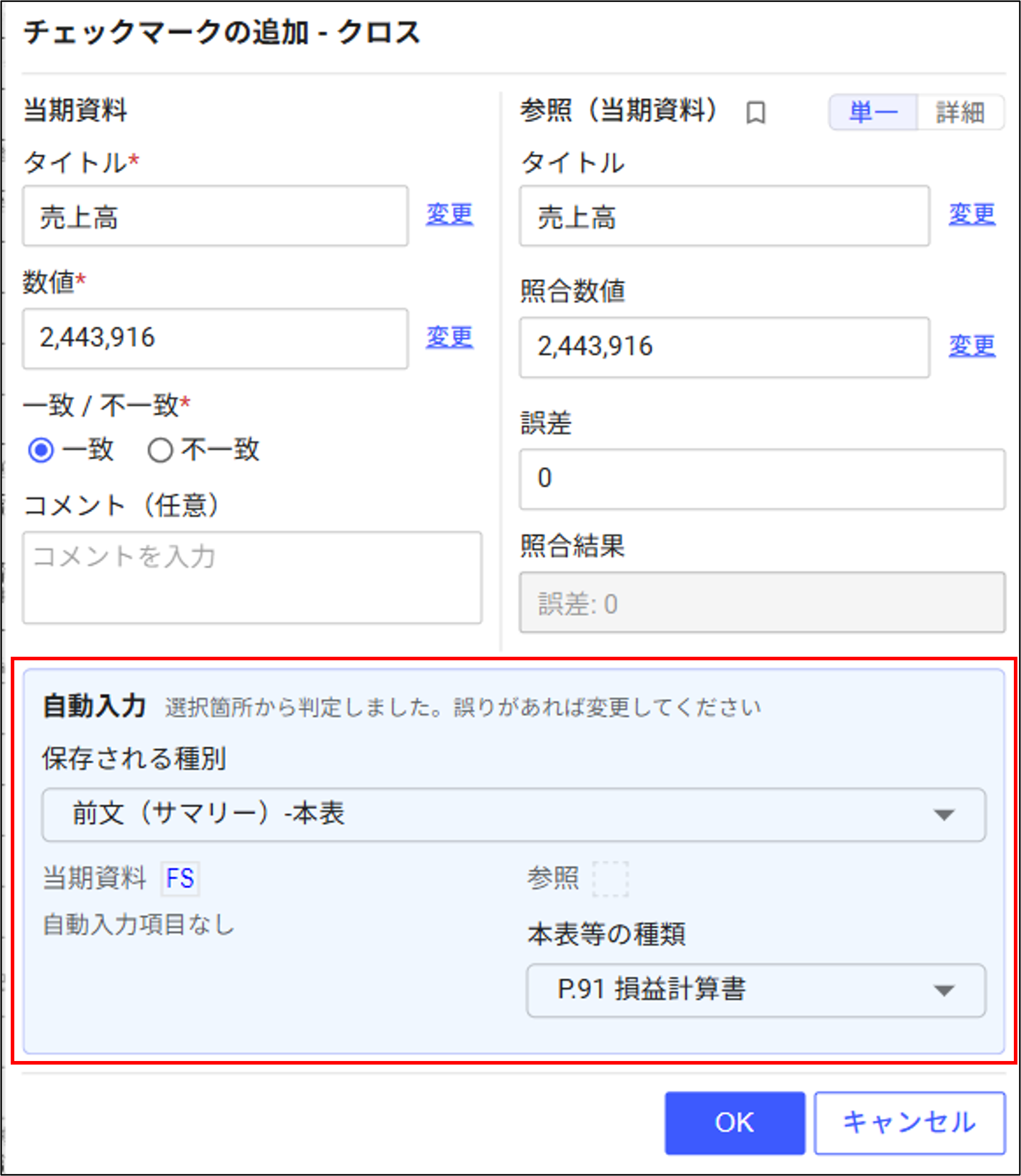
※種別の自動判定ルール
種別は、当期資料側で数値を選んだページから次のように判定されます。参照側の選択では種別は変わりません。- 本表-注記:本表のページで、数値の近くに注記番号(※1 など)がある
※[自動入力]欄の当期資料側には、当期資料側で数値を選んだページが本表と判定された場合は「注記の種類」が、注記のページと判定された場合は「本表等の種類」が表示されません。 - 本表-本表:本表のページで、注記番号が無い
※注記番号は本表のページでのみ検出されます。金額の近くに注記番号がない書式(注記番号を欄外にまとめて記載している場合など)では「本表-本表」と判定されるため、必要に応じてプルダウンで種別を変更してください。 - 前文(サマリー)-本表:前文(最初の本表より前のページ)で、自動チェックで検出したサマリーのチェックがあるページ
※自動チェックでサマリーのチェックが検出されなかったページは、サマリーのページであっても「前文(MD&A)-本表」と判定されます。必要に応じてプルダウンで種別を変更してください。 - 前文(MD&A)-本表:前文のそれ以外のページ
- その他:上記に該当しないもの
- 本表-注記:本表のページで、数値の近くに注記番号(※1 など)がある
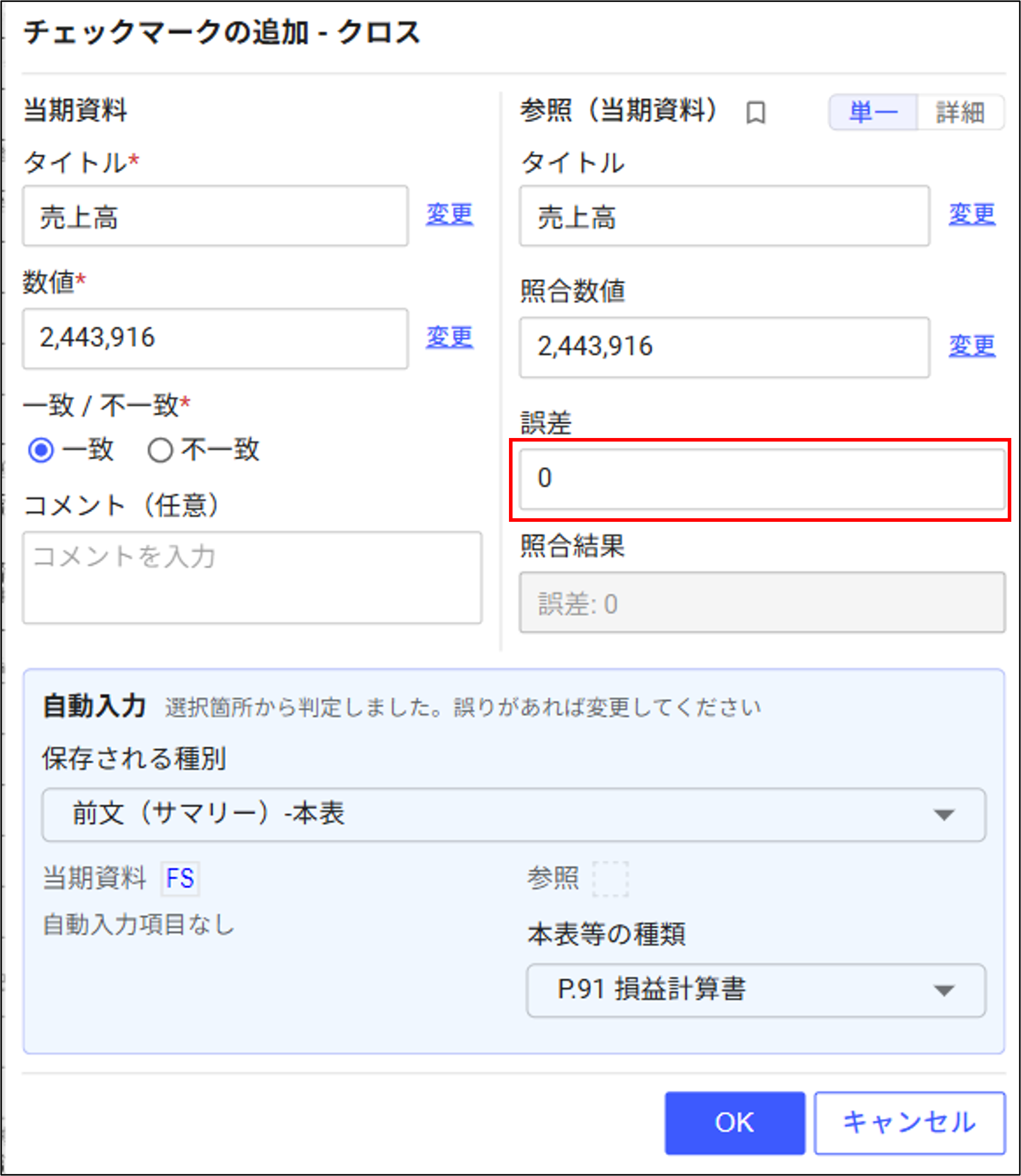
- 誤差は、自動計算を元に自動判定されます。変更したい場合は、手動で修正してください。
 ※複雑な計算が必要な場合
足し算・引き算だけでなく、掛け算・割り算・括弧( )・100倍などを含む複雑な計算式を設定する場合は、[詳細]を使用します。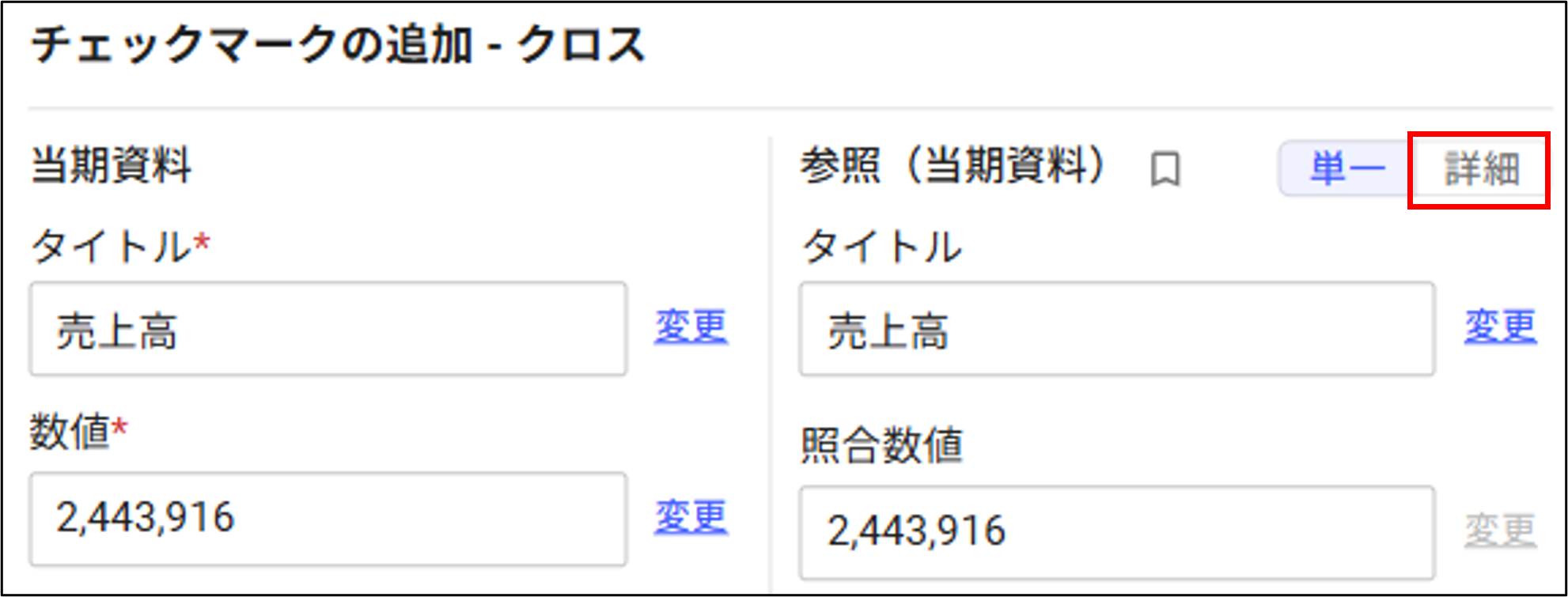
- 計算式に使用する数値をクリックして選択します。
数値を追加する場合は、[+]をクリックして入力欄を追加します。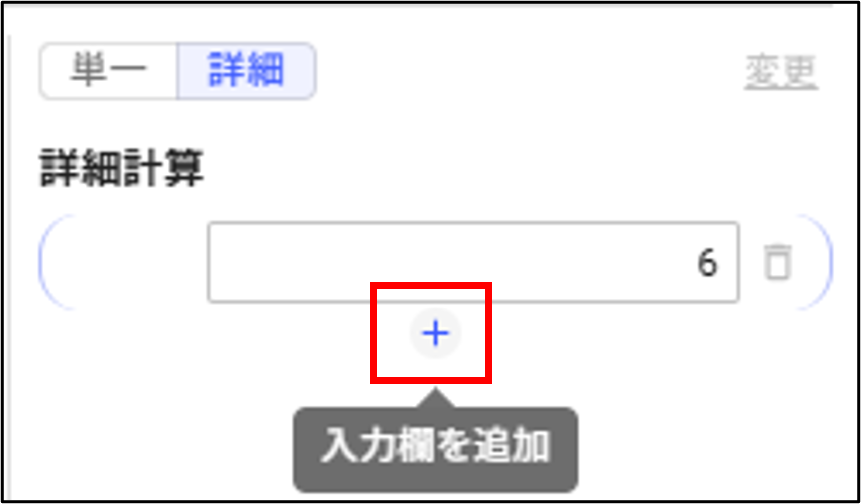
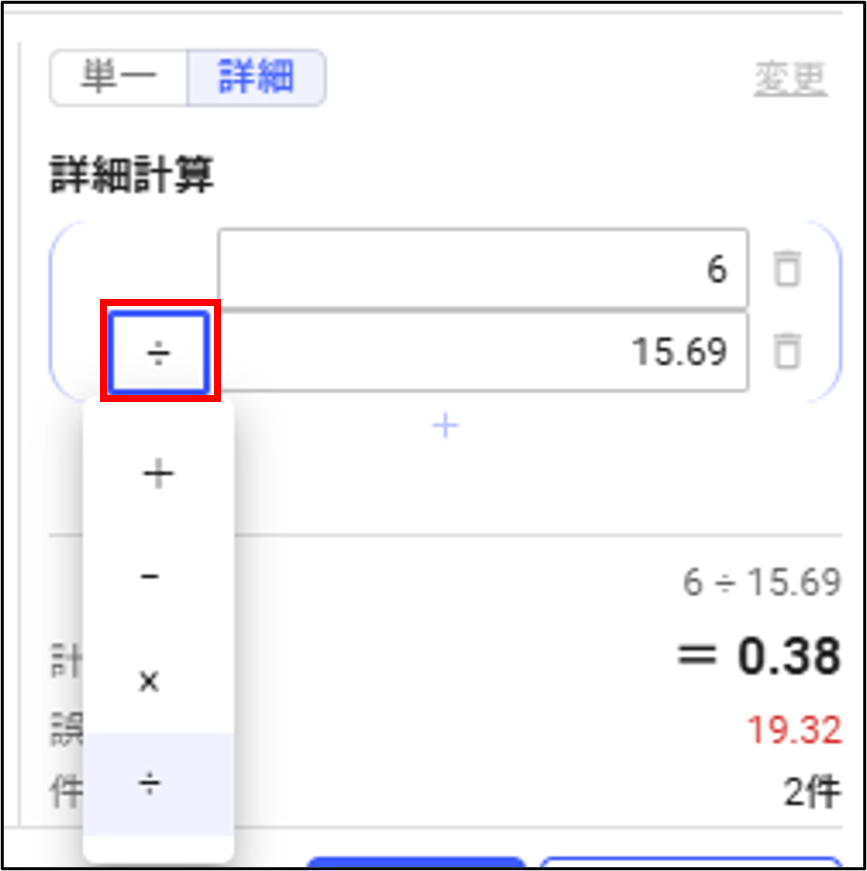
- 演算をクリックすると、+/-/×/÷へ変更できます。
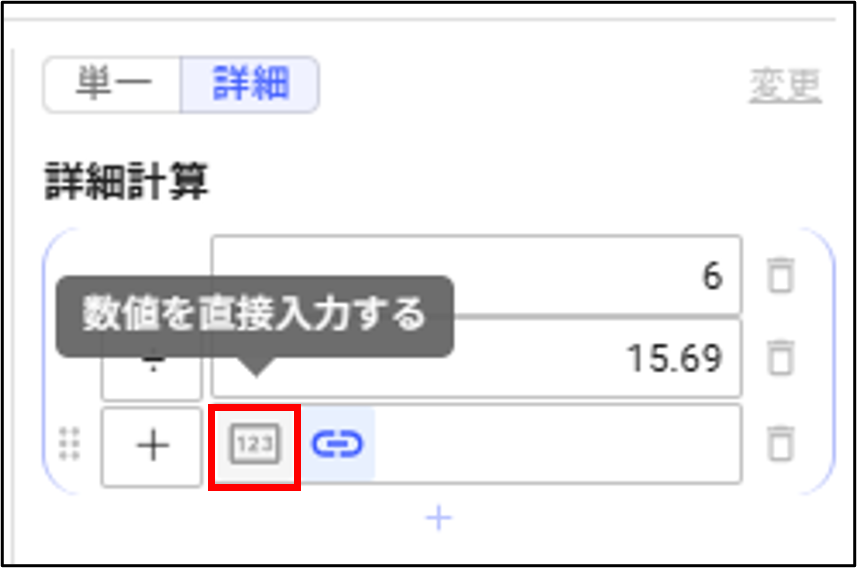
- 数値を直接入力する場合は、[123]アイコンをクリックして任意の数値を入力します。
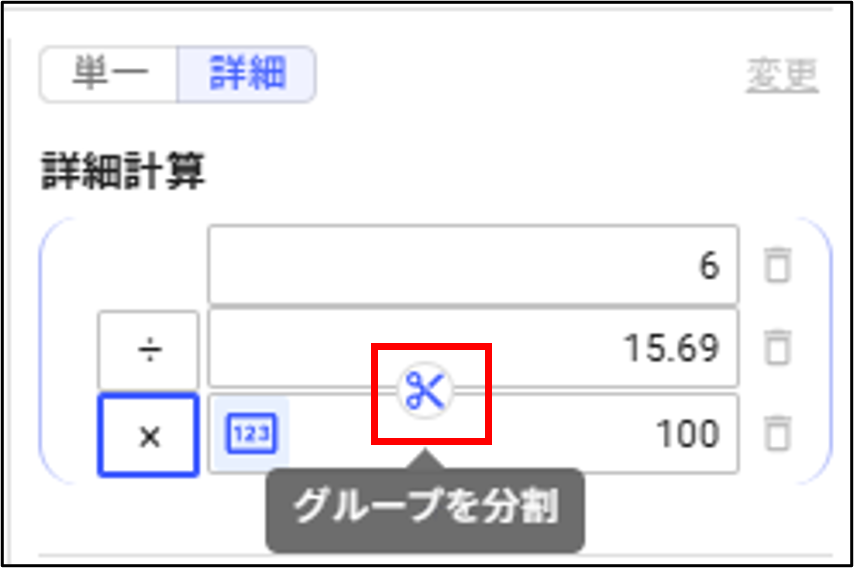
- 括弧( )を分割する場合は、数値と数値の間にあるハサミアイコンをクリックして計算式を分割します。
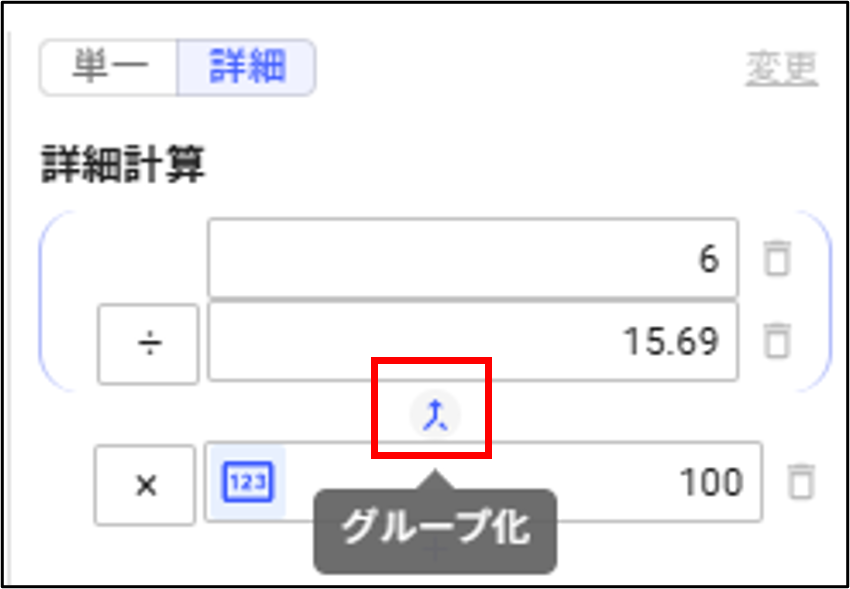
- 分割した()括弧を統合する場合は、数値と数値の間にあるグループ化アイコンをクリックします。
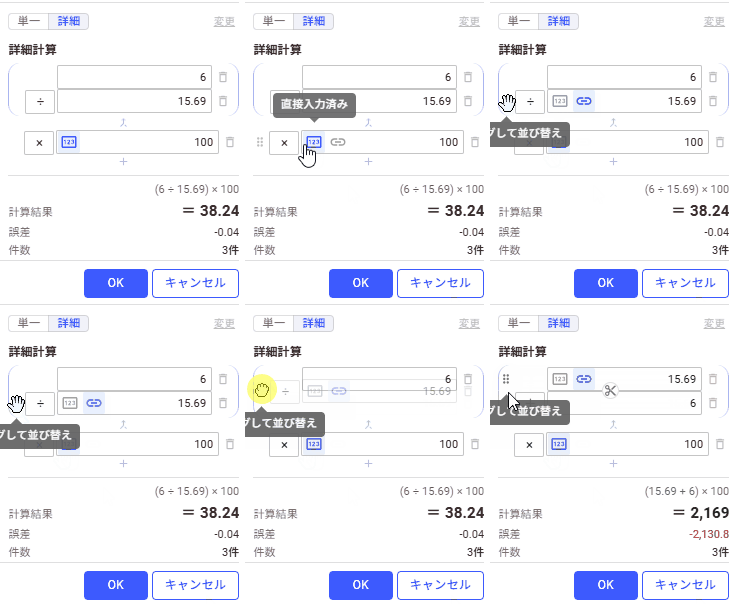
- 計算式の順番を変更する場合は、計算式左側をドラッグして並び替えます。
- 計算式に使用する数値をクリックして選択します。
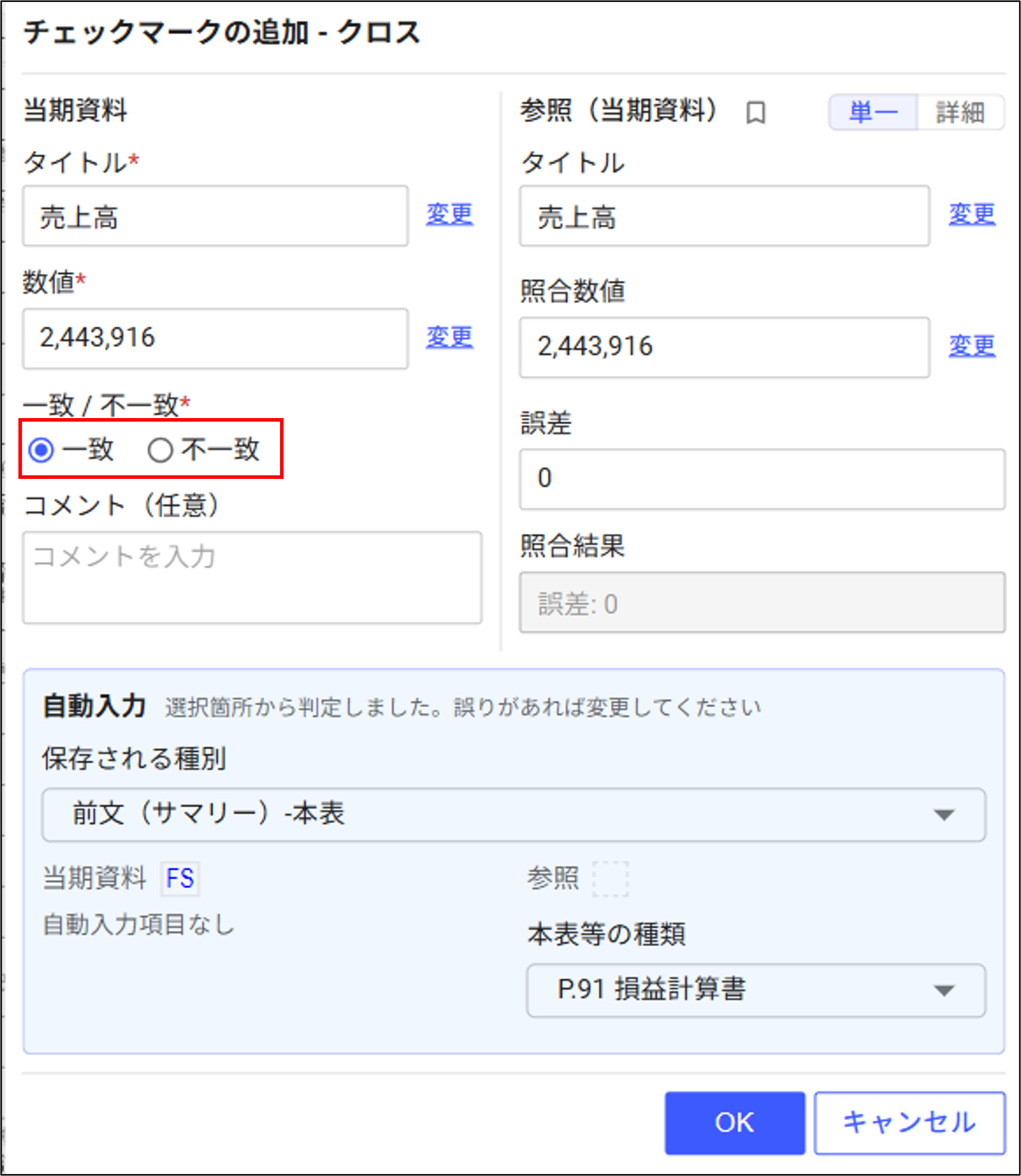
- 一致/不一致は自動計算を元に自動判定されます。変更したい場合は、手動で修正してください。
- 必要に応じてコメントを入力します。
※コメントは200文字まで入力できます。200文字を超えるコメントは入力できません。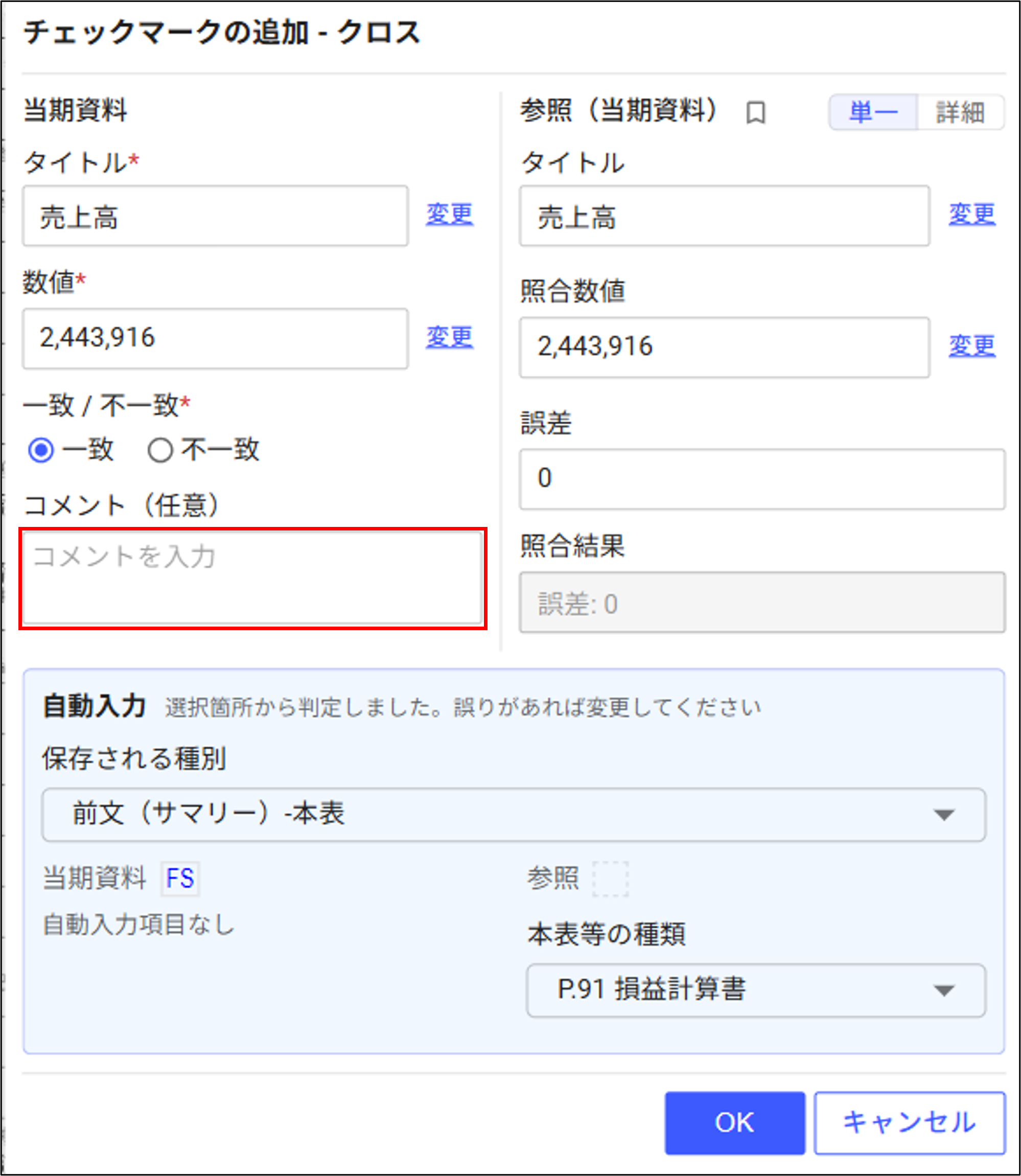
- [OK]をクリックすると、追加が完了します。
追加されたチェックマークの隣に「+」が表示されます。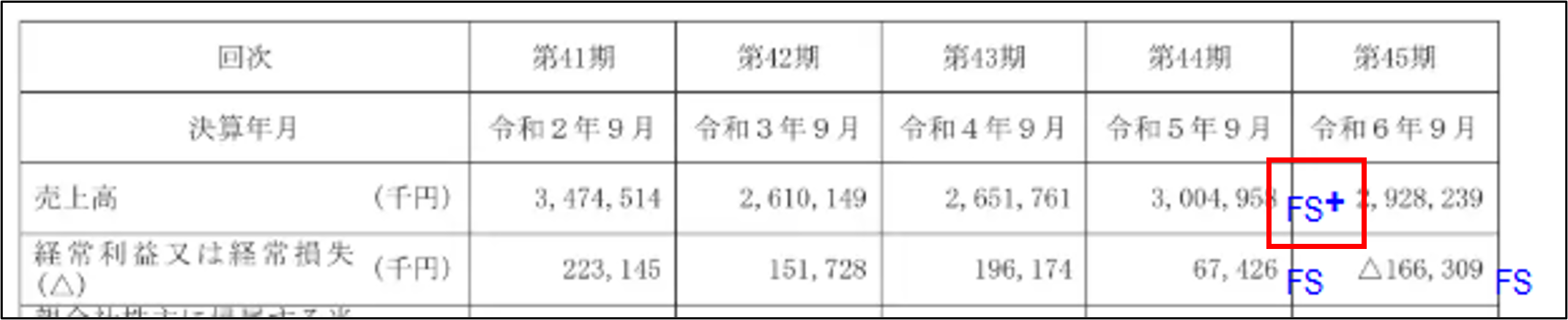
任意の箇所にテキストボックスを追加する場合
任意の箇所にテキストボックスを追加し、資料上にコメントや補足情報を記載することができます。
テキストボックスの追加
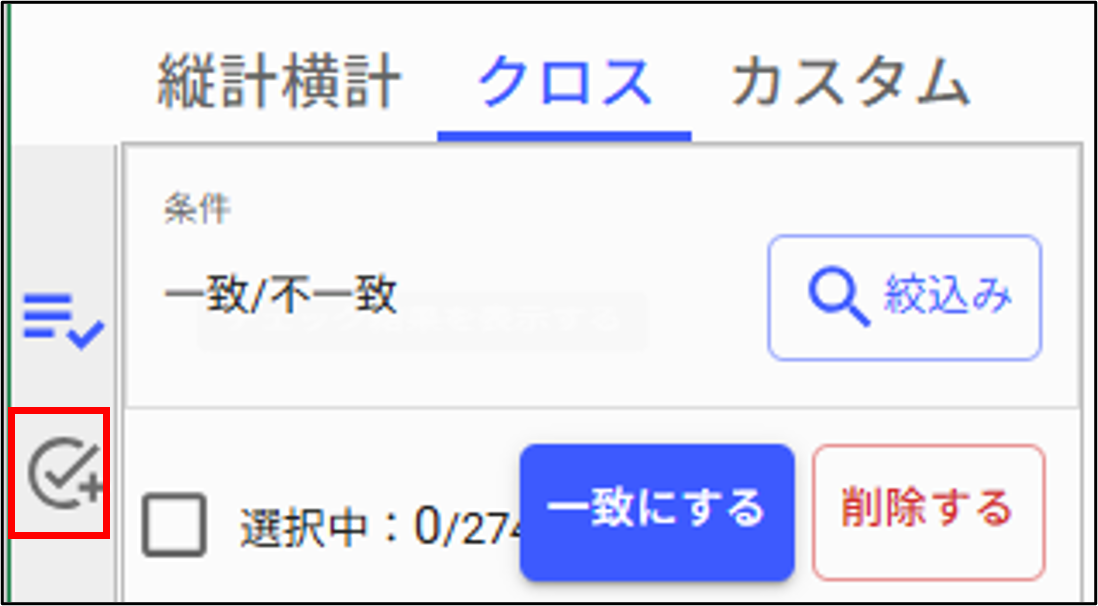
- 左側の[
 ] アイコンをクリックします。
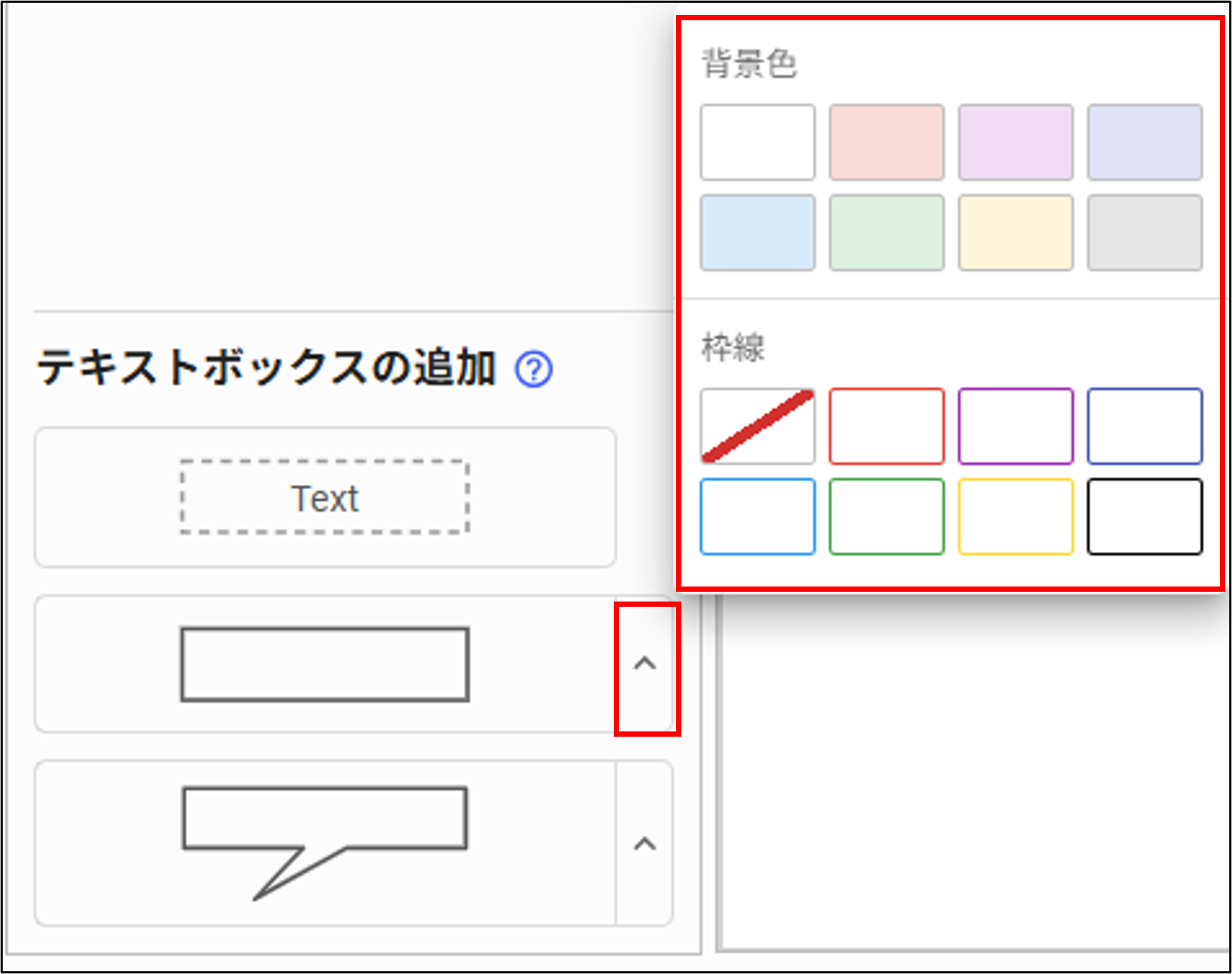
- 配置したいテキストボックスの種類を選択します。
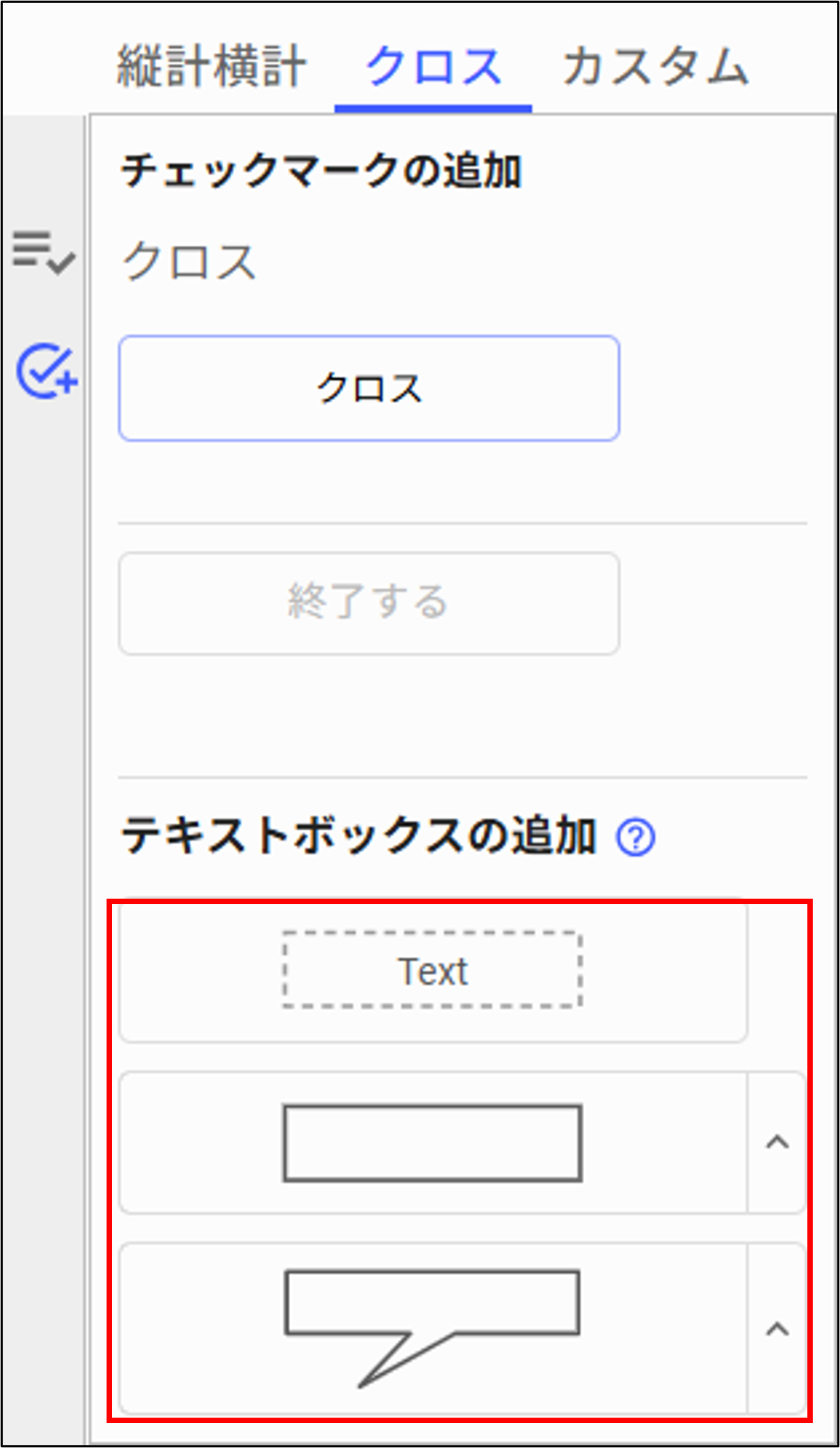
- 事前に枠線や背景色を指定する場合は、[Λ]から設定できます。
文字入力・編集
図形をダブルクリックすると、文字を入力できます。
文字入力後、以下の項目を編集できます。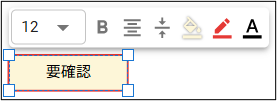
- 文字サイズ
- 太字
- 横位置
- 縦位置
- 背景色
- 枠線
- 文字色
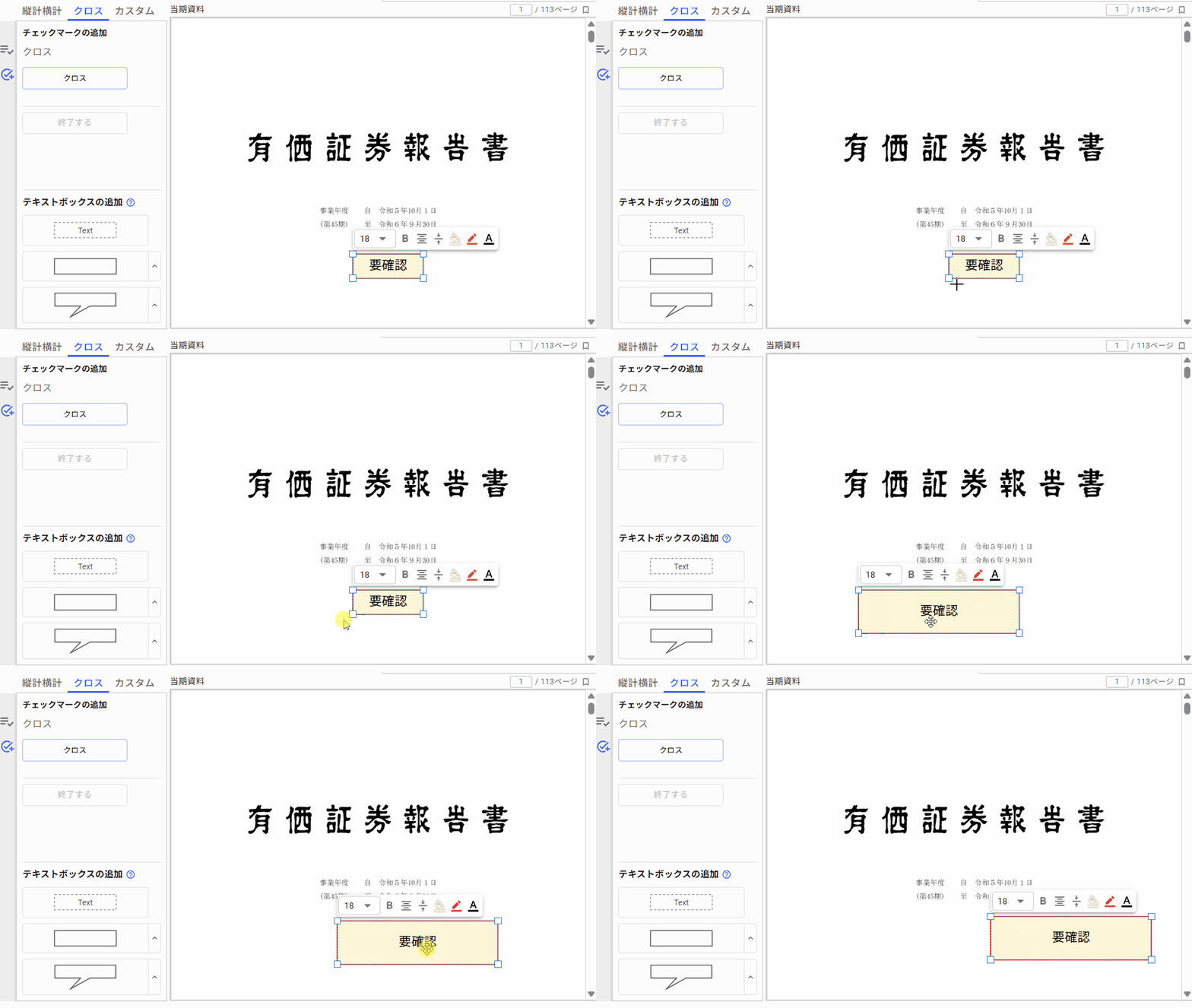
サイズを変更する場合は、テキストボックスの枠をドラッグして調整してください。
テキストボックスはドラッグして任意の位置へ移動できます。
コピー・貼り付け
作成したテキストボックスは、右クリックメニューまたは以下のショートカットキーでコピー・貼り付けできます。
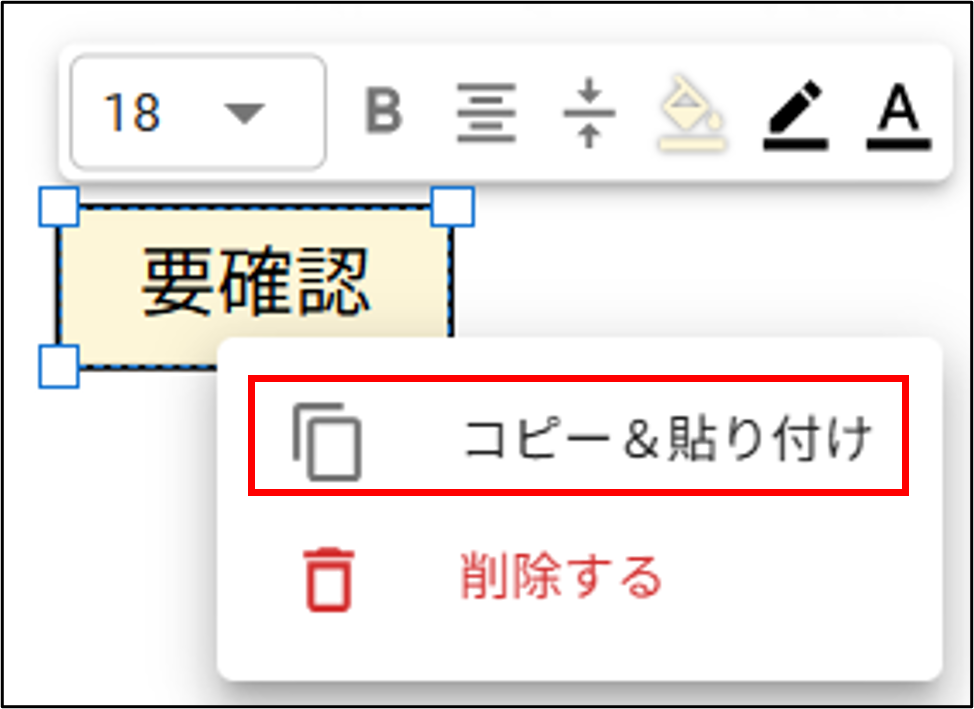
- コピー:Ctrl+C
- 貼り付け:Ctrl+V
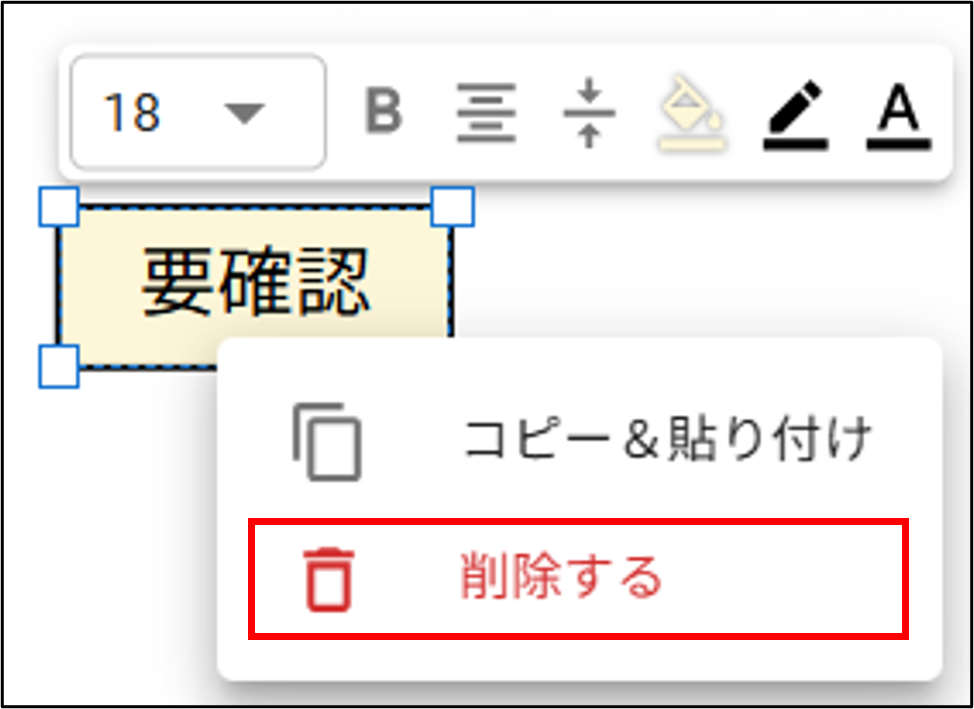
削除
削除する場合は、対象のテキストボックスを右クリックするか、選択した状態でDeleteキーを押してください。
カスタムチェックマークを追加する場合
カスタムチェックマークを利用すると、標準のチェックマーク以外に独自の状態を管理できます。
ユースケース
- 確認待ちや保留中の箇所を管理したい
- 修正依頼が必要な箇所を明示したい
独自のチェックマークを使用する場合は、事前にチェックマーク設定でカスタムチェックマークを登録してください。
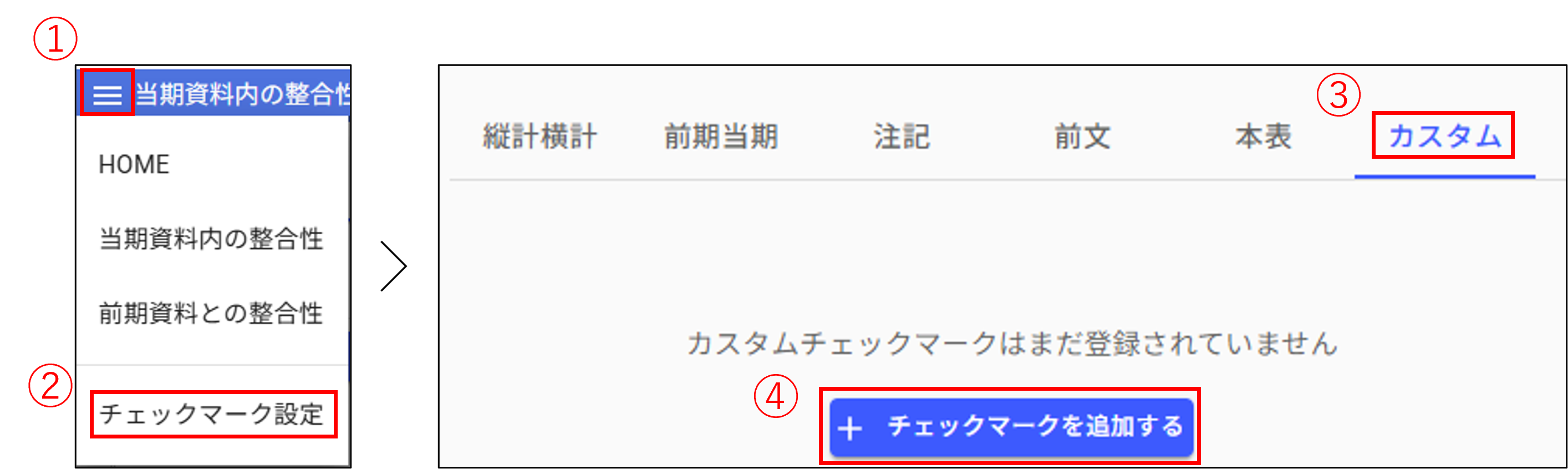
※事前設定については、チェックマーク設定(カスタマイズ)をご確認ください。
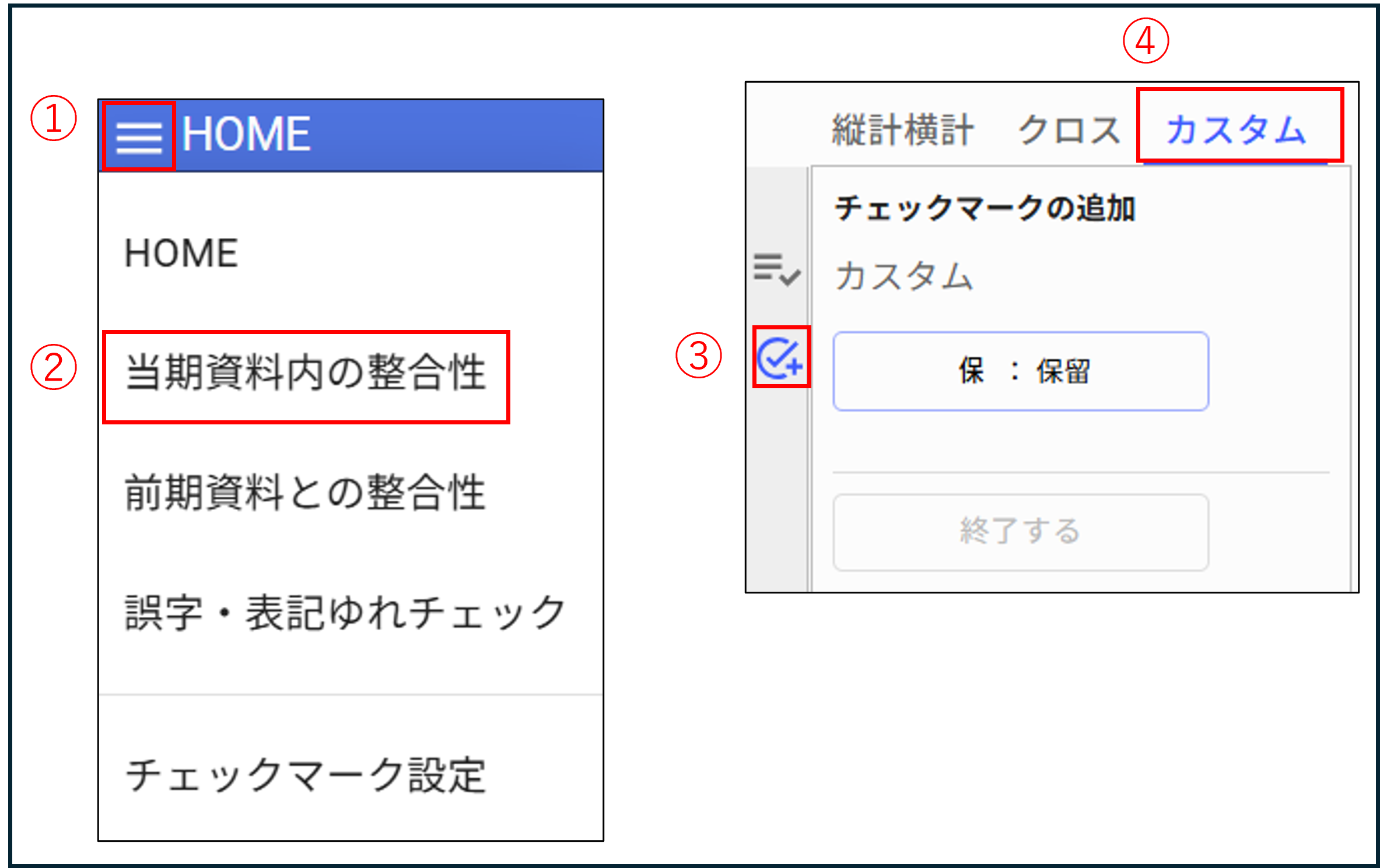
- 当期資料内の整合性画面を開きます。
※カスタムチェックマークの追加は当期資料内の整合性画面でのみ行えます。 - カスタムから[
 ] アイコンをクリックします。
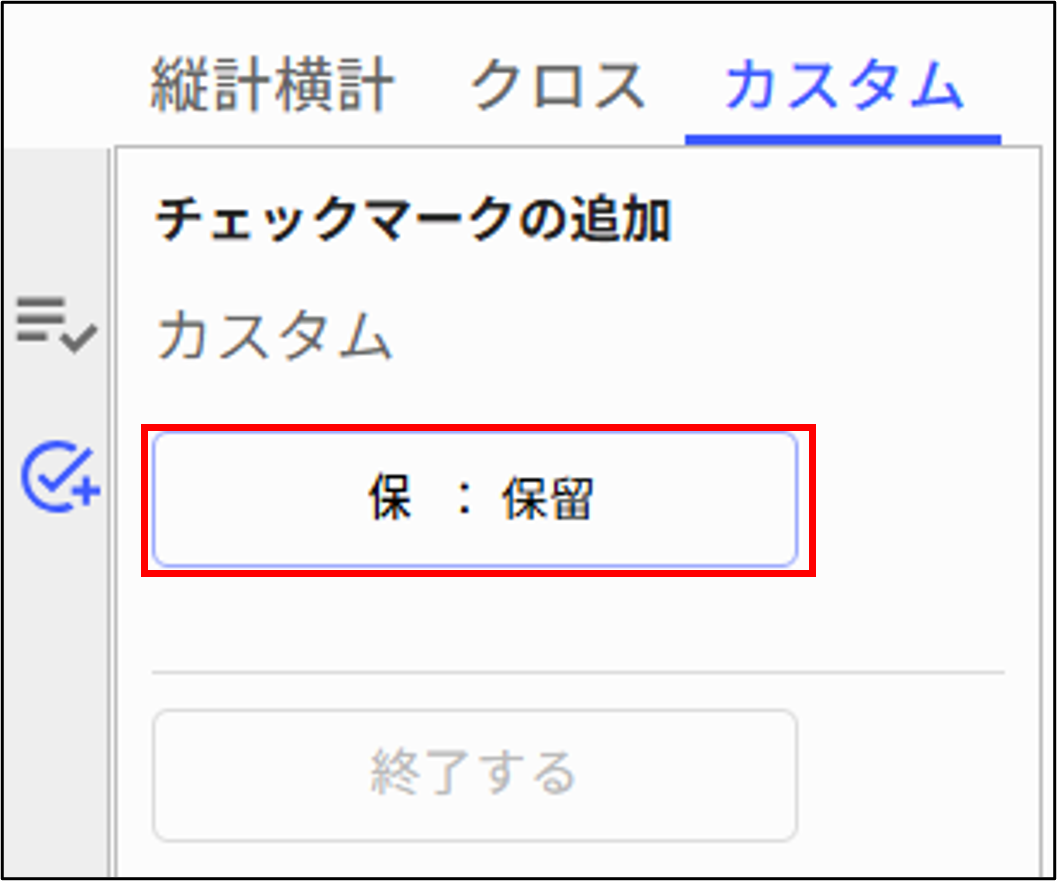
- チェックマークの種別を選択します。
- チェックマークを付けたい値をクリックまたはドラッグで選択します。
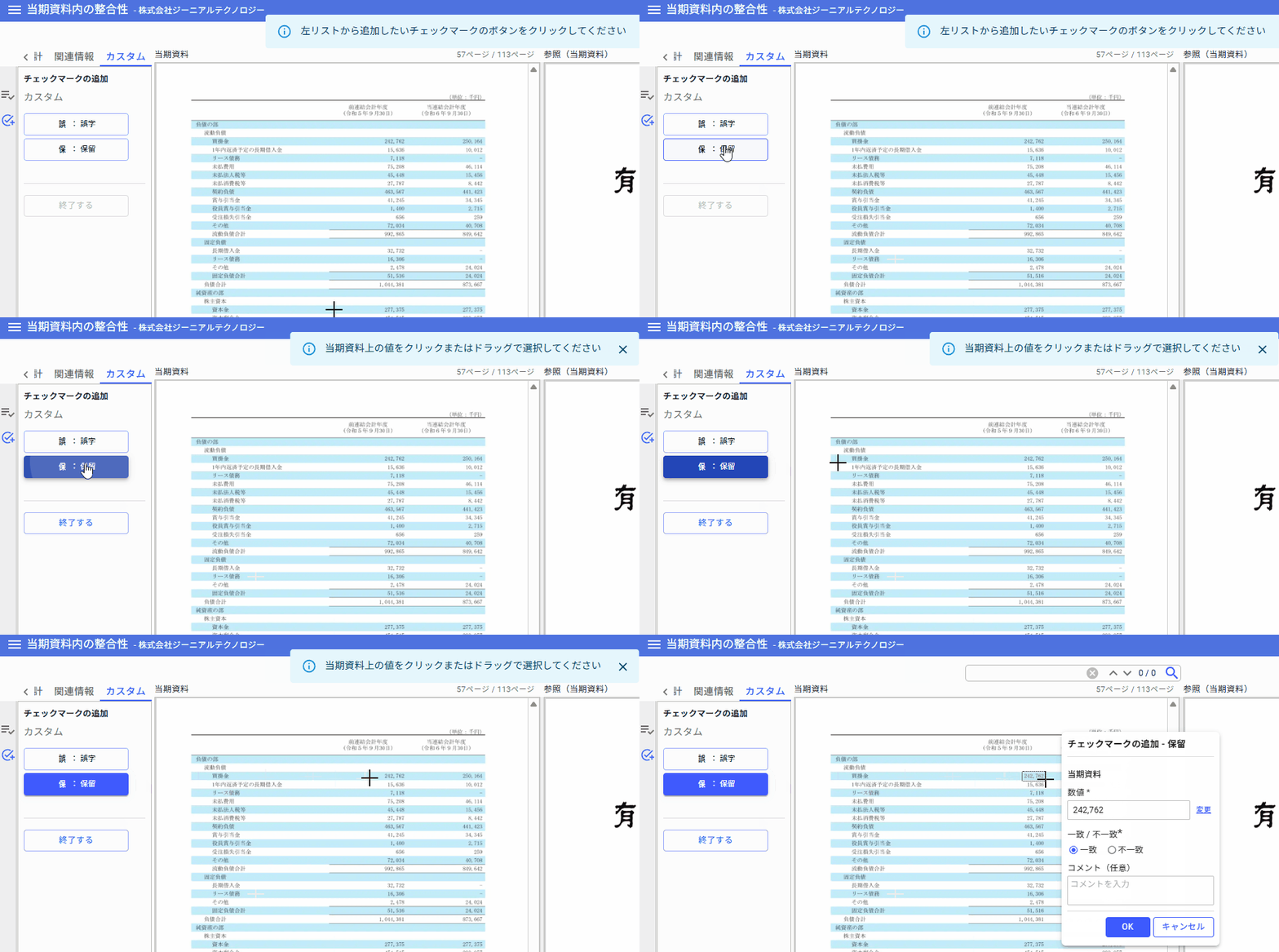
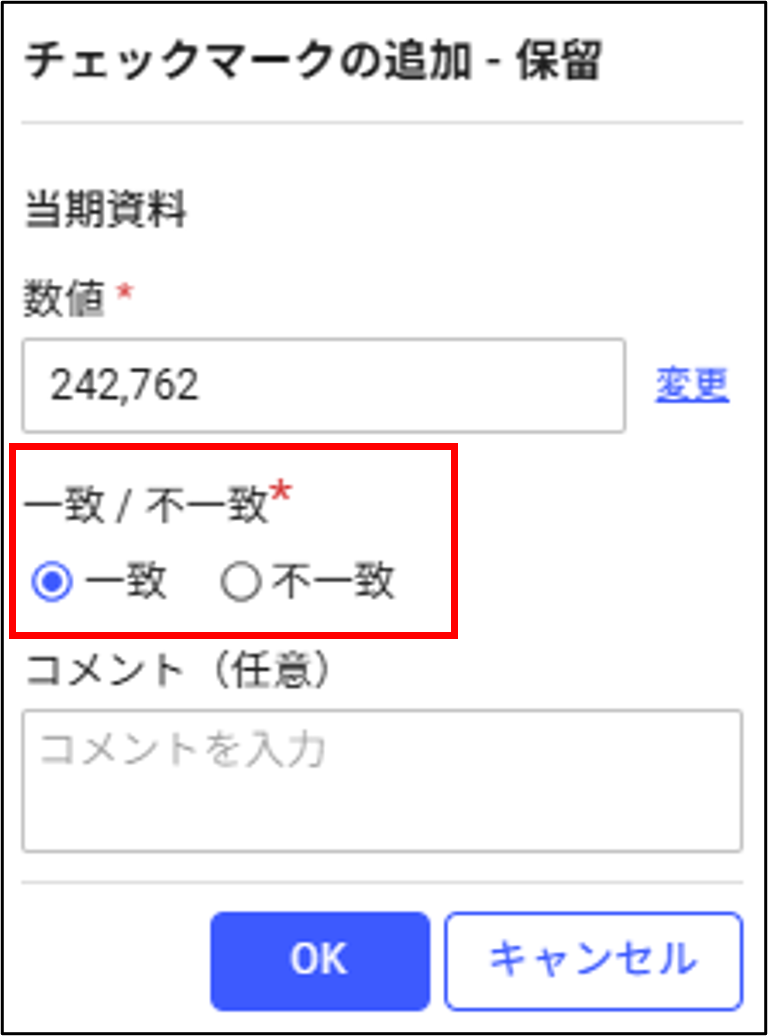
- 一致/不一致はデフォルトで一致になりますので、変更したい場合は、手動で不一致に修正してください。
- 必要に応じてコメントを入力します。
※コメントは200文字まで入力できます。200文字を超えるコメントは入力できません。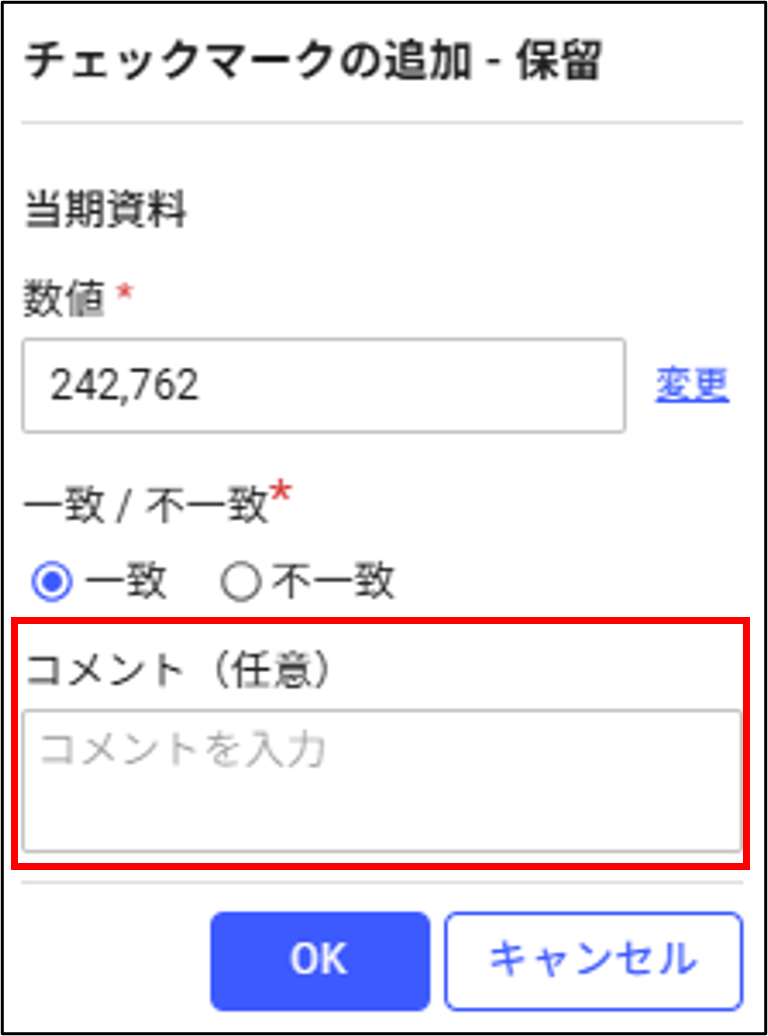
- [OK]をクリックすると追加が完了します。
追加されたチェックマークの隣に「+」が表示されます。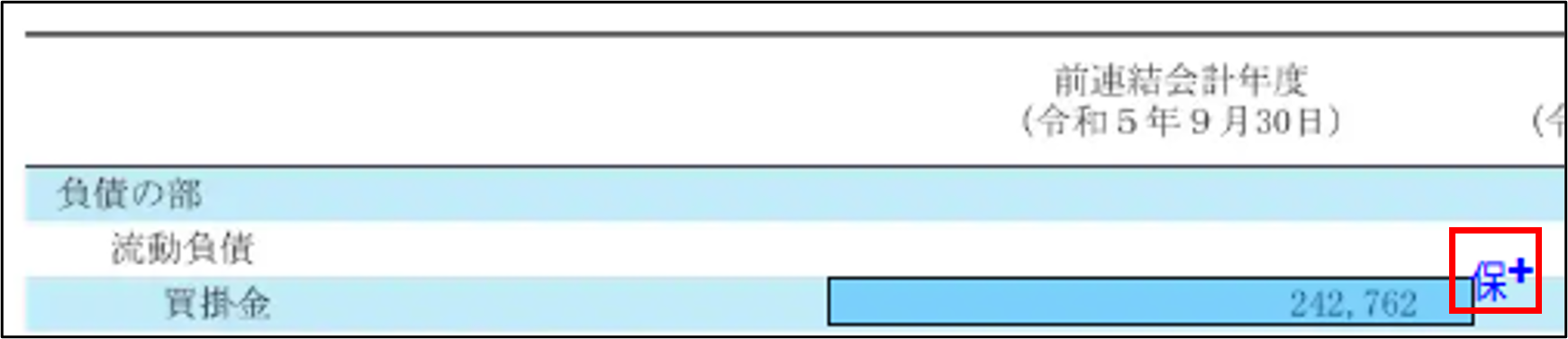
この記事は役に立ちましたか?
それは素晴らしい!
フィードバックありがとうございます
お役に立てず申し訳ございません!
フィードバックありがとうございます
フィードバックを送信しました
記事の改善におけるご協力ありがとうございます。